無料 · 登録不要 · 透かしなし
画像から画像へ AI
真っ白なキャンバスからではなく、写真から始めましょう。お持ちの画像をアップロードし、変えたい部分だけを説明するだけで、気に入った構図・ポーズ・レイアウトはそのままに、フル解像度のファイルを受け取れます。
- 毎日無料で生成
- フル解像度、透かしなし
- 商用利用込み
1ファイルあたり最大10MB
例
パラメータを設定して「生成」をクリックしてください
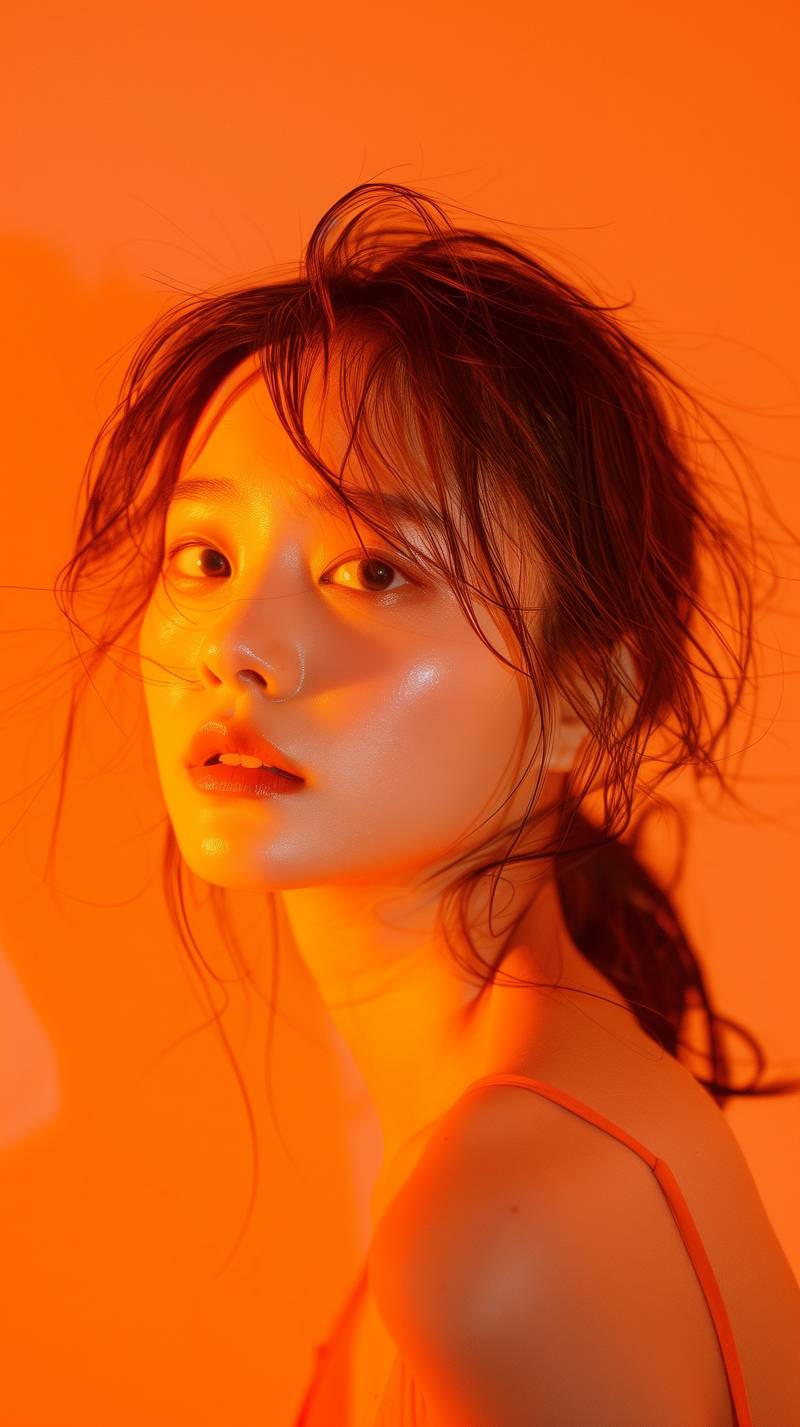
Reference Restyle
Transform a reference image into a polished alternate style while preserving the subject.
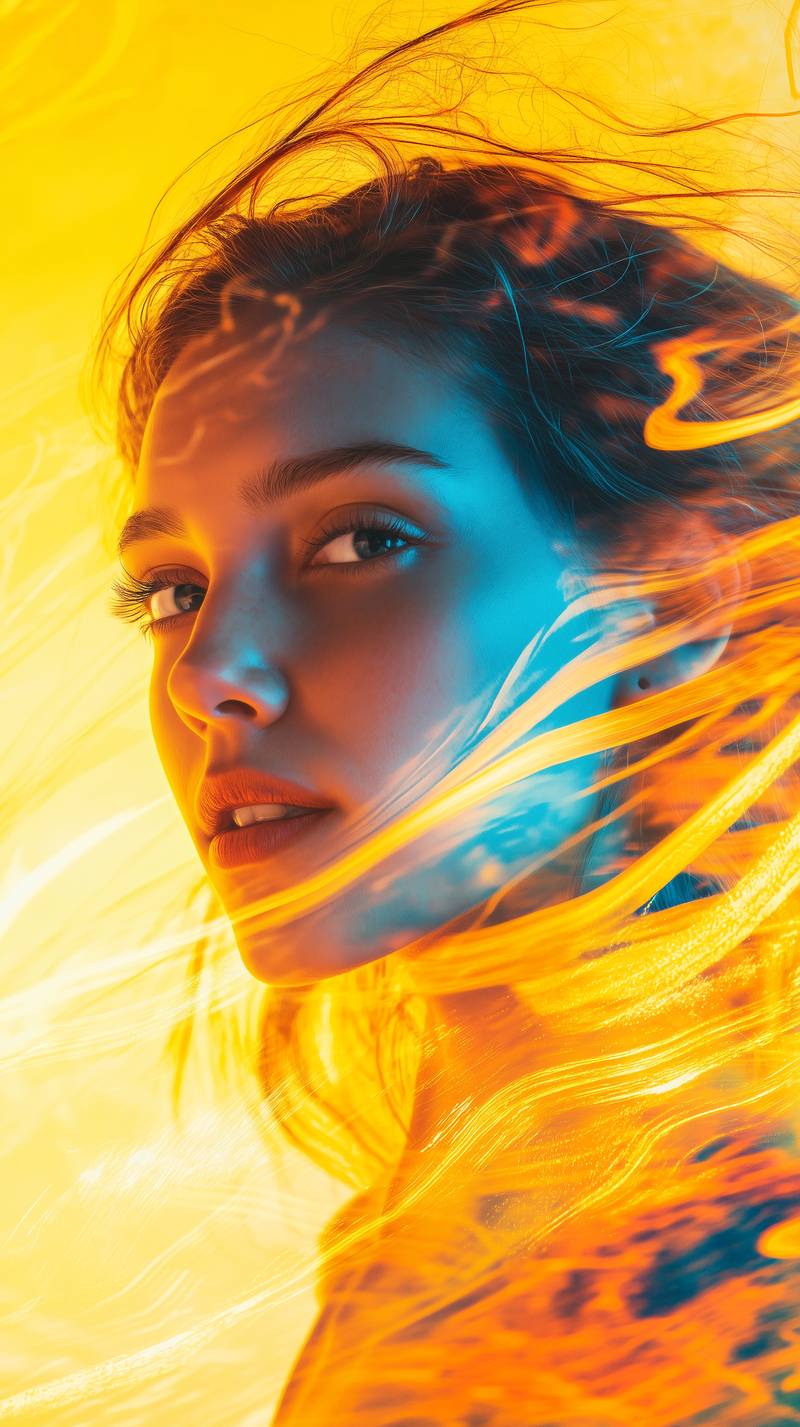
Scene Enhancement
Enhance a source image with richer lighting, color, and cinematic detail.
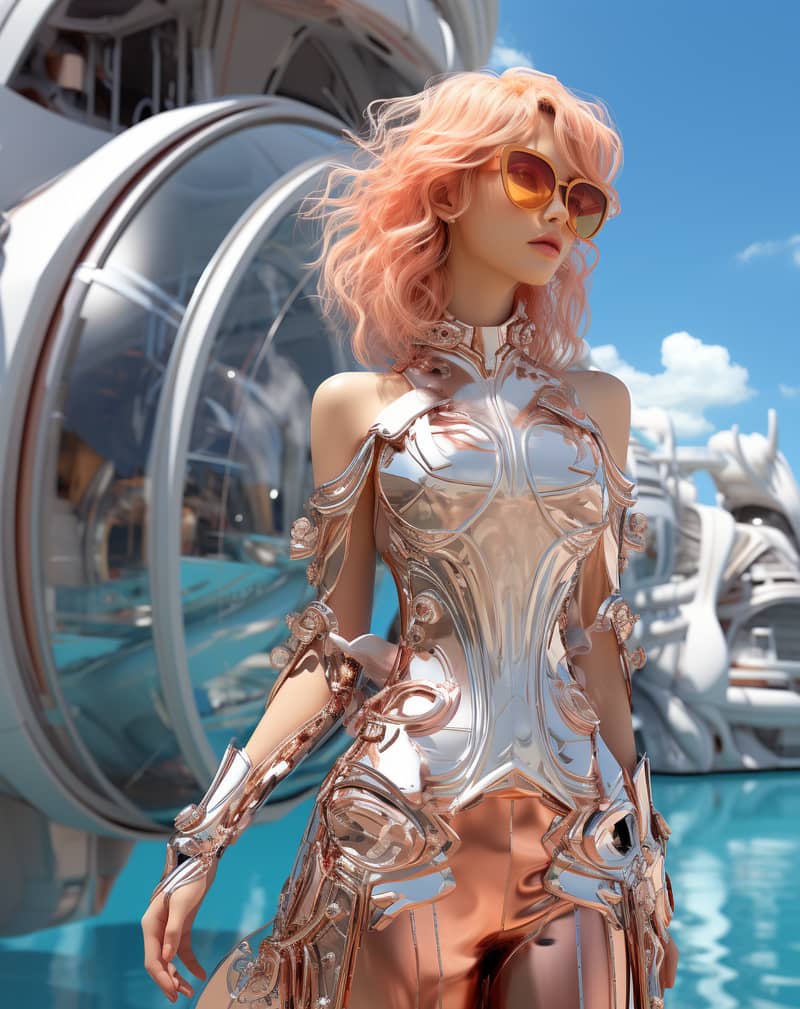
Creative Variation
Create a strong visual variation from an input image and editing prompt.
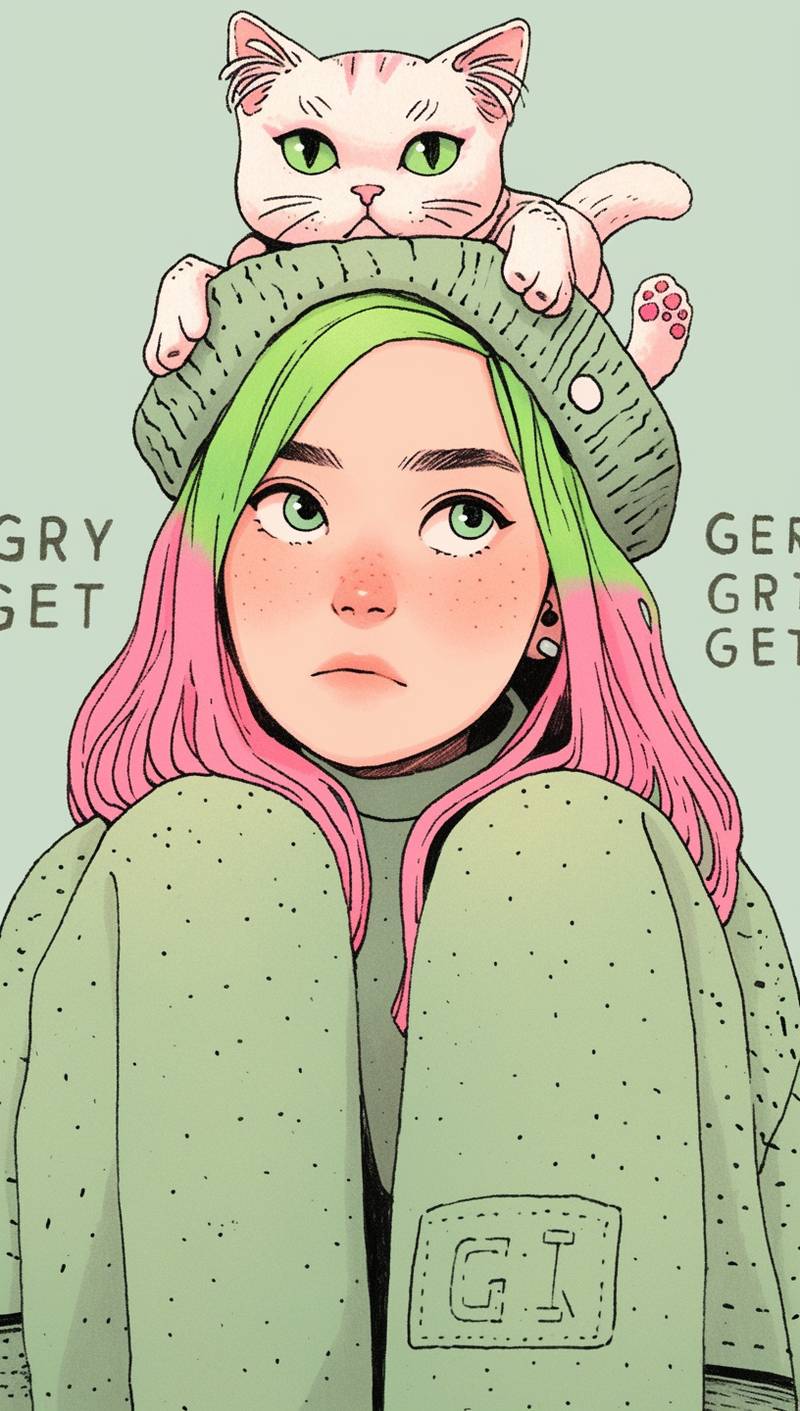
Portrait Restyle
Restyle a vertical portrait into a sharper illustrative direction while keeping character identity.
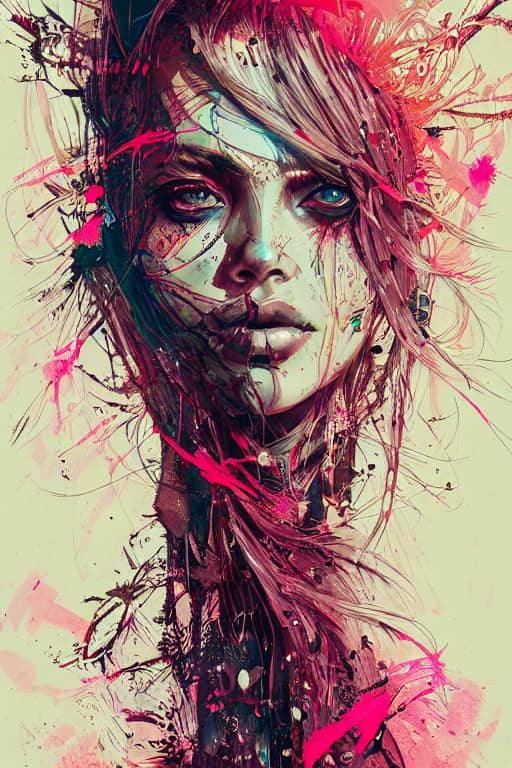
Fantasy Edit
Transform a character reference into a detailed fantasy key visual.
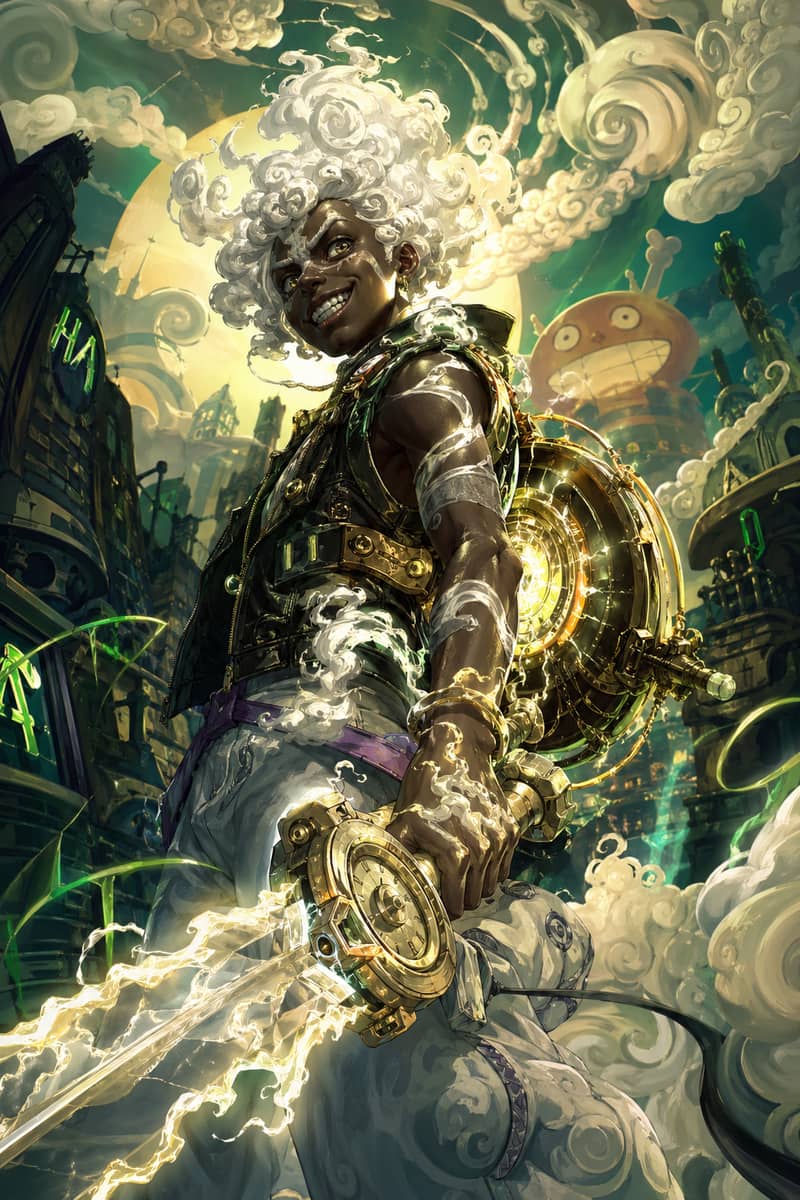
Hero Fusion Edit
Turn a character reference into a glowing mythic hero portrait with cloud-like energy.
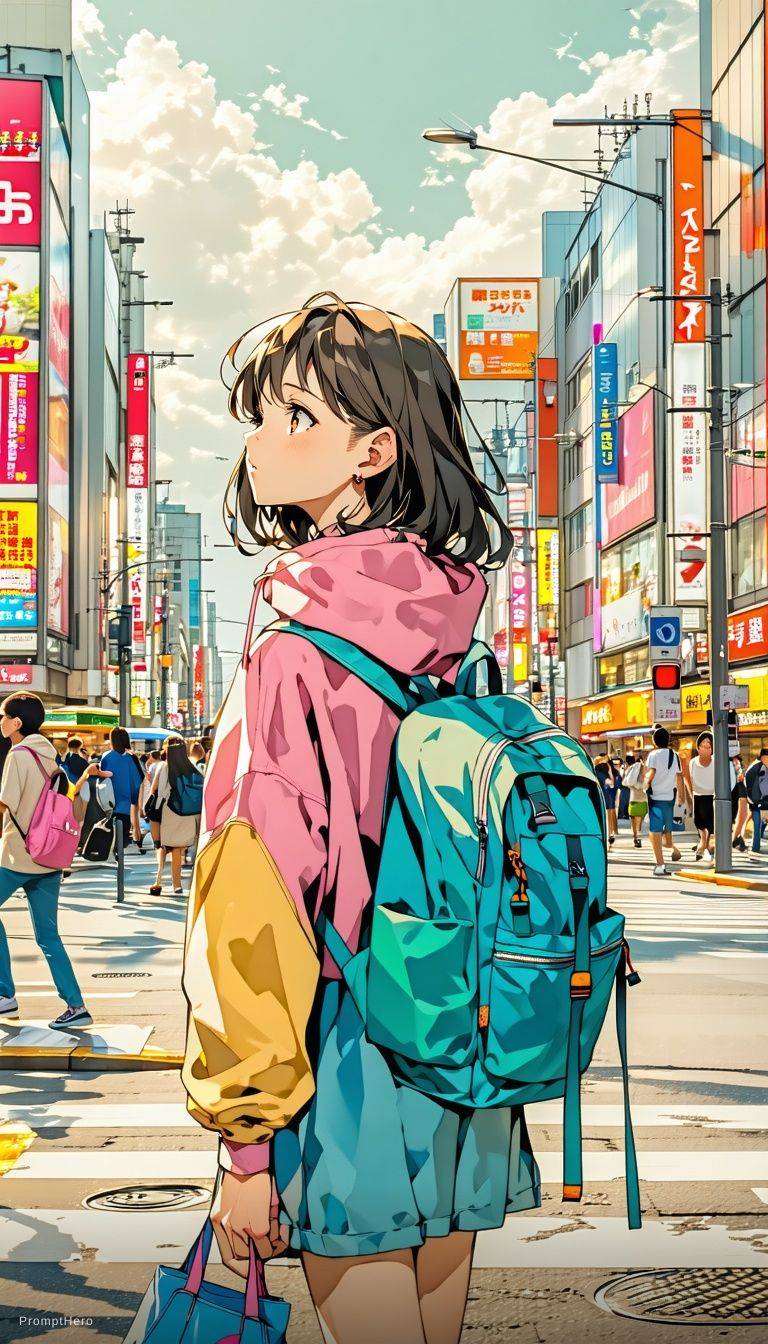
Anime Scene Edit
Transform a reference into a cinematic anime frame with expressive lighting and bloom.
Image to Image AIとは?
Image to Image AIは、すでにある画像をもとに、新しい指示に沿って画像を再構築する技術です。元画像をアップロードし、どこをどう変えたいかを説明すると、モデルは何もないところから作り始めるのではなく、元の構図・被写体の配置・フレーミングを踏襲した新しいレンダリングを生成します。
Text to Imageとの違いは、「制約がどこから来るか」にあります。Text to Imageは言葉だけから始まるため、生成のたびにレイアウトは運次第で変わります。一方Image to Imageは、すでに承認済みのビジュアルを起点にするので、元画像の良かった点――ポーズ、トリミング、物の配置――がそのまま残りやすいのが特徴です。
そのため、方向性は決まっていて一部だけ変えたいときに最適です。たとえば、背景だけ変えたい商品写真、光の当たり方を変えたいポートレート、ラフスケッチを完成レンダリングに仕上げたい場合などです。逆に、そもそも出発点となる画像がないなら不向きで、その場合はText to Imageから始めるのが適しています。
この機能を探すとき、人によって呼び方はさまざまです。ai image to image、image from image、既存画像からのAI画像生成、restyling、remixing、あるいはオープンソース系ツールで使われてきた古い呼称のimg2imgなど。いずれも同じワークフローを指しています。
| Feature | Image to Image | Text to Image |
|---|---|---|
| 出発点 | アップロードした写真 | 言葉のみ |
| 構図 | 元画像を踏襲 | 毎回新規 |
| 最適な用途 | うまくいっているものの一部だけを変える | ゼロからアイデアを探る |
| 反復(イテレーション) | 予測しやすい――フレームは固定される | 実行ごとに大きく変わり得る |
すべてを左右する唯一の設定
変更強度(Strength)は、image to image を他の生成方法と分ける核心のパラメータであり、失敗レンダーの多くはここが原因です。これは、モデルが元画像からどれだけ離れてよいかを制御します。強度が低いと元画像にはほとんど手を加えず、強度が高いと元画像は「ゆるい参考」として扱われます。
image to image に関する不満のほとんどは、このつまみが適切な位置にないことに行き着きます。「被写体の顔が変わった」は、たいていその作業に対して強度が高すぎたという意味です。「何も起きない」は、指示に対して強度が低すぎたという意味です。問題は、プロンプトであることはあまりありません。
控えめ
色調整、光の当て方の調整、小さな修復、邪魔な要素の除去
顔、文字、細部、正確な形状は保たれる
バランス
背景の差し替え、服装や素材の変更、季節の編集、商品シーンの変更
ポーズとレイアウトは維持されるが、細部は多少変わることがある
再構築
全面的なスタイル変換、ラフスケッチから完成レンダー、写真をイラスト化
構図は残るが、特定の顔立ちや小さな文字は通常保たれない
Tip: 結果が惜しいのに合わないときは、プロンプトを書き直す前に強度を調整してください。こちらのほうが手早い修正で、テストに必要なレンダーは1回で済みます。
画像から画像の活用例
このツールの利用の大半を占める8つの用途。それぞれにうまく効くプロンプトの型があります——そのまま使ってください。
スタイル変換
写真をアニメ、水彩、油彩、3Dレンダー、ピクセルアート、ヴィンテージフィルム風に変換。画像から画像で圧倒的に利用が多い用途で、変化強度は高めが向きます——微調整ではなく、視覚言語そのものを切り替えるためです。
Prompt"構図とポーズは保ったまま、クリーンな線画と鮮やかな色のアニメ調に変換して"
Strength再構成背景の差し替え
既存の被写体を別の場所へ——スタジオ背景、屋外、別の季節など。重要なのは指示の後半で、「被写体はそのまま」と明確に伝えることで、人物まで一緒に作り直されるのを防げます。
Prompt"背景を日差しの入るカフェの店内に置き換え、被写体とそのポーズは今のまま一切変えないで"
Strengthバランス商品・EC用の画像
1枚の商品写真から、季節分の掲載画像や広告素材へ:置き場所、照明、シーンは変えても商品は同じ。代替案が再撮影になるため、商業的な費用対効果が最も分かりやすい用途です。
Prompt"商品を大理石の天板に置き、柔らかな窓光とニュートラルな背景で撮影したようにして。商品自体は変更しないで"
Strengthバランス服装・素材の変更
人物と画角はそのまま、服の色・素材・形を変えます。ルックブックやスタイリングのバリエーション、同じモデルを別衣装で撮り直すのが現実的でない場合に有効です。
Prompt"ジャケットを茶色のレザーに変更し、顔・髪・ポーズは完全に同一のままにして"
Strengthバランススケッチから仕上げレンダーへ
鉛筆スケッチ、ワイヤーフレーム、粗いモックアップを入れて、見栄えのする仕上がりに。あなたが描いたレイアウトこそが要点で、構図は保ちつつ描画品質だけを大きく上げます。この一覧の中で最も高い強度設定が必要です。
Prompt"このスケッチをスタジオ照明のフォトリアルなレンダーにして。描かれたレイアウトに厳密に従って"
Strength再構成リライティングとカラーグレーディング
真昼の写真をゴールデンアワーに、ドラマチックな影を追加、暖色/寒色寄りに調整。ここは強度を低めに——別の写真にするのではなく、同じ写真の光だけを変えるのが目的です。
Prompt"窓から入る夕方遅めのサイドライトにリライティングして、暖色寄りに。その他は変更しないで"
Strength控えめ写真の復元とカラー化
古いスキャンの傷・退色・破損を修復したり、白黒写真に自然な色を付けたりします。強度は低いのが必須:目的は元の情報を取り戻すことで、誰かの祖母の顔を新しく作り直すことではありません。
Prompt"傷と退色を修復し、自然な肌色を復元して。元の顔のディテールはすべて保持して"
Strength控えめ不要物の除去
写り込んだ物、通行人、権利のない看板など。消したい対象と埋める内容を指示し、強度は低めにして、編集箇所以外のフレームが動かないようにします。
Prompt"左側に停まっている車を削除し、歩道が自然につながるように補完して。他の部分は触らないで"
Strength控えめ
プロンプトで実現したビフォー・アフター
以下の各ペアには、元画像、結果、そして実際に使った指示文がそのまま載っています。何度も試した中から都合のいいものだけを抜き出したのではなく、1回目または2回目の生成結果です。
ポートレートのリスタイル
"柔らかなシネマティック照明に変換し、浅い被写界深度にして、ポーズは維持する"
強度を中間に保ったため、本人らしさが維持されています。
コンセプトのリスタイル
"水の質感をまとった未来的なコンセプトレンダーとして再構想し、シルエットは維持する"
マクロの再制作
"光沢のあるイラスト風の水滴として作り直し、円形の構図は維持する"
スタイル転写
"濃いインクの影を効かせたドラマチックなコミック風スタイルで描き直す"
画像から画像(Image to Image)の使い方:4ステップ
元画像をアップロードする
ブレた写真よりも、きれいで明るい元画像のほうがはるかに細かくコントロールできます。元画像で不明瞭な部分は、結果でも不明瞭になるか、補完されて“作られる”ことがあります。
変更点だけを書く
シーン全体ではなく、差分を書きましょう。「壁を濃い緑にする」は、部屋全体を説明し直して1点だけ変えるより効果的で、モデルにも“どこを変えずに残すべきか”が明確に伝わります。
変更の強さを設定する
修復や光の調整は「控えめ」、背景や服装は「バランス」、スタイルを丸ごと置き換えるなら「再創造」。この設定は他のどの項目よりも重要です。
比較して、1点だけ調整して再実行
元画像と比較表示で見比べましょう。近い仕上がりなら、強さかプロンプトの一文のどちらか一方だけを変え(両方は変えない)、どちらが結果に影響したのか分かるようにします。
画像から画像生成が苦手なこと
このカテゴリのツールは「何ができるか」を宣伝しますが、ここでは実際に遭遇しやすい失敗例と、それぞれの対処法をまとめます。
強度を上げると顔が別人になりやすい
強度を上げると、まず失われるのは本人らしさ(アイデンティティ)です。大幅なリスタイルでも「その人だと分かる状態」を保ちたい場合、これはプロンプトの問題というより、実際の限界です。
How to fix強度を下げ、プロンプトに「顔を同一のままにして(keep the face identical)」と明示します。
元画像内の文字が崩れる
元画像にある文字(看板、パッケージ、ロゴなど)は、モデルがその画素をコピーするのではなく再生成するため、たいてい歪んで戻ってきます。
How to fix強度を低めにするか、文字部分を切り取っておき、後で通常の編集ソフトで入れ直します。
細部が作り直される
アクセサリー、手、柄物の布地、背景の小さな文字などの細かい要素は、頼んでいなくても変わりがちです。モデルは指定した部分だけでなく、フレーム全体を再構築します。
「他はそのまま」はお願いであって保証ではない
書いておくと効果はあり、入れる価値もありますが、画像から画像生成は画像全体を再生成します。触っていない部分をピクセル単位で完全に保持するのは、この手法の得意分野ではありません。
How to fix本当に外科手術のような編集が必要なら、ここで変更した結果を作ってから、編集ソフトで元画像の上に合成します。
元が悪いと仕上がりも悪い
低解像度、強い圧縮アーティファクト、被写体ブレはそのまま引き継がれます。画像から画像生成は見えている情報を解釈し直すだけで、撮れていなかった情報を復元するものではありません。
無料の画像→画像AI、透かしなし
「無料の画像→画像AI」をうたう多くのツールは、試用回数の制限、隅に押される透かし、あるいは実用にならない解像度制限が付いてきます。ここでは無料プランでも、何も追加されていないクリーンなフル解像度のファイルを返します。
これは他の用途以上に画像→画像で重要です。出力はたいてい、あなたが実際に使う予定だった写真そのものを置き換えるからです。自社商品の撮影画像を透かし付きでリスタイルしても、それはプレビューではなく、無駄な生成結果です。
アカウントなしですぐに始められます。無料クレジットは毎日回復し、有料プランは品質ではなく生成量が増えるだけ——同じエンジンがすべてのプランで提供されます。
透かしなし
無料でもブランド表示のない、印刷に使える品質で出力されます。
フル解像度
無料プランでも有料プランと同じファイルサイズで提供します。
登録なしで開始
アカウントを作成せずにアップロードして変換できます。
商用利用可
クライアントワーク、商品掲載、広告に利用できます。
画像から画像 FAQ
画像から画像AIとは何ですか?
既存の写真を手がかりにして出力を生成するワークフローです。元画像をアップロードし、変えたい点を文章で指示すると、モデルは元の構図・被写体の配置・フレーミングを踏襲しつつ、指示に沿った新しい画像を生成します。
ここでの画像から画像AIは無料ですか?
はい。無料のデイリークレジットで画像から画像も利用でき、結果はフル解像度でウォーターマークなしで返ってきます。有料プランは生成量、バッチ生成、待ち時間の短縮が増えるだけで、出力品質が良くなるわけではありません。
登録は必要ですか?
いいえ。アカウントを作成しなくても写真をアップロードして変換できます。ログインが必要になるのは、履歴を保存したい場合や、1日の上限を増やしたい場合だけです。
画像から画像は、テキストから画像とどう違いますか?
テキストから画像は言葉だけから始まるため、実行のたびにレイアウトが変わります。画像から画像は、すでに承認した画像を起点にするので、構図やフレーミングは引き継がれ、変わるのはあなたが指示した部分だけです。
スタイルを変えつつ顔を同じに保つには?
変化の強さを下げ、プロンプトでも明確に伝えてください(例:「顔は同一のまま」)。強さを上げるほど最初に崩れやすいのがアイデンティティで、全身を大きくリスタイルするほど、似顔の保持とは相反します。
言及していない部分まで変わったのはなぜ?
画像から画像は一部だけを編集するのではなくフレーム全体を再生成するため、触っていない領域も作り直されます。強さを下げるとズレが減ります。本当にピンポイントに変えたい場合は、ここで生成した結果をエディタで元画像の上に合成してください。
背景だけ変えて被写体はそのままにできますか?
はい。うまくいくコツは文の後半です。新しい背景を説明したうえで、被写体とポーズは変えないよう明示してください。強さはバランスが重要で、高すぎると部屋と一緒に人物も作り変えられます。
写真をアニメ風や絵画風にできますか?
はい。スタイル変換は画像から画像で最も一般的な使い方です。微調整ではなく見た目の言語を変える指示なので、リイマジン(強めの変化)設定を使い、スタイル名をはっきり書いてください(例:アニメ、水彩、油絵、3Dレンダー、ヴィンテージフィルム)。
スケッチを完成画像にできますか?
はい。スケッチをアップロードし、完成イメージを説明して、強さは最大に設定してください。あなたが描いたレイアウトは引き継がれ、変わるのは描画(レンダリング)の質です。
アップロードできる画像形式とサイズは?
10MBまでのJPG、PNG、WebPに対応しています。圧縮が強かったりぼやけている画像よりも、くっきりして明るい元画像のほうが、結果をよりコントロールしやすくなります。
結果を商用利用できますか?
はい。無料を含むすべてのプランで、制作受託、商品、掲載、広告などに利用できます。ただし、元素材とプロンプトが他者の権利を侵害しないことが条件です。特に重要なのは、アップロードする写真を使用する権利をあなたが持っている必要がある点です。
結果をアニメーション化できますか?
はい。どの結果も、ダウンロードや再アップロードなしで、そのまま画像から動画に送って短いクリップにできます。
これはimg2imgと同じですか?
はい。img2imgはオープンソース系ツールで使われる呼び方で、ここでいう変化の強さは、それらのUIで「denoising strength(デノイズ強度)」と呼ばれているものです。発想は同じで、元画像に忠実に保つか大胆に作り直すかのトレードオフも同じです。
何かをアップロードして、変化を見てみよう
写真1枚と、変化を説明する1文だけ。無料・フル解像度・透かしなし・アカウント不要。
写真で始めるアップロードする画像に関する権利は、お客様ご自身の責任において保有している必要があります。記載されている製品名および商標は、それぞれの権利者に帰属します。Imagine Imageは独立したツールであり、xAI、OpenAI、Googleと提携・関係しておらず、またそれらから承認、支持、またはスポンサー提供を受けているものではありません。