Mejora la calidad de tus fotos con IA gratis
¿Foto movida, desenfocada o machacada por WhatsApp? Súbela y recupera una versión más nítida. Todo funciona en el navegador, sin instalar nada: crea una cuenta gratuita y tus créditos de bienvenida cubren las primeras mejoras.
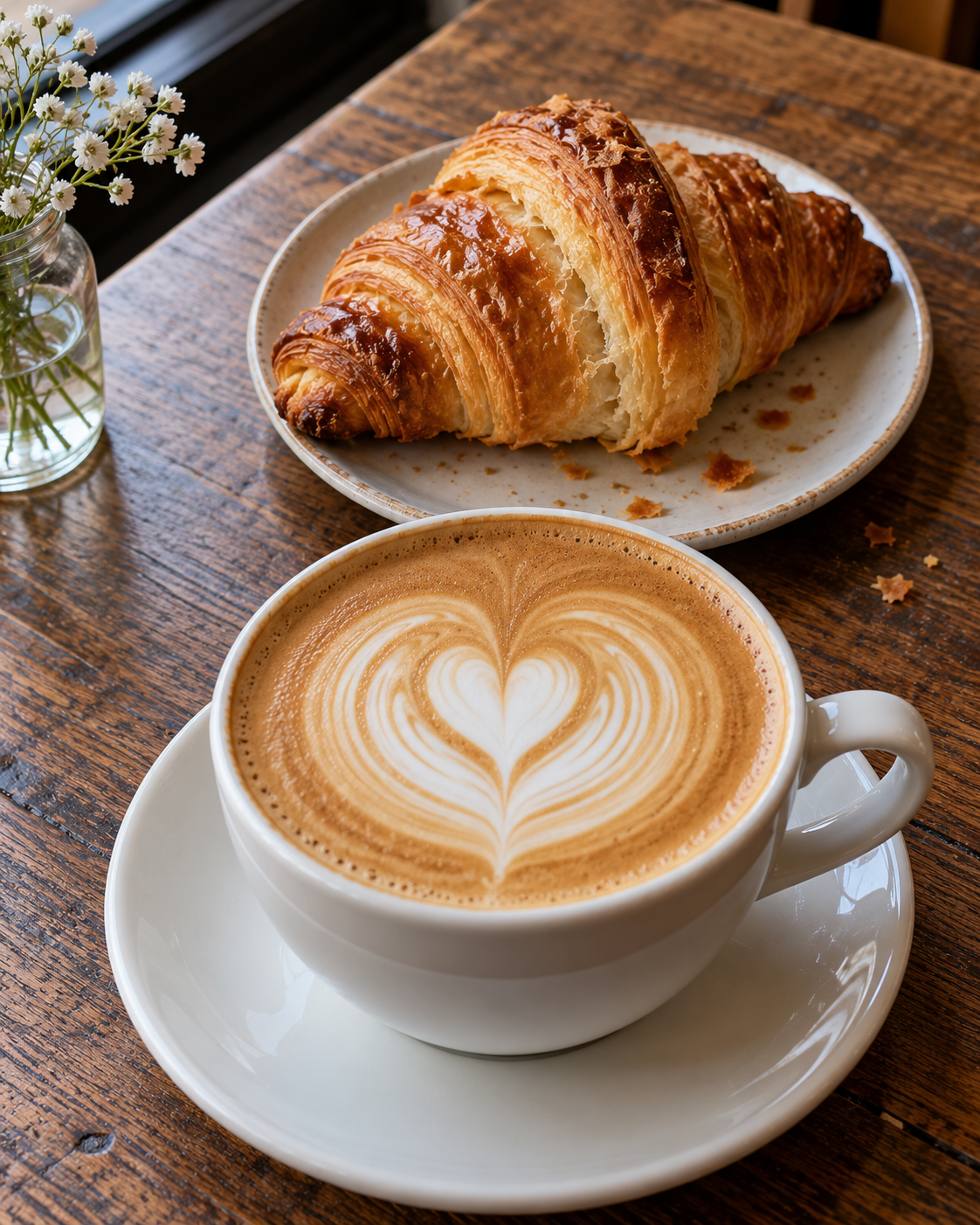
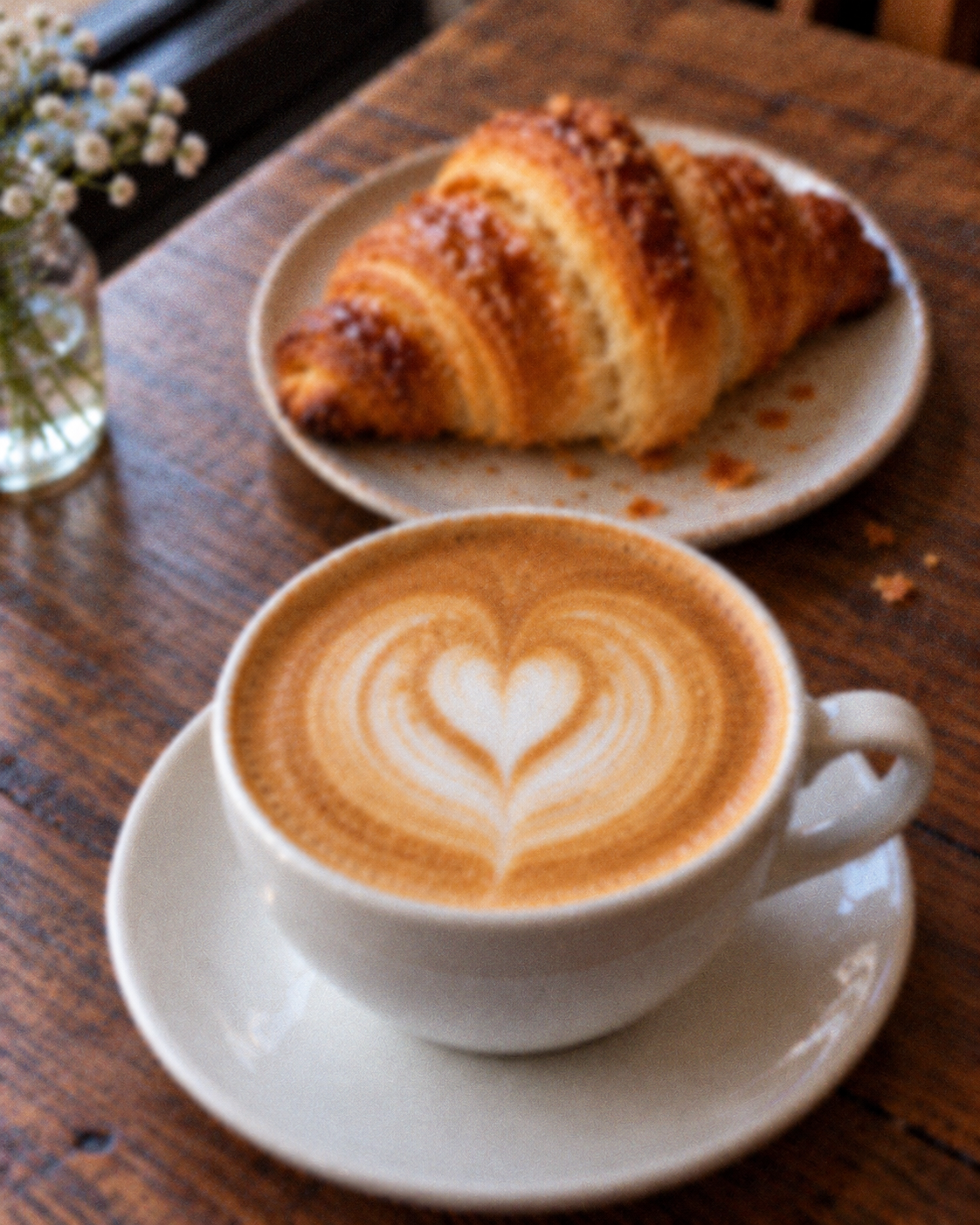
Las comparaciones de ejemplo son ilustraciones. Cargar un ejemplo es gratis; Mejorar consume los créditos que indica el botón.
Imagine Image es un sitio independiente, sin relación ni respaldo de Google ni de Remini. Las mejoras se hacen con los modelos de imagen Nano Banana de Google, a los que accedemos mediante un proveedor de API externo.
Qué puede hacer nuestro mejorador de fotos con IA
Muchos mejoradores de imagen gratuitos aplican el mismo filtro a todo. Aquí eliges arriba el tipo de foto que más se parece a la tuya, y cada opción envía al modelo instrucciones distintas: un retrato recibe un trato cuidadoso de ojos y piel, y una foto de producto, bordes limpios y etiquetas legibles. Arrastra cualquier control de abajo para comparar.
Ilustraciones generadas con IA para mostrar la mejora y restauración de fotos. El resultado depende de la foto original y de los ajustes elegidos.
Después Antes Quitar lo borroso de una foto
Un enfoque blando, un leve movimiento, el grano de poca luz o una compresión JPEG brutal son los culpables habituales. Aquí es donde la IA marca la diferencia: mejora la calidad de una foto de baja calidad y recupera bordes y texturas limpios sin cambiar lo que aparece en ella.
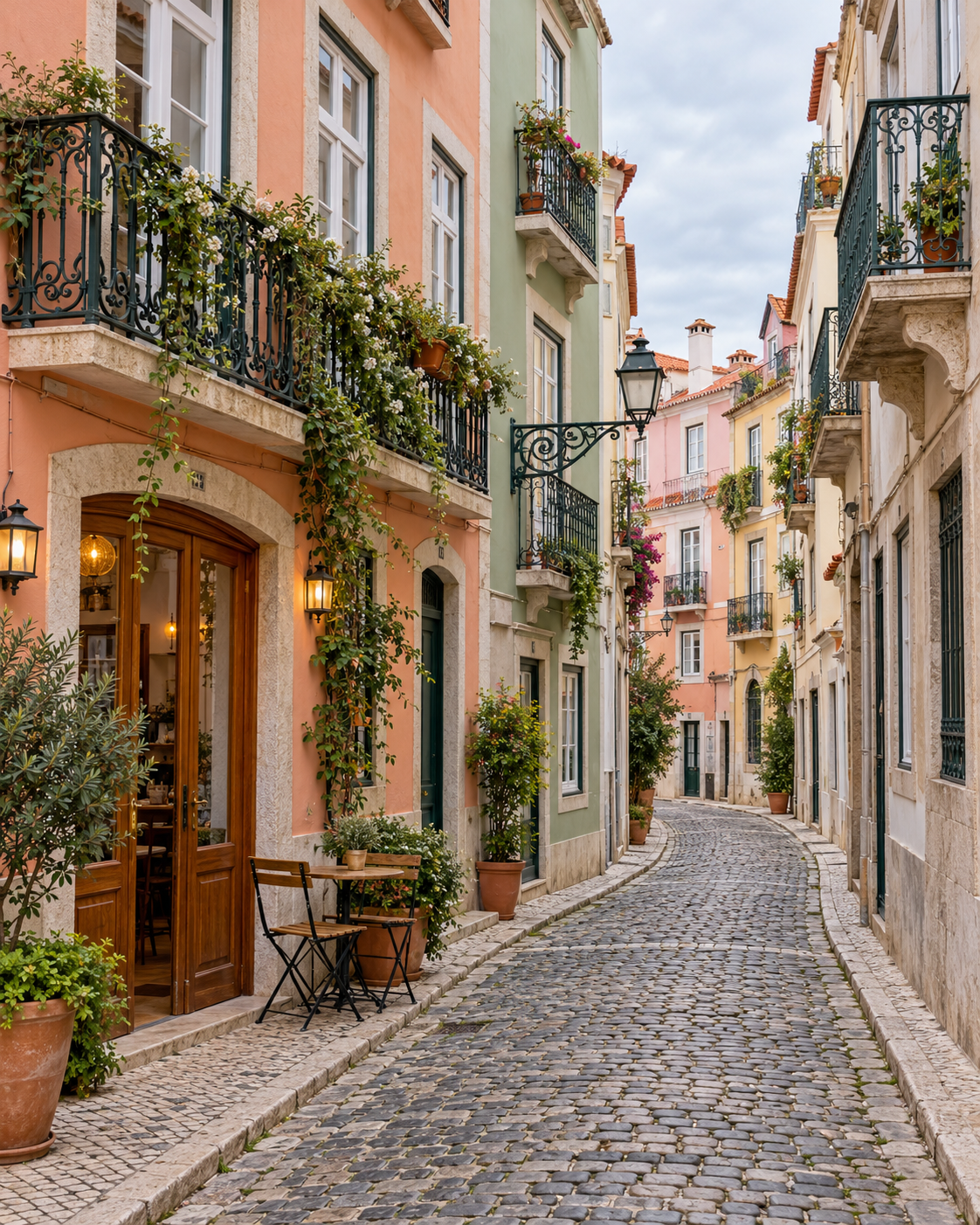
Después 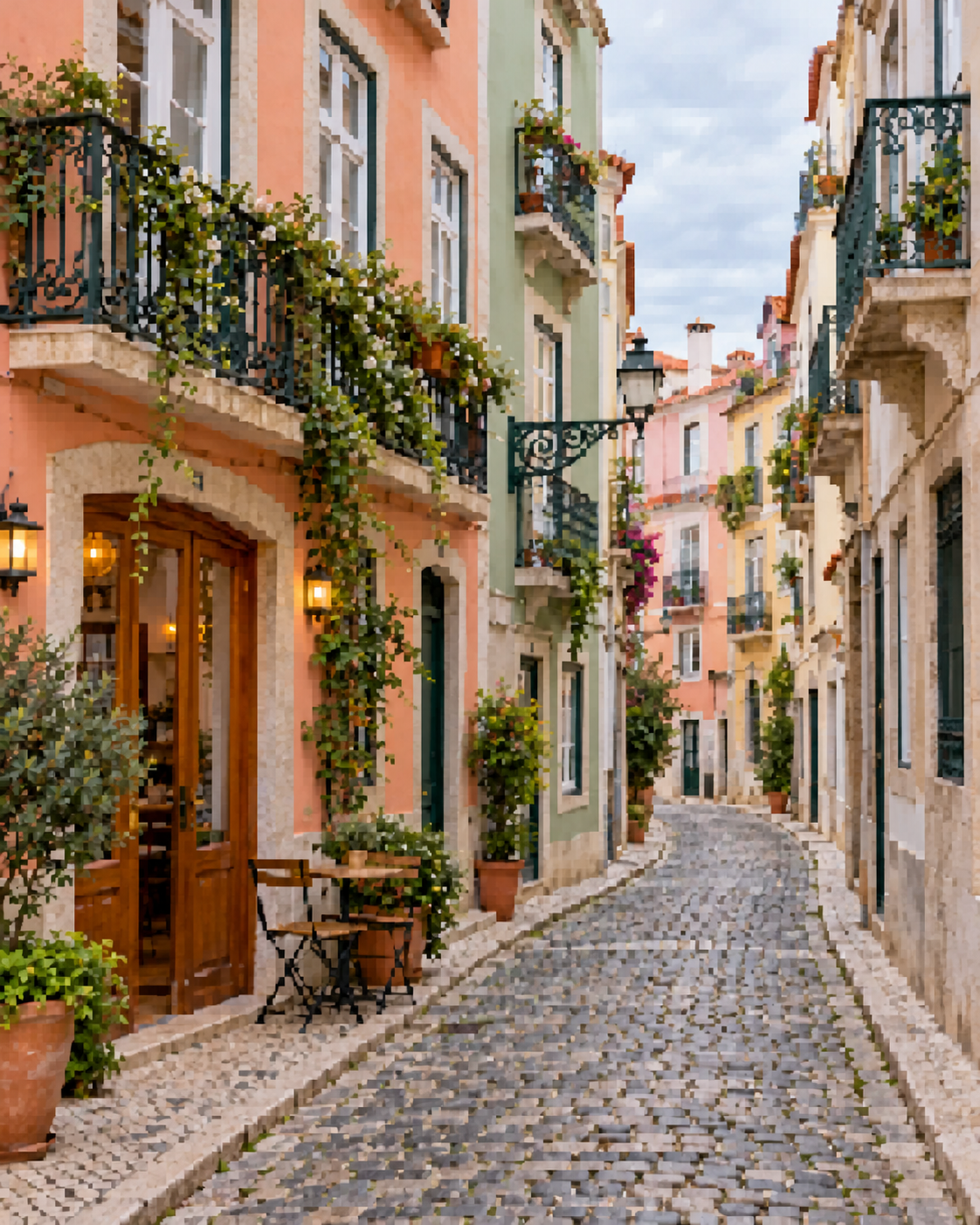
Antes Aumentar la resolución de una imagen
Elige salida 2K o 4K para aumentar la resolución con IA. El modelo vuelve a dibujar la imagen a mayor tamaño con detalle nuevo, en lugar de estirar los píxeles. Útil cuando una imagen de un chat, de un móvil antiguo o una miniatura web tiene que verse bien en pantalla grande o impresa.
Después 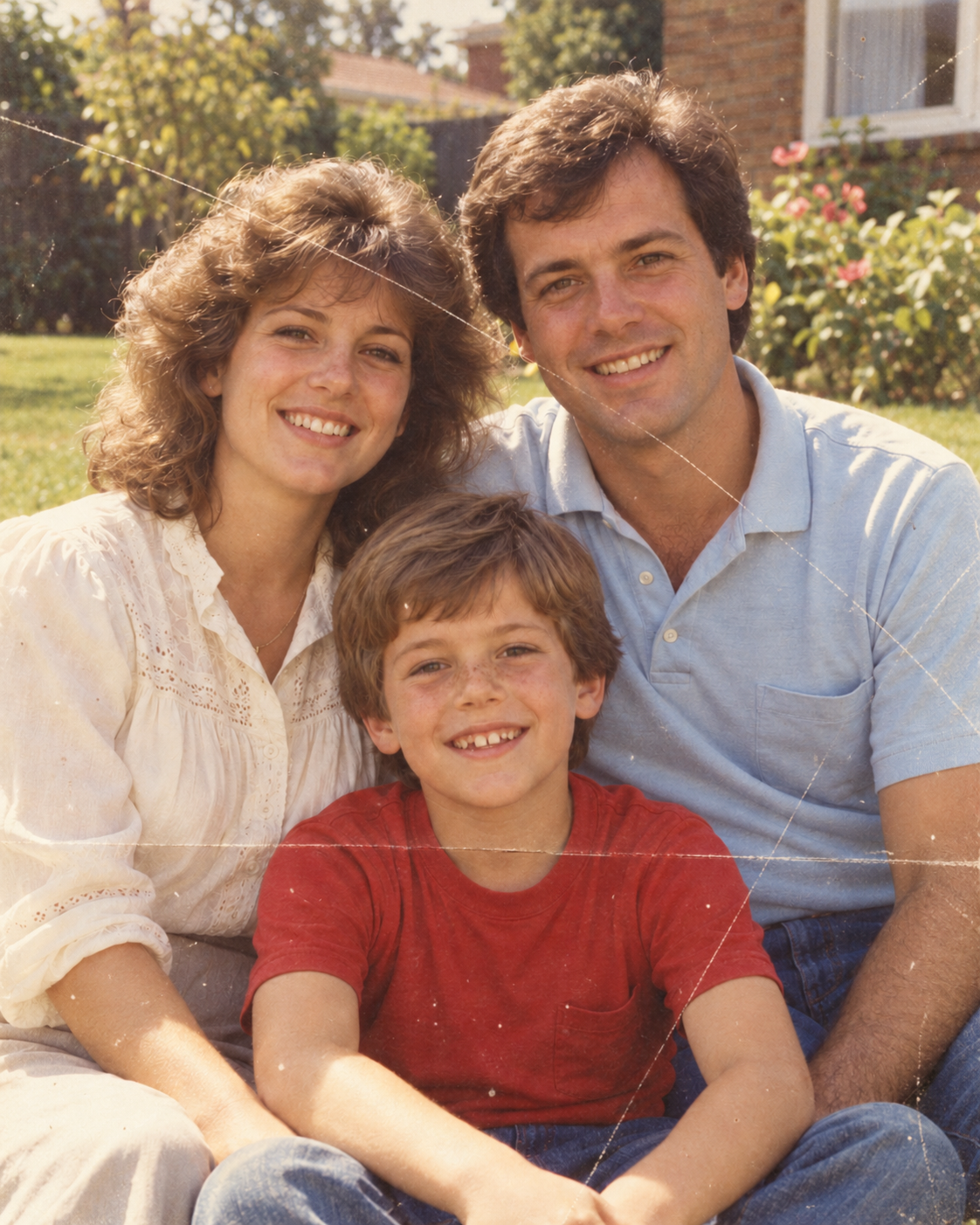
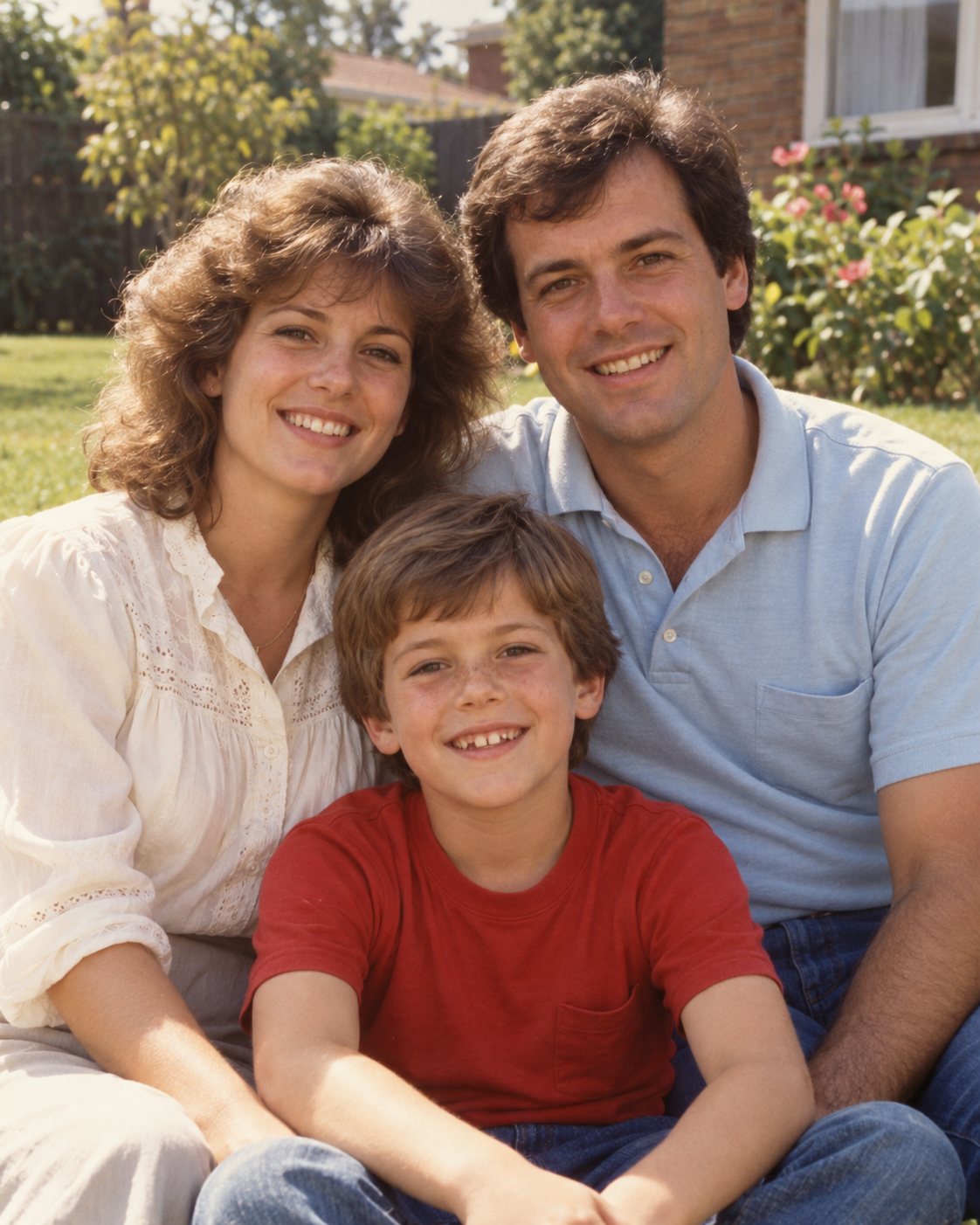
Antes Restaurar fotos antiguas
Las copias escaneadas suelen venir con polvo, arañazos, dobleces y colores apagados. La opción Foto antigua limpia todo eso y da nitidez a la imagen manteniendo sus colores y su época: una foto familiar de los 80 sigue pareciendo de los 80.
Después 
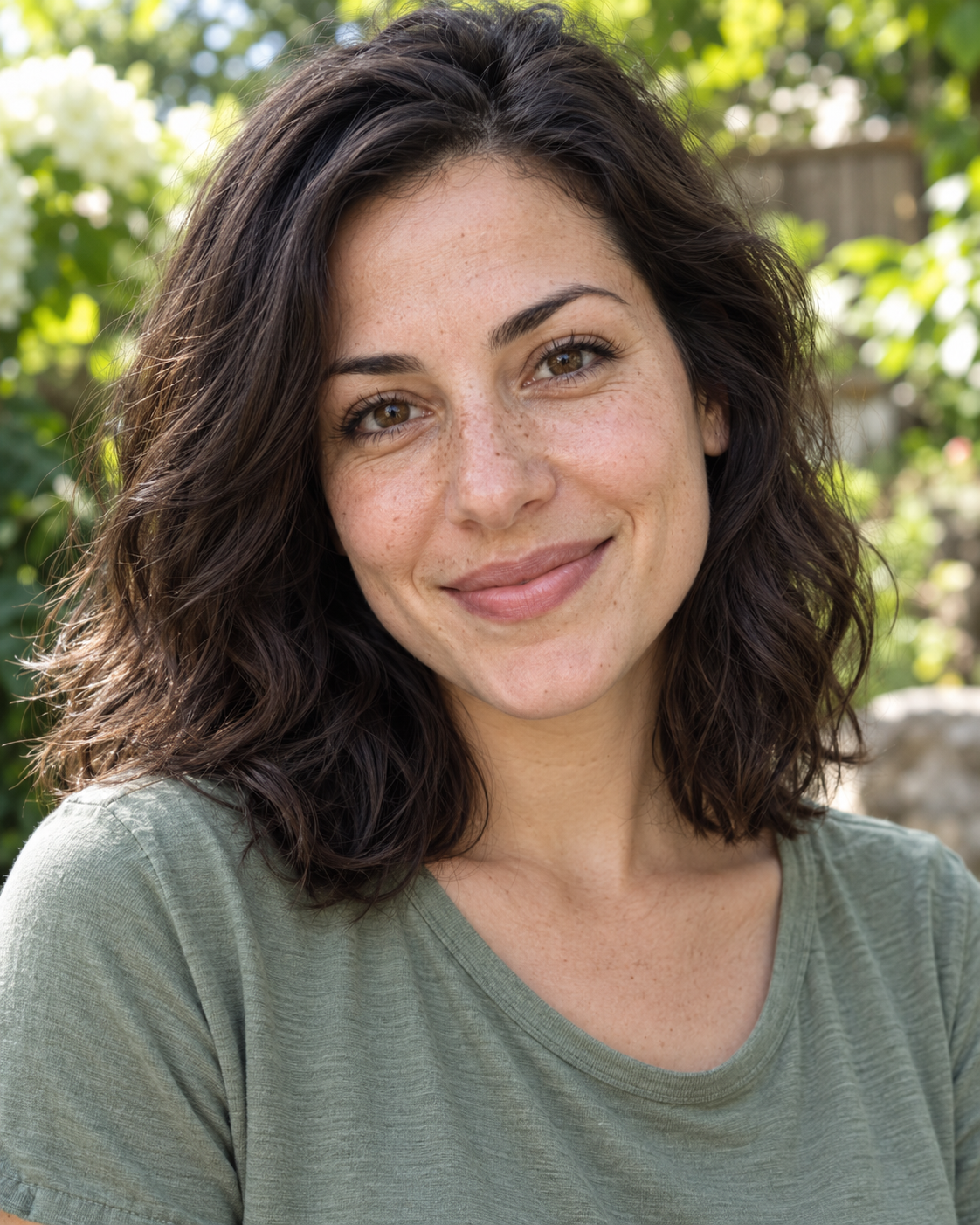
Antes Dar nitidez a retratos
La opción Retrato sirve para mejorar caras con IA: afina ojos, pelo y textura de piel, e indica al modelo que no retoque ni cambie la forma del rostro. Las caras son lo que más puede variar al redibujar, así que compara con el original antes de compartir.
Después 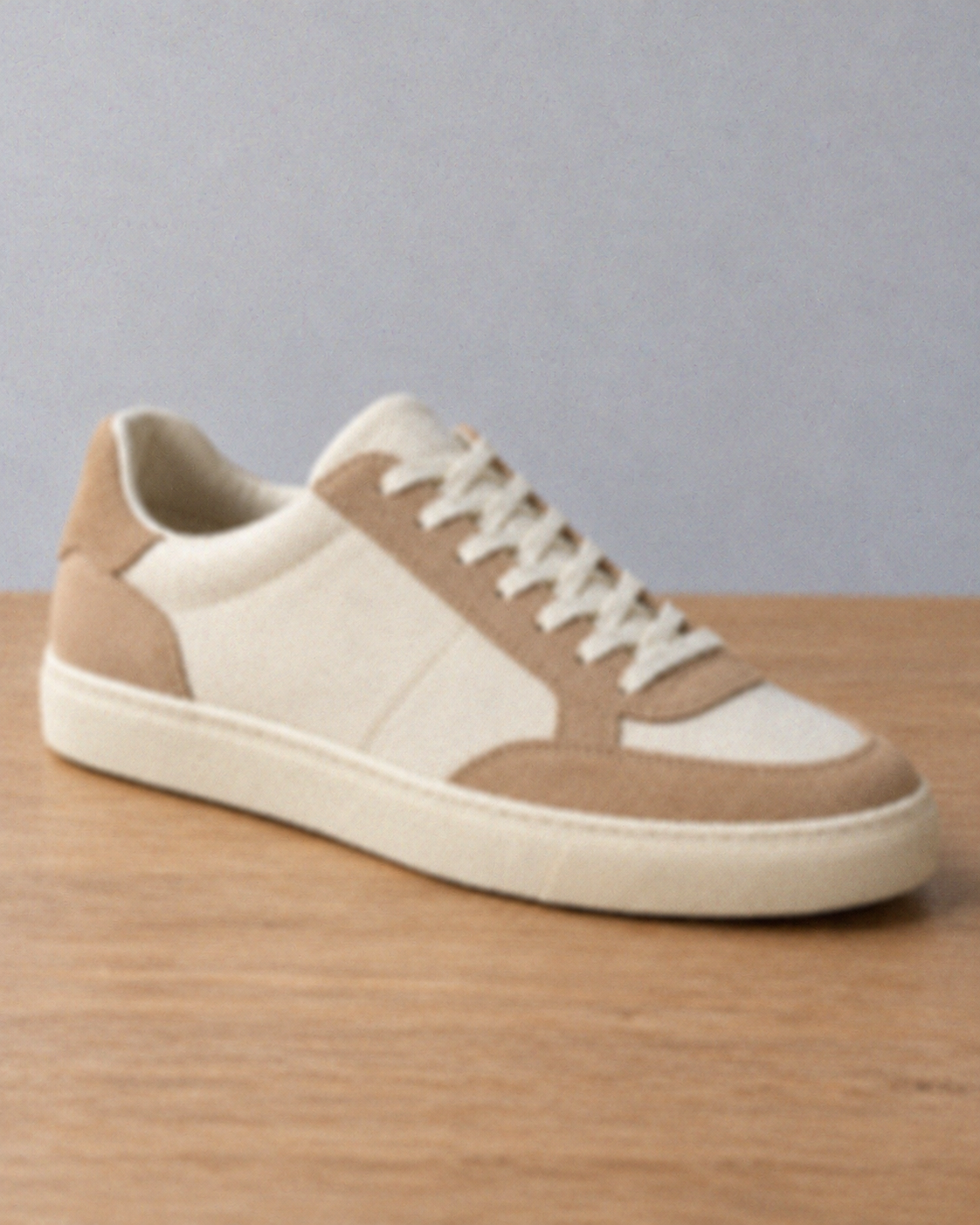
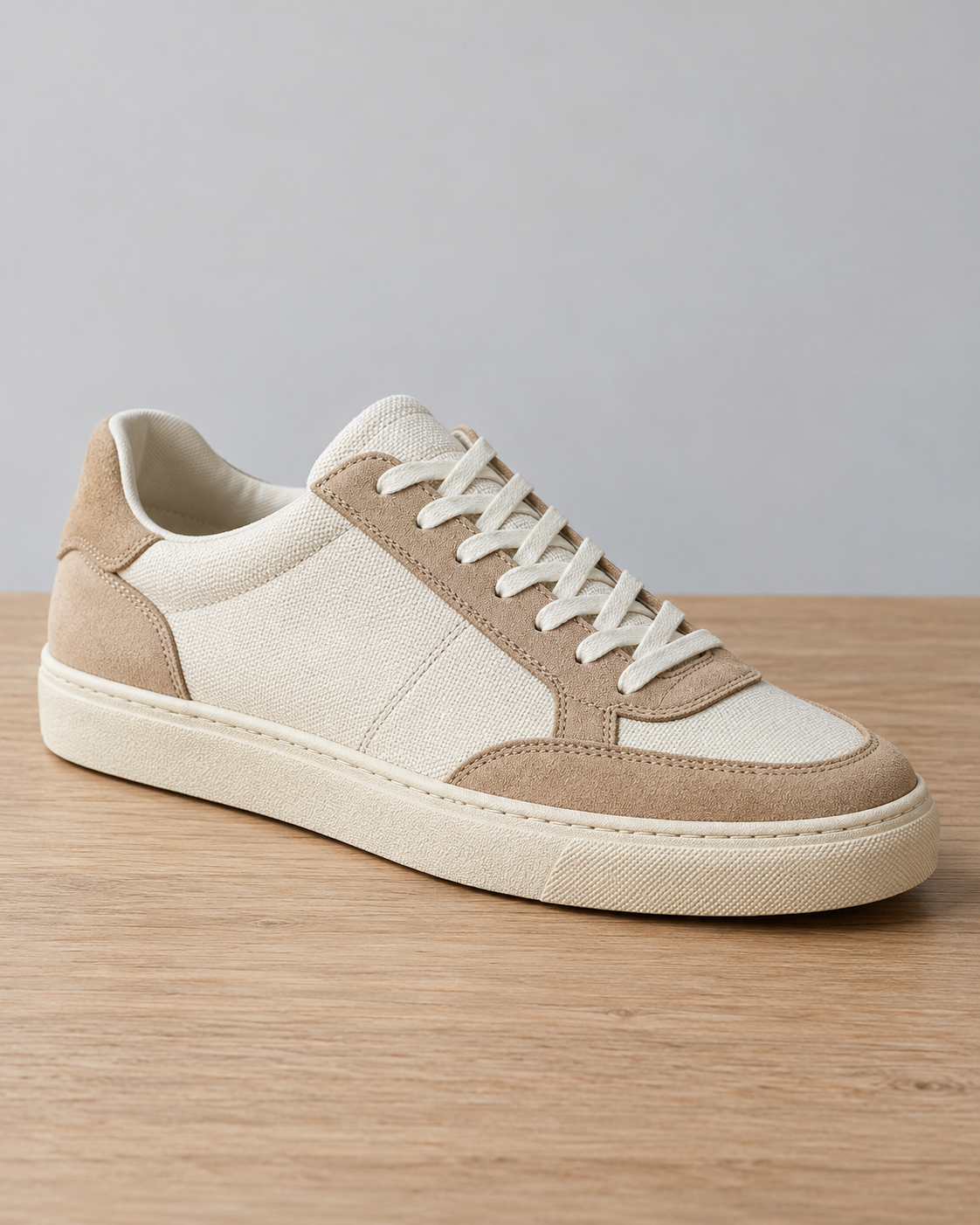
Antes Fotos de producto más limpias
En Wallapop, Vinted o tu tienda online, una foto blanda vende menos. Mejora tus fotos de producto con IA para conseguir bordes definidos, etiquetas legibles y texturas limpias de tela o metal, con colores lo más fieles posible al artículo real.
Cómo mejorar la calidad de una foto con IA en 3 pasos
No hay controles que ajustar ni hace falta saber editar. Eso sí, necesitas una cuenta gratuita, porque cada mejora usa un modelo de imagen de pago y consume créditos.
- 01
Crea una cuenta gratuita
Registrarse es gratis. Si pulsas Mejorar sin haber iniciado sesión, se abre la ventana de acceso. Las cuentas nuevas reciben un paquete único de créditos de bienvenida.
- 02
Sube la foto y elige los ajustes
Añade un JPG, PNG o WebP de hasta 10 MB. Elige qué vas a mejorar (cualquier foto, retrato, foto antigua o producto) y la resolución de salida. El coste en créditos aparece en el botón antes de lanzarlo.
- 03
Mejora, compara y descarga
Pulsa Mejorar y arrastra el control para comparar con el original. Descárgala o prueba otra opción. Cada resultado se guarda también en Mis creaciones.
¿Por qué usar IA para mejorar una imagen?
Cuando amplías una foto en un editor normal, el programa usa interpolación, normalmente bicúbica: calcula cada píxel nuevo promediando los de alrededor. La imagen crece, pero no mejora. Los bordes se ablandan, el ruido se agranda con todo lo demás y lo borroso sigue borroso. No puede añadir un detalle que la cámara nunca captó.
Un modelo de IA funciona de otra manera. Ha aprendido cómo suelen ser unas pestañas, un ladrillo, una tela o un texto impreso, así que redibuja la imagen con bordes limpios y una textura creíble. Por eso una foto blanda de una cafetería vuelve con un arte latte definido y no con una mancha más grande.
Conviene ser claros con lo que obtienes: la IA añade detalle que parece correcto, no recupera el detalle real que se perdió. Para redes sociales, anuncios, impresiones o álbumes familiares, eso es justo lo que buscas. Si la exactitud importa, como en documentos, pruebas o fotos de carné, usa el original.
Impresión
Una copia de 10×15 cm a 300 ppp necesita unos 1800 × 1200 píxeles, y una de 13×18 cm, unos 2100 × 1500. Si tu archivo es más pequeño, mejóralo primero a 2K o 4K.
Anuncios y perfiles
Las tiendas y las redes vuelven a comprimir lo que subes. Partir de un archivo más nítido significa menos papilla después.
Escaneos antiguos
Limpiar polvo y colores apagados a mano lleva horas. La opción Foto antigua resuelve casi todo de una pasada.
Cuándo no merece la pena
Si una cara o un texto es totalmente ilegible, el modelo tendrá que adivinar. Ajusta tus expectativas a lo que muestra el original.
Mejorador de fotos con IA gratis vs Remini vs Gemini
Si buscas una alternativa gratuita a Remini o a Gemini para mejorar fotos desde el navegador, aquí tienes cómo se comparan. Cuando un dato depende del plan, la región o cambios recientes, ponemos "Depende" en vez de adivinar.
| Característica | Imagine Image | Remini | Gemini |
|---|---|---|---|
| Uso gratuito | Créditos de bienvenida únicos al registrarte | Depende | Depende |
| Funciona en el navegador | Sí | Depende | Sí |
| Opciones de escalado | Salida estándar, 2K o 4K (sin factor fijo 2x/4x) | Depende | Depende |
| Marca de agua | No añadimos ninguna | Depende | Depende |
Comparativa basada en información pública a octubre de 2026. Los límites gratuitos, funciones y políticas de marca de agua de otros servicios cambian a menudo; compruébalos con cada proveedor antes de decidir. Remini y Gemini son marcas de sus respectivos propietarios.
Preguntas frecuentes
¿Este mejorador de fotos con IA es gratis?
Puedes empezar gratis. Crear una cuenta no cuesta nada y la mayoría de cuentas nuevas reciben 10 créditos gratis una sola vez (algo menos en algunas regiones). Una mejora Estándar cuesta 6 créditos, así que la primera te sale gratis. Si quieres escalar una imagen con IA gratis, Estándar es la opción que cubren tus créditos de bienvenida. 2K y 4K cuestan más que ese paquete, y puedes comprar créditos en la página de precios cuando los necesites.
¿Necesito una cuenta?
Sí. Necesitas una cuenta gratuita de Imagine Image para subir y mejorar fotos. Puedes elegir la foto sin iniciar sesión, pero al pulsar Mejorar se abrirá primero la ventana de acceso.
¿Cambiará mi cara o el contenido de la foto?
Puede cambiar un poco. El modelo redibuja la imagen en lugar de solo dar nitidez a los píxeles, y le indicamos que mantenga caras, expresiones, textos y objetos. La mayoría de resultados son fieles, pero detalles como la forma de los ojos, los dientes o un texto pequeño pueden variar, sobre todo si el original está muy borroso. Compara siempre con el control deslizante y guarda tu original.
¿Cuál es la resolución máxima?
El ajuste de salida más grande es 4K. Estándar devuelve una imagen de unos 1K, y 2K queda en medio. El tamaño exacto en píxeles depende de la proporción de tu foto. Puedes subir JPG, PNG o WebP de hasta 10 MB.
¿Lleva marca de agua?
No. No añadimos marca de agua a las fotos mejoradas, ya uses créditos gratuitos o de pago. Los modelos de imagen de Google pueden incluir una señal invisible de procedencia SynthID, que dejamos intacta.
¿Puedo restaurar fotos antiguas?
Sí. Escanea o fotografía la copia, súbela y elige Foto antigua. Elimina polvo, arañazos y colores apagados y da nitidez a la imagen manteniendo los colores originales. Si las caras están muy dañadas, el modelo tiene que adivinar, así que revisa el resultado frente al original.
¿Se guardan o se comparten mis fotos?
Tu foto y el resultado se guardan en nuestro almacenamiento para que aparezcan en Mis creaciones y puedas descargarlos. Se envían al proveedor de IA que ejecuta el modelo y no se muestran públicamente salvo que uses una función para compartir. Puedes borrar creaciones donde esa opción esté disponible o pedirnos que eliminemos tu cuenta. Encontrarás los detalles en nuestra Política de privacidad.
¿Sirve como alternativa gratuita a Remini?
Para mejorar fotos desde el navegador, sí. Tus créditos de bienvenida cubren una mejora Estándar sin marca de agua, y con créditos de pago tienes 2K y 4K. Remini es un producto distinto, con sus propios planes y funciones, y no tenemos ninguna relación con él.