Éditeur Photo IA Gratuit en Ligne
Importez une photo, décrivez la modification en une phrase et récupérez votre retouche gratuitement, sans filigrane. Avec cet éditeur photo IA gratuit en ligne, il suffit de décrire ce que vous voulez changer : plus besoin de détourer, cloner ou retoucher à la main.
10 Mo max par fichier
Exemples
Configurez les paramètres et cliquez sur Générer
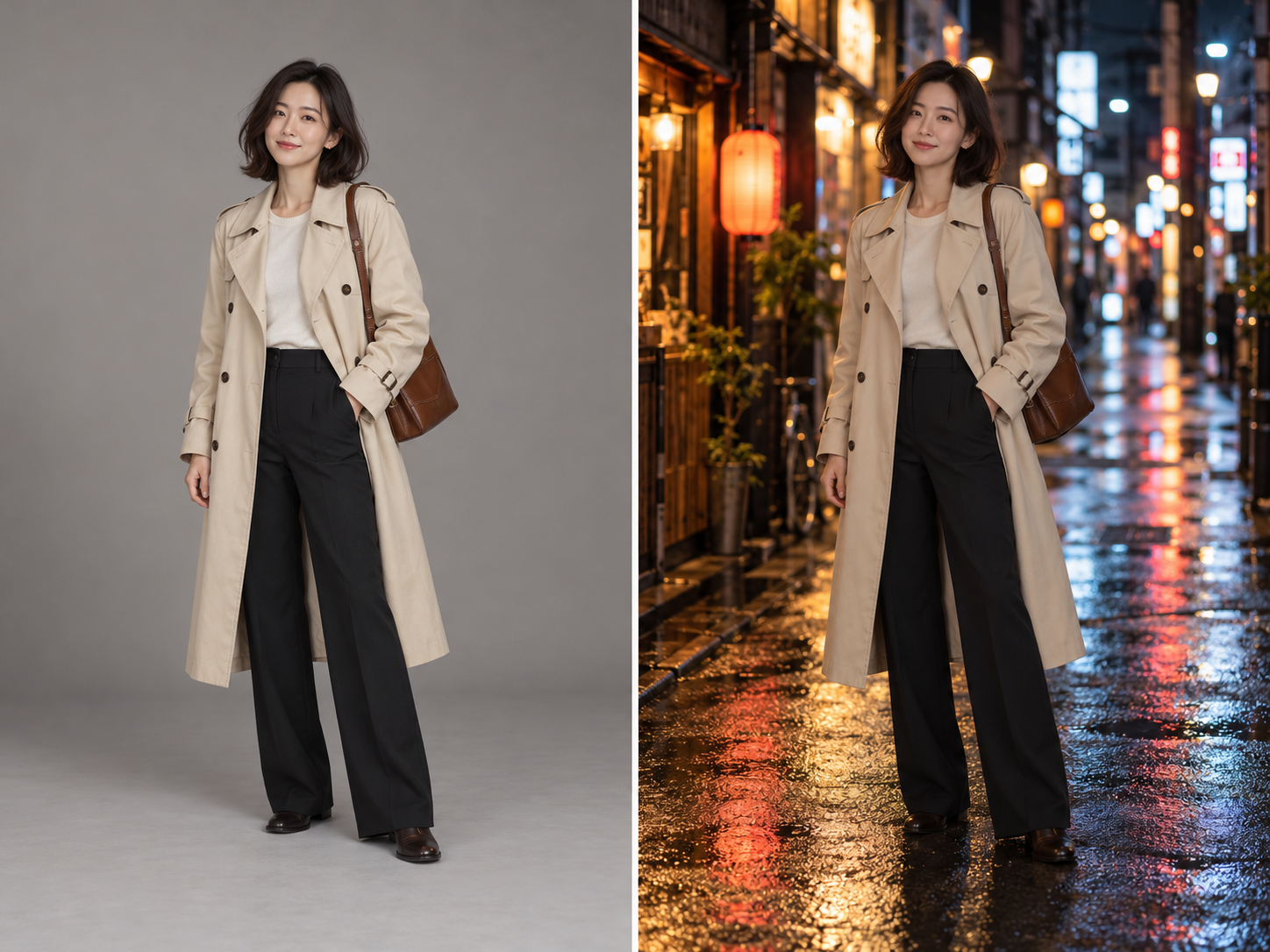
Background swaps
Keep the person, pose and outfit exactly the same. Replace the background with a quiet Tokyo side street at night, neon signs and wet pavement.
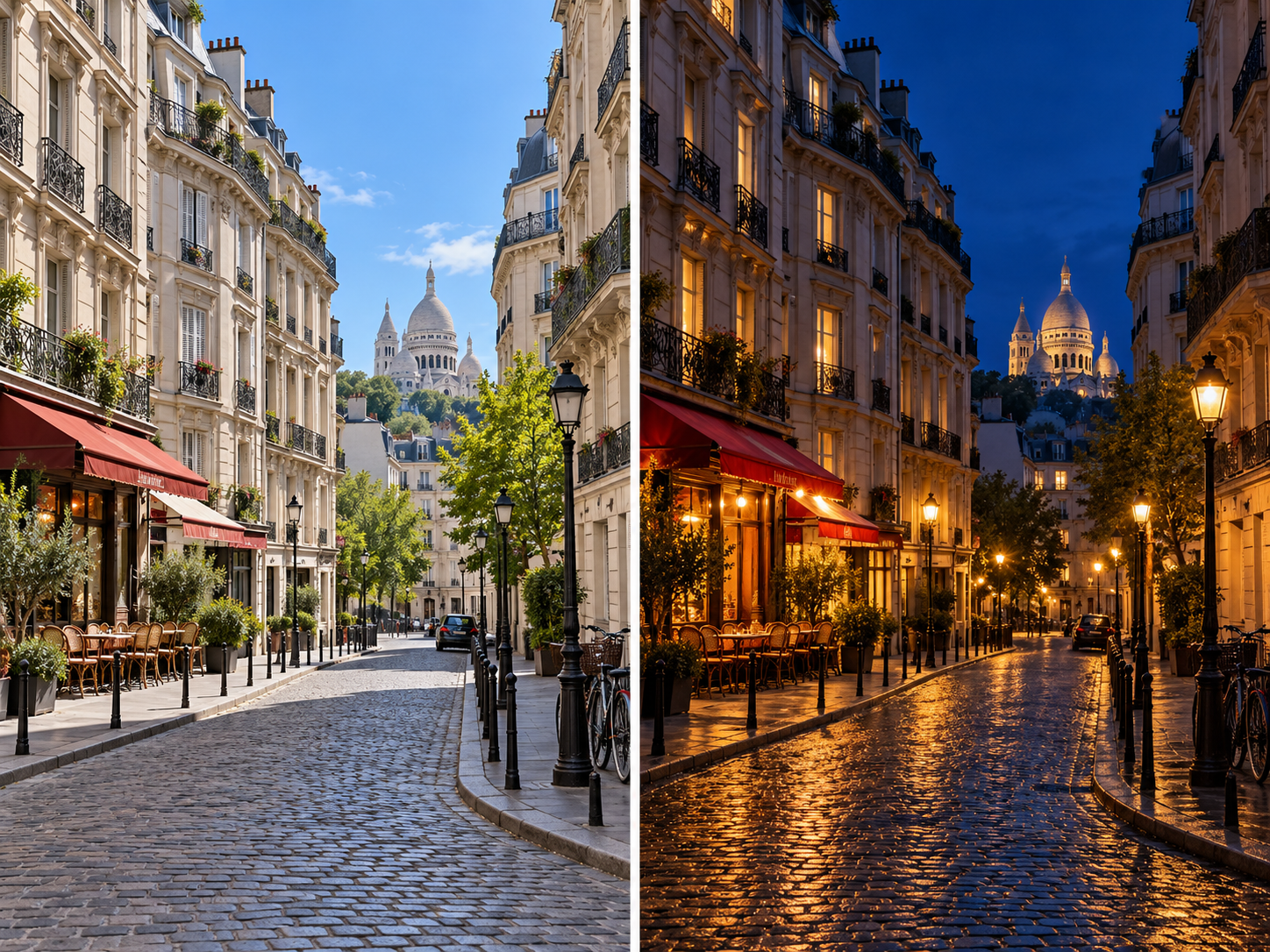
Day to night
Turn this daytime photo into a night scene: warm streetlights, deep blue sky, lit windows. Keep the buildings and the framing unchanged.
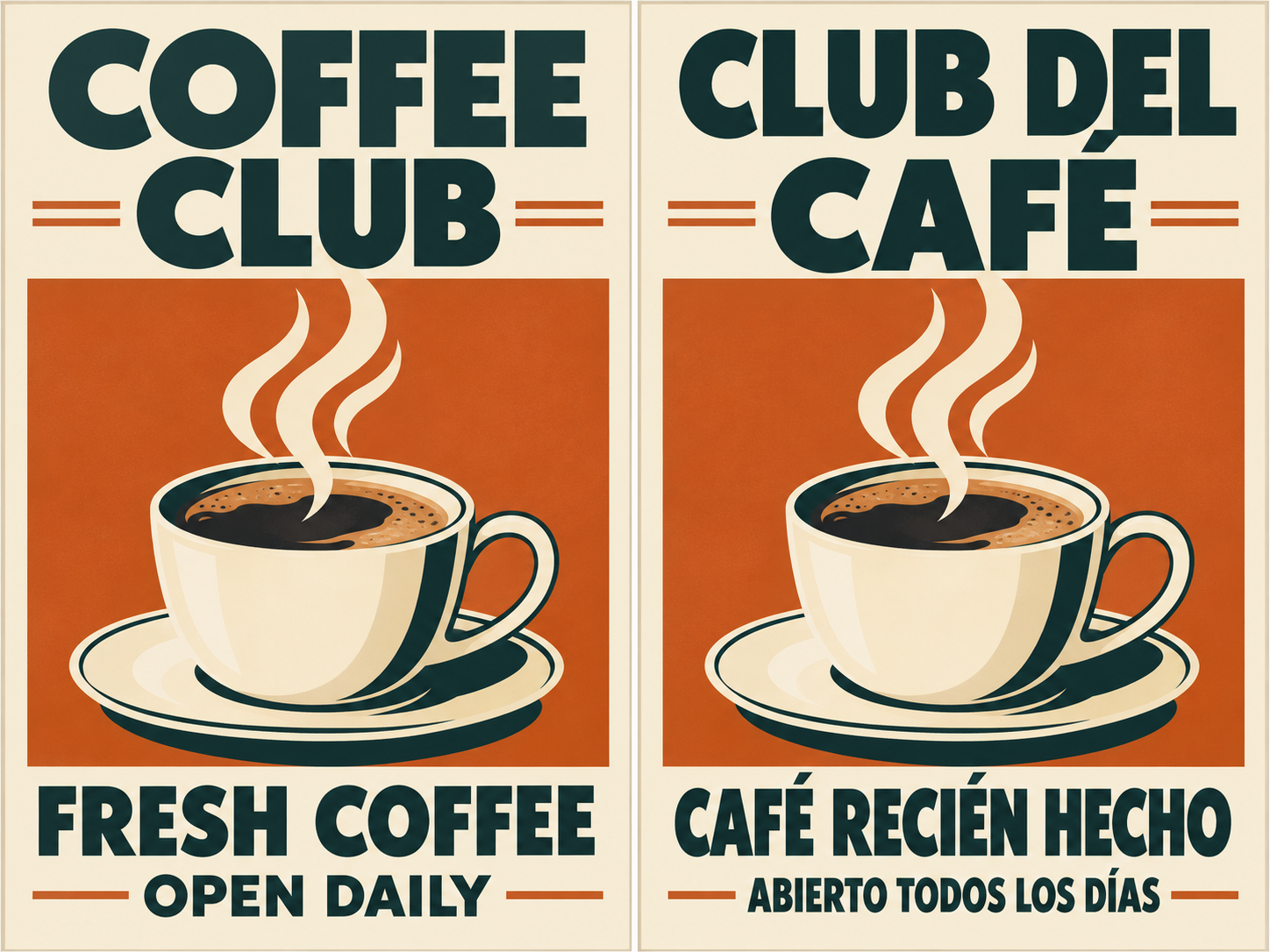
Translate the text in an image
Translate all the English text on this poster into Spanish. Keep the same fonts, colors, layout and image.
Imagine Image est un site indépendant, sans lien ni partenariat avec Google ou OpenAI. Nano Banana est le surnom donné par la communauté au modèle d'image Gemini de Google, auquel nous accédons via un fournisseur d'API tiers.
Ce que vous pouvez retoucher avec l'IA
Voyez-le comme un éditeur d'image IA gratuit en ligne qui obéit à des consignes plutôt qu'à des coups de pinceau. Voici les retouches les plus courantes, chacune avec un prompt à copier dans le panneau ci-dessus.
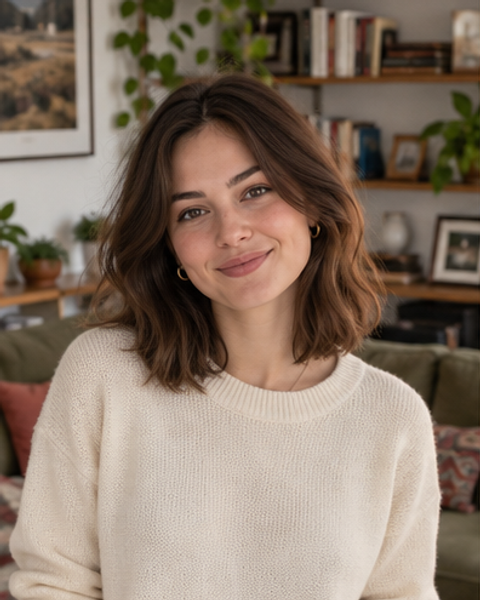
Avant 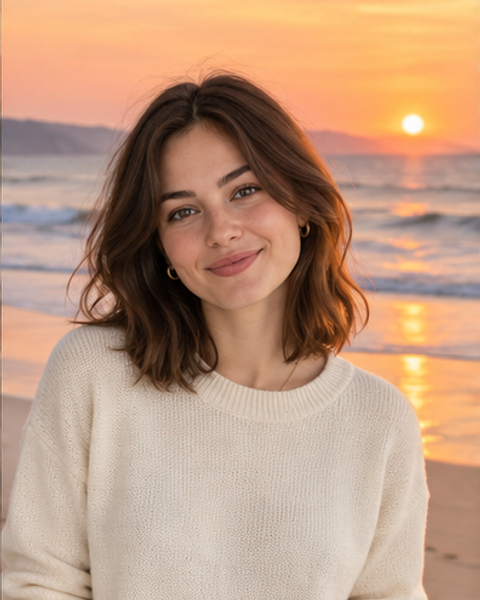
Après Changer le fond
Remplacez une pièce en désordre, un ciel gris ou une rue bondée par un arrière-plan épuré, sans que le sujet bouge d'un pixel. C'est le moyen le plus rapide de changer le fond d'une photo avec l'IA, gratuitement et sans détourage manuel.
Exemple de promptRemplace l'arrière-plan par une plage au coucher du soleil, sans modifier la personne, sa pose ni ses vêtements.
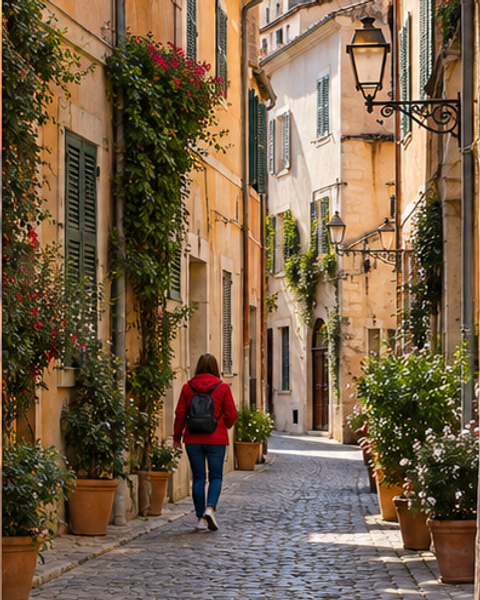
Avant 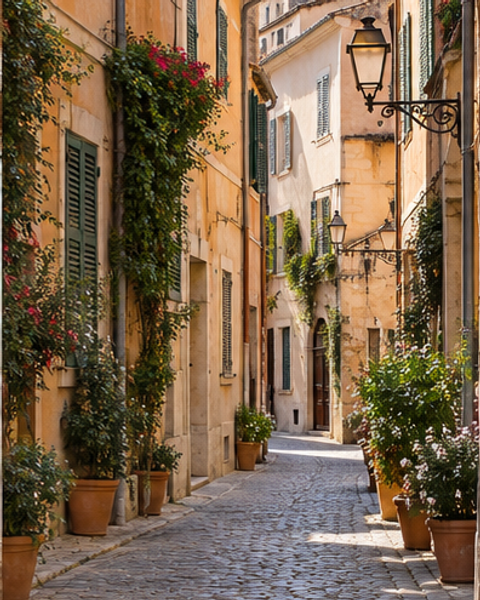
Après Supprimer un objet
Effacez un passant qui s'incruste, des fils électriques, une poubelle ou un câble qui traîne, et laissez le modèle combler le vide avec un décor cohérent. Pour supprimer un objet d'une photo avec l'IA gratuitement, il suffit de nommer ce qui doit disparaître.
Exemple de promptSupprime la personne qui marche à l'arrière-plan à gauche et complète la zone avec la rue environnante.
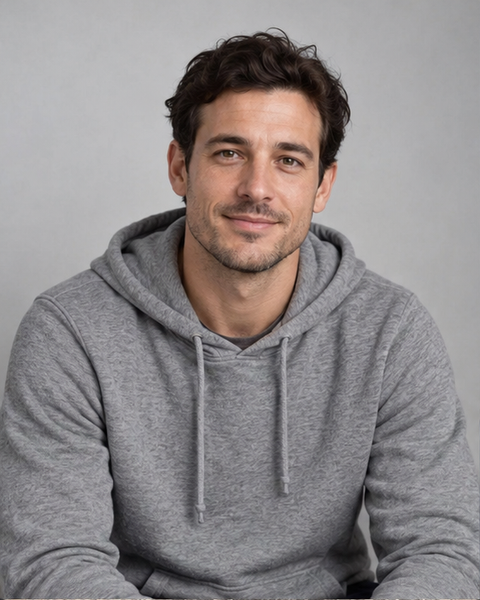
Avant 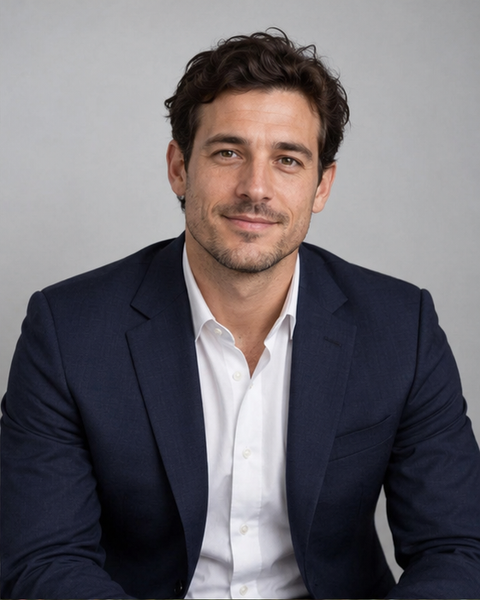
Après Changer de tenue
Essayez une autre veste, une autre couleur ou une autre matière sur la même personne, sans refaire de séance photo. Pour changer les vêtements sur une photo avec l'IA, décrivez la nouvelle tenue et précisez que le visage et la pose ne doivent pas changer.
Exemple de promptRemplace le sweat à capuche gris par un blazer bleu marine ajusté sur une chemise blanche, en gardant le visage et la pose identiques.
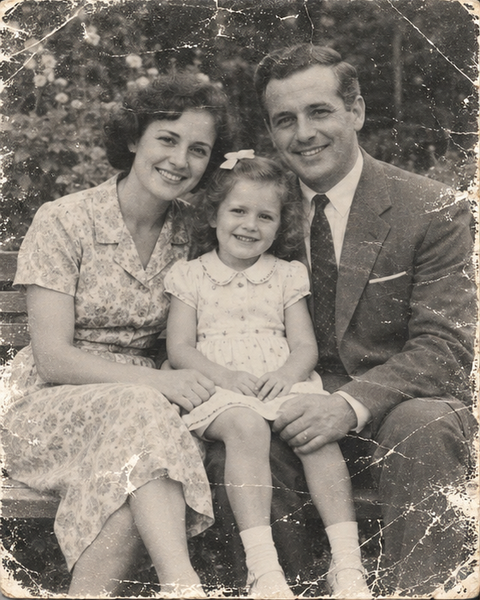
Avant 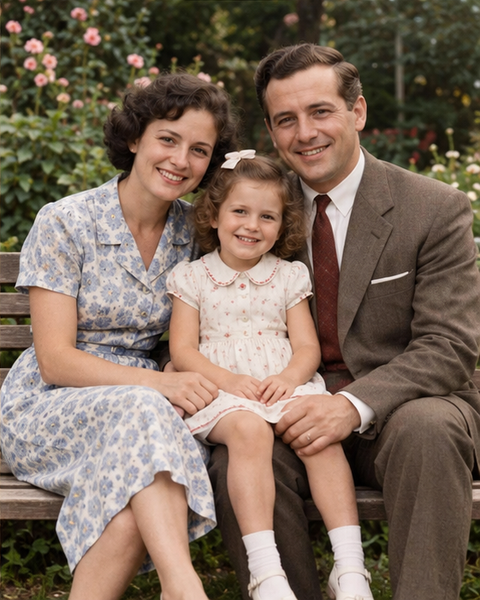
Après Restaurer une vieille photo
Réparez rayures, couleurs passées et coins abîmés sur vos tirages numérisés, ou colorisez naturellement vos photos de famille en noir et blanc. Vous pouvez restaurer une vieille photo avec l'IA gratuitement grâce à vos crédits de bienvenue ; vérifiez bien les visages, car le modèle reconstruit les détails manquants au lieu de les retrouver.
Exemple de promptRestaure cette vieille photo : enlève les rayures et la poussière, corrige le contraste délavé et colorise-la de façon naturelle.
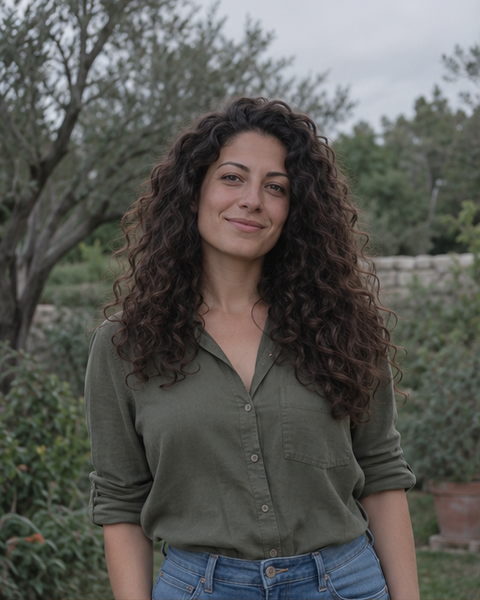
Avant 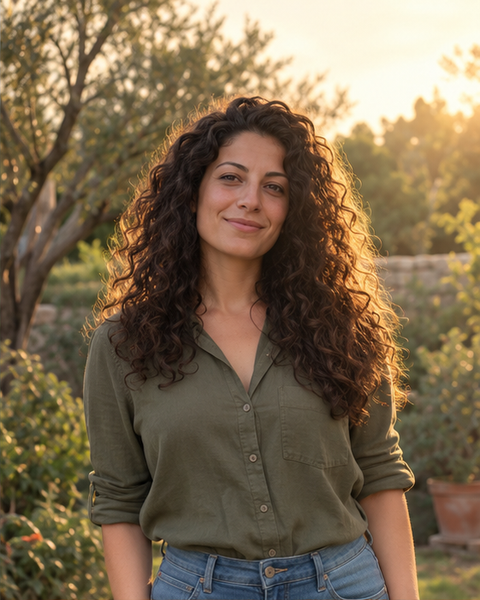
Après Changer la lumière
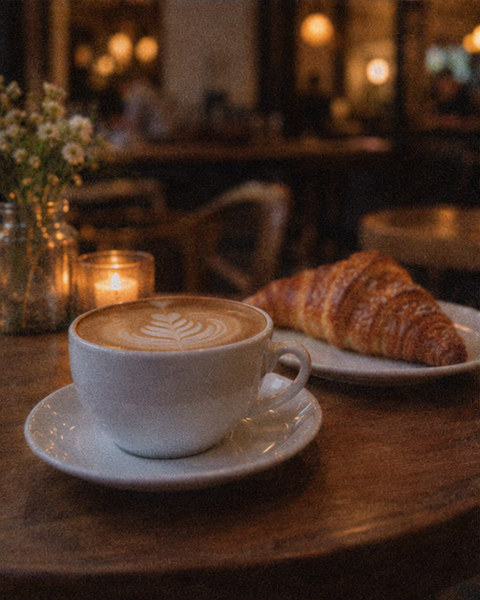
Transformez une lumière de midi un peu plate en heure dorée, ajoutez une douce lumière de fenêtre à un portrait ou donnez plus d'ambiance à une photo produit. Pour changer l'éclairage d'une photo avec l'IA, décrivez la source de lumière et sa direction.
Exemple de promptRééclaire la scène avec une chaude lumière d'heure dorée venant de la droite, avec de longues ombres douces.
Avant 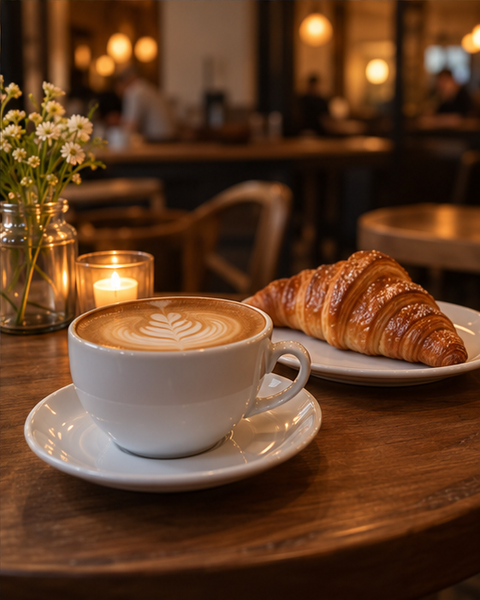
Après Améliorer la qualité
Besoin d'une photo plus nette et en plus haute résolution, sans rien changer à son contenu ? Utilisez notre outil dédié d'amélioration photo par IA.
Comment retoucher une photo avec l'IA en 3 étapes
Ici, on retouche avec des mots : pas de calques, de masques ni d'outils de sélection, juste un éditeur photo IA gratuit en ligne qui fonctionne dans votre navigateur. Un compte gratuit est nécessaire pour importer et générer.
- 01
Créez un compte gratuit
Inscrivez-vous gratuitement sur Imagine Image. Si vous cliquez sur Générer sans être connecté, la fenêtre de connexion s'ouvre automatiquement. Les nouveaux comptes reçoivent un lot unique de crédits gratuits.
- 02
Importez une photo et décrivez la retouche
Ajoutez l'image à modifier, puis décrivez en une ou deux phrases ce qui doit changer. Précisez aussi ce qui doit rester tel quel, comme le visage ou la pose.
- 03
Générez et enregistrez
Cliquez sur Générer. Le coût en crédits s'affiche sur le bouton avant le lancement. Enregistrez le résultat en PNG ou JPEG, ou modifiez un mot et relancez.
Propulsé par Nano Banana
L'éditeur s'ouvre sur Nano Banana Edit : cette page fait donc directement office d'éditeur photo Nano Banana, que vous pouvez essayer gratuitement avec vos crédits de bienvenue. Nano Banana est le surnom donné au modèle d'image Gemini de Google. Il s'agit d'un modèle conçu par Google, mais ce site n'est pas un produit Google que nous exploiterions pour son compte : nous y accédons via un fournisseur d'API tiers.
Ce qui en fait un excellent éditeur d'image IA, c'est sa façon de comprendre les consignes. Vous décrivez une modification avec vos propres mots et il ne retravaille que cette partie de l'image, en gardant visages, produits et composition reconnaissables. Vous pouvez aussi ajouter plusieurs images de référence et lui demander de les combiner. Pour en savoir plus sur cette famille de modèles, consultez le guide Nano Banana et la page Nano Banana 2.1.
Nano Banana n'est pas la seule option. Le menu des modèles du panneau propose d'autres modèles image vers image, et chacun affiche son coût en crédits avant le lancement. Tester le même prompt sur deux modèles est souvent le moyen le plus rapide de trouver le rendu idéal.
Retouche par le texte
Une seule phrase suffit pour donner une consigne, qu'il s'agisse d'un nouveau fond ou d'une veste d'une autre couleur.
Ce que vous ne citez pas reste intact
Tout ce que le prompt ne mentionne pas a tendance à rester tel quel, ce qui permet des retouches ciblées.
Plusieurs images de référence
Importez jusqu'à 10 images de référence pour intégrer un produit dans une scène ou garder le même style sur plusieurs photos.
Éditeur photo IA gratuit vs Gemini, ChatGPT et Photopea
Vous cherchez une alternative à Gemini ou à ChatGPT pour retoucher vos photos ? Voici comment les options se comparent sur ce qui compte pour des retouches rapides. Lorsqu'une information dépend de l'offre, du pays ou de changements récents, nous avons indiqué « Variable » plutôt que de deviner.
| Critère | Imagine Image | Gemini | ChatGPT | Photopea |
|---|---|---|---|---|
| Usage gratuit | Crédits gratuits uniques à l'inscription | Variable | Variable | Gratuit, avec publicités |
| Filigrane | Aucun ajouté par nos soins | Variable | Variable | Variable |
| Retouche par prompt texte | Oui | Oui | Oui | Variable |
| Fonctionne dans le navigateur | Oui | Oui | Oui | Oui |
Comparatif établi à partir d'informations publiques disponibles en octobre 2026. Les limites gratuites et les politiques de filigrane des autres services évoluent souvent : vérifiez auprès de chaque service avant de vous y fier. Gemini, ChatGPT et Photopea sont des marques de leurs propriétaires respectifs.
Questions fréquentes
Cet éditeur photo IA est-il gratuit ?
Oui, pour commencer. La création d'un compte est gratuite et les nouveaux comptes reçoivent un lot unique de crédits gratuits : vous pouvez donc retoucher vos photos avec l'IA gratuitement avant de décider d'en acheter davantage. Chaque retouche consomme des crédits, et le coût exact s'affiche sur le bouton Générer avant le lancement. Une fois vos crédits gratuits épuisés, vous pouvez en acheter sur la page des tarifs.
Faut-il créer un compte ?
Oui. Un compte Imagine Image gratuit est nécessaire pour importer des photos et générer des retouches. Si vous cliquez sur Générer sans être connecté, la fenêtre de connexion s'ouvre. La création du compte ne coûte rien.
Y a-t-il un filigrane ?
Non. C'est un éditeur photo IA gratuit sans filigrane : nous n'ajoutons rien à vos retouches, que vous utilisiez des crédits gratuits ou payants. Le modèle sous-jacent peut intégrer un marqueur de provenance invisible, comme SynthID de Google, que nous laissons intact.
Quelle différence avec Gemini ?
Gemini est l'assistant de Google, et la retouche d'image n'est qu'une de ses nombreuses fonctions. Cette page est un espace dédié à la retouche photo. Elle utilise Nano Banana, le surnom du modèle d'image Gemini de Google, via une API tierce, aux côtés d'autres modèles de retouche entre lesquels vous pouvez basculer. Imagine Image est indépendant et n'a aucun lien avec Google.
Puis-je utiliser les images retouchées à des fins commerciales ?
Oui, dans le cadre de nos conditions. Nous ne revendiquons pas la propriété de vos résultats, et vous pouvez les utiliser à des fins personnelles ou commerciales licites, à condition de détenir les droits sur les photos importées et de ne porter atteinte aux droits de personne.
Quels formats de fichier sont acceptés ?
Vous pouvez importer des images dans les formats courants comme JPG, PNG et WebP, jusqu'à 10 Mo chacune, et Nano Banana Edit accepte jusqu'à 10 images de référence par retouche. Les résultats peuvent être enregistrés en PNG ou JPEG.
Peut-on vraiment retoucher une photo juste en décrivant le changement ?
Oui. C'est tout le principe d'un éditeur photo IA piloté par prompt texte. Écrivez par exemple « remplace le ciel par un coucher de soleil » ou « transforme la veste en cuir rouge », et le modèle modifie cette partie de l'image. Préciser ce qui doit rester inchangé, comme le visage ou la pose, rend les résultats plus fiables.
Peut-il restaurer des photos anciennes ou abîmées ?
Il peut supprimer les rayures, corriger les couleurs passées et coloriser les tirages en noir et blanc, ce qui en fait un moyen pratique de restaurer une vieille photo avec l'IA. Comme le modèle reconstruit les détails manquants au lieu de les retrouver, comparez les visages avec l'original et conservez une copie du scan.