Gratuit · Sans inscription · Sans filigrane
IA d’image à image
Partez d’une photo plutôt que d’une toile vierge. Importez ce que vous avez, décrivez uniquement ce qui doit changer et récupérez un fichier en pleine résolution, tout en conservant le cadrage, la pose et la mise en page que vous aimiez déjà.
- Rendus quotidiens gratuits
- Pleine résolution, sans filigrane
- Usage commercial inclus
10 Mo max par fichier
Exemples
Configurez les paramètres et cliquez sur Générer
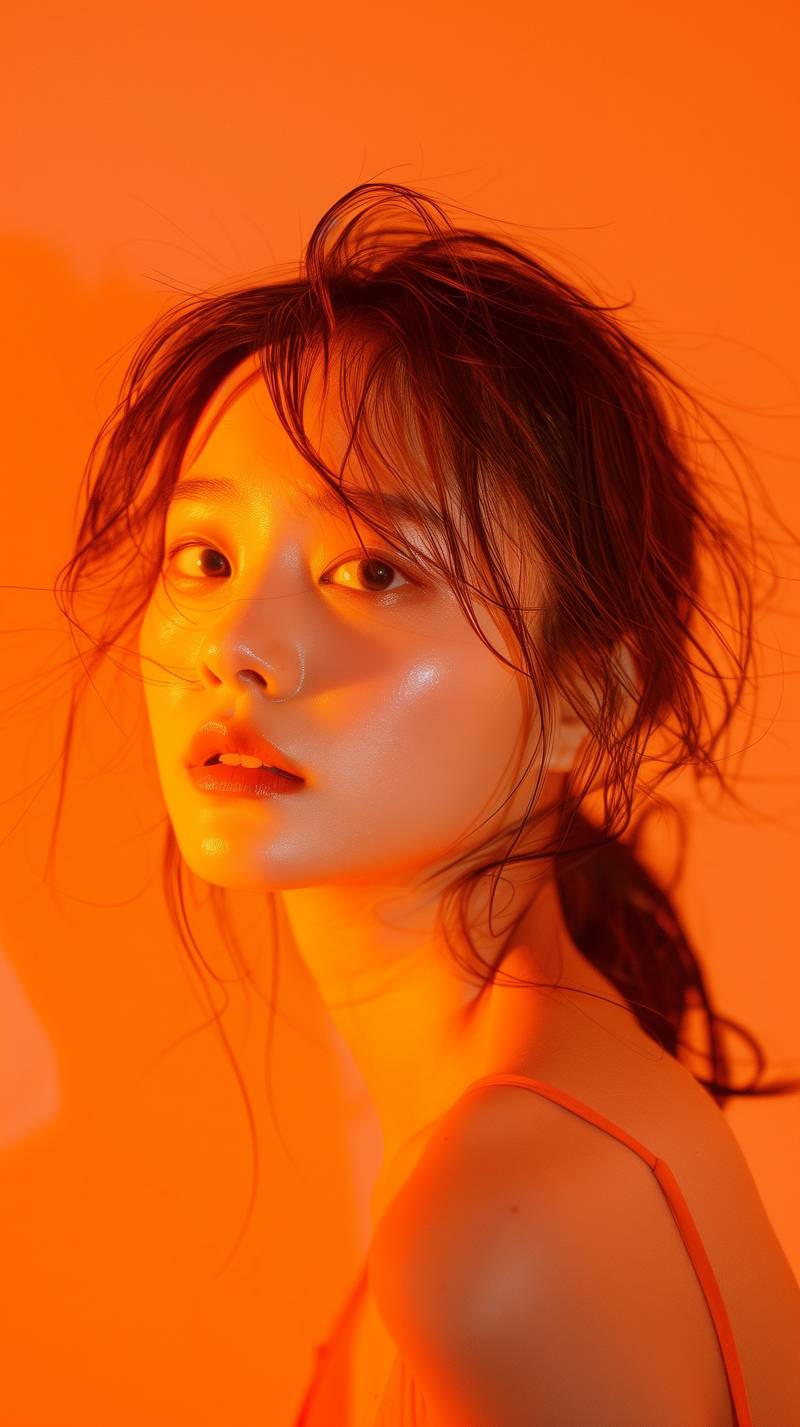
Reference Restyle
Transform a reference image into a polished alternate style while preserving the subject.
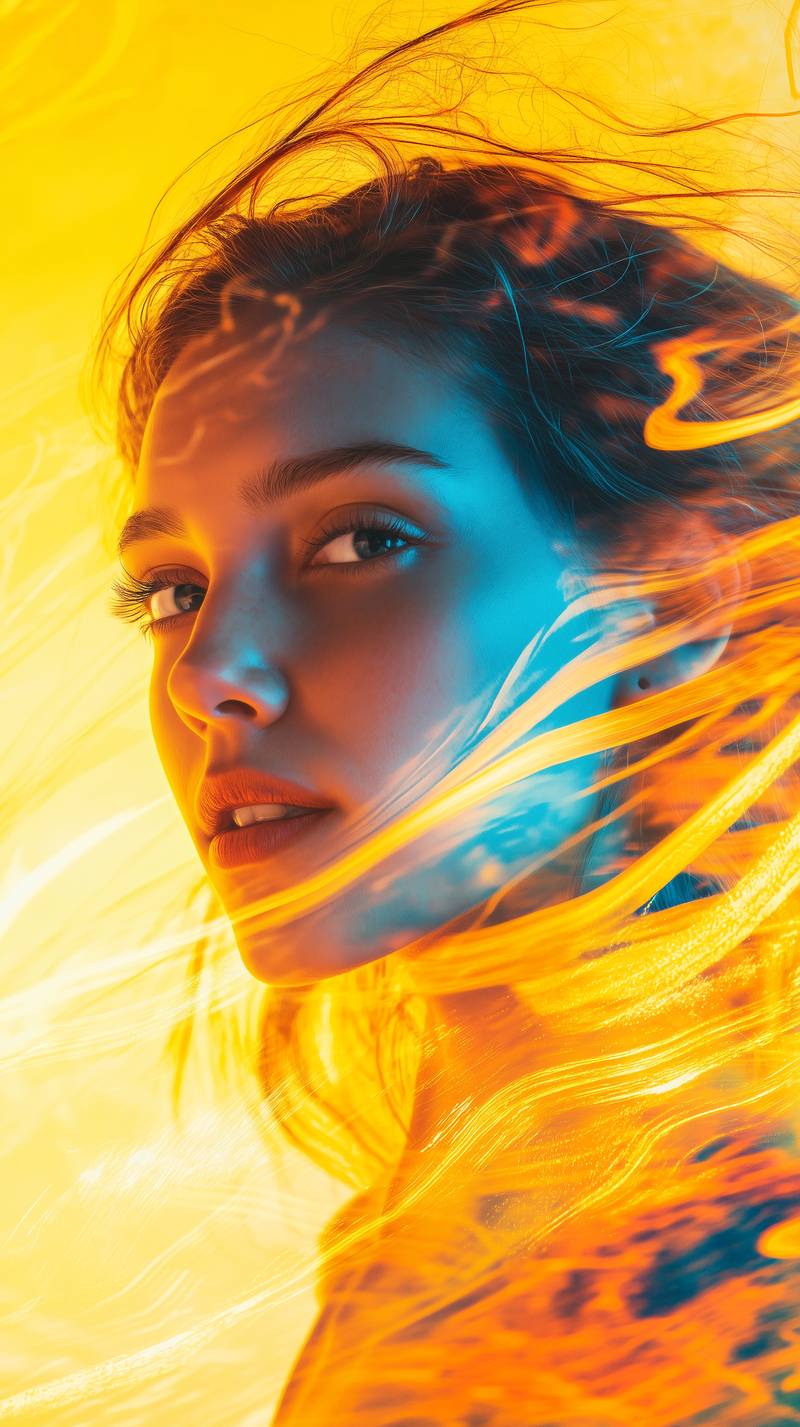
Scene Enhancement
Enhance a source image with richer lighting, color, and cinematic detail.
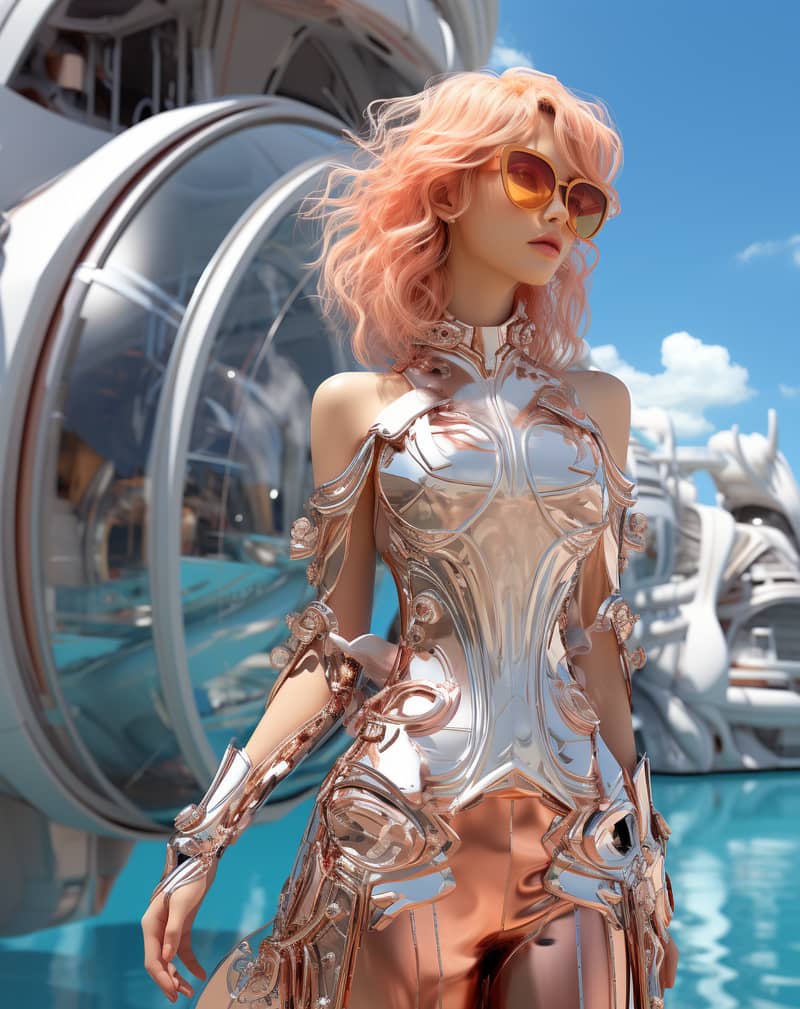
Creative Variation
Create a strong visual variation from an input image and editing prompt.
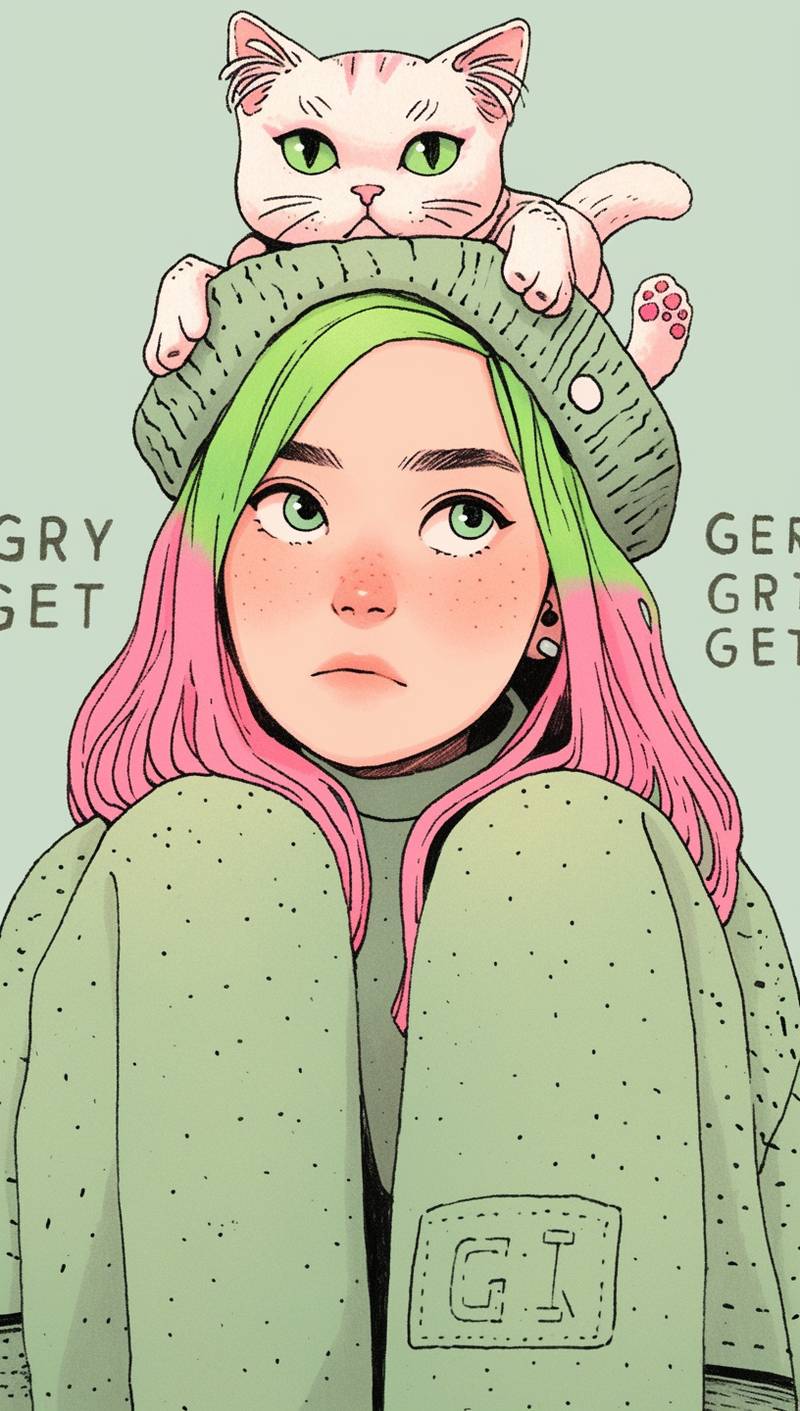
Portrait Restyle
Restyle a vertical portrait into a sharper illustrative direction while keeping character identity.
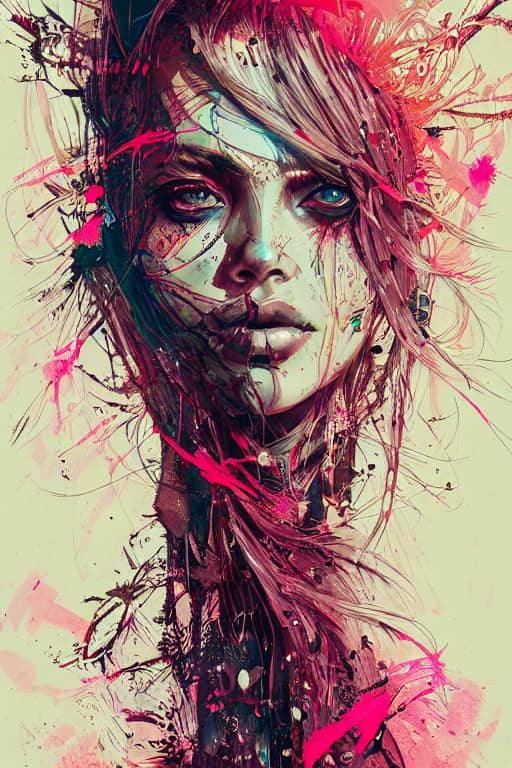
Fantasy Edit
Transform a character reference into a detailed fantasy key visual.
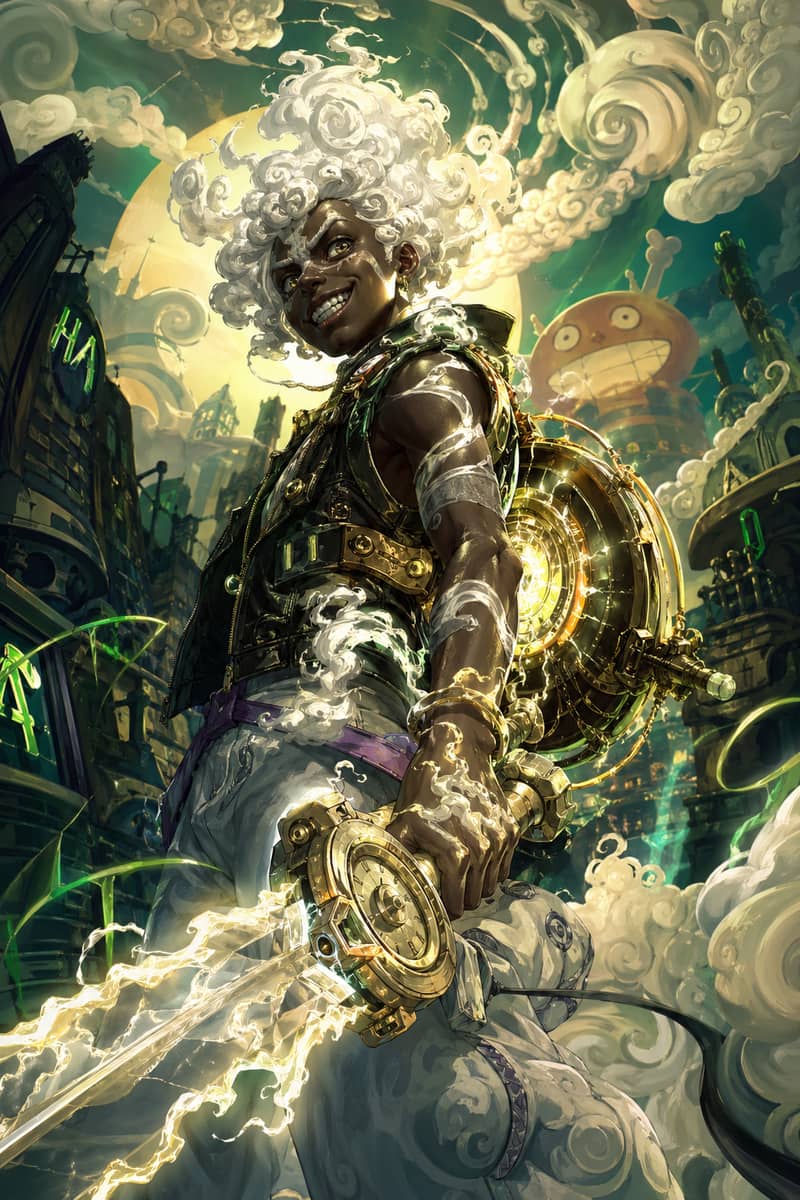
Hero Fusion Edit
Turn a character reference into a glowing mythic hero portrait with cloud-like energy.
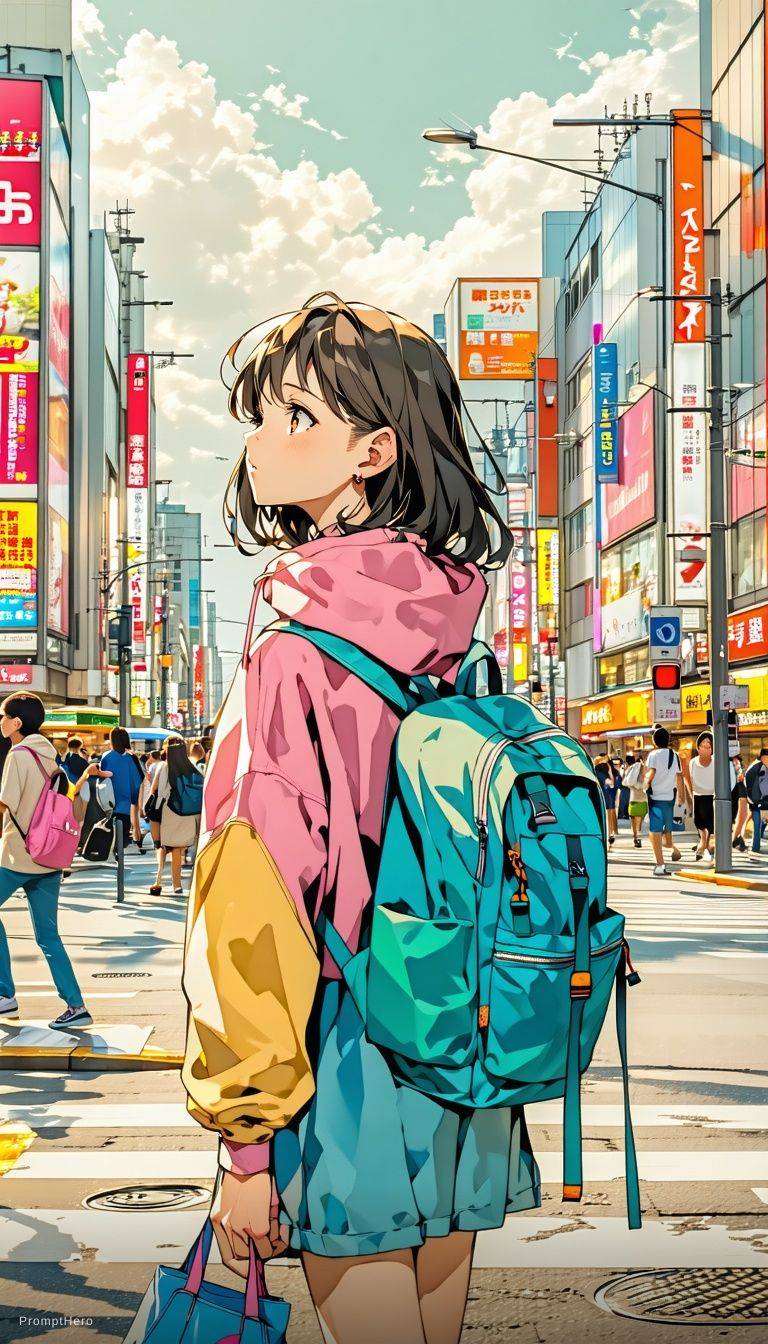
Anime Scene Edit
Transform a reference into a cinematic anime frame with expressive lighting and bloom.
Qu’est-ce que l’IA image à image ?
L’IA image à image prend une photo que vous possédez déjà et la reconstruit à partir d’une nouvelle instruction. Vous téléversez l’image source, vous décrivez ce qui doit changer, et le modèle génère un nouveau rendu qui respecte la composition, le placement du sujet et le cadrage de l’original, plutôt que de partir de zéro.
La différence avec le texte vers image vient de l’origine de la contrainte. Le texte vers image commence uniquement avec des mots, donc chaque rendu est un nouveau « coup de dés » sur la mise en page. L’image à image part d’un visuel que vous avez déjà validé, ce qui signifie que ce que vous aimiez dans l’original — la pose, le recadrage, l’agencement des objets — est précisément ce qui est conservé.
C’est donc l’outil idéal lorsque vous avez une direction claire et souhaitez ne modifier qu’un aspect : une photo produit qui nécessite un arrière-plan différent, un portrait qui a besoin d’une autre lumière, un croquis qui doit devenir un rendu final. En revanche, ce n’est pas le bon outil si vous n’avez pas d’image de départ ; dans ce cas, le texte vers image est le meilleur point de départ.
Les gens arrivent ici avec des termes différents — « AI image to image », « image from image », un générateur d’images IA à partir d’une image existante, restylage, remix, ou l’ancien libellé « img2img » des outils open source. Ils décrivent tous le même flux de travail.
| Feature | Image à image | Texte vers image |
|---|---|---|
| Point de départ | Une photo que vous téléversez | Des mots uniquement |
| Composition | Conservée à partir de la source | Nouvelle à chaque fois |
| Idéal pour | Modifier un aspect d’un visuel qui fonctionne déjà | Explorer une idée à partir de zéro |
| Itération | Prévisible — le cadrage reste identique | Chaque essai peut être totalement différent |
L’unique réglage qui décide de tout
La force de modification est le paramètre qui distingue l’image à image de tous les autres types de génération, et c’est aussi la source de la plupart des rendus ratés. Elle détermine jusqu’où le modèle a le droit de s’éloigner de votre image de départ. Une force faible effleure à peine l’original ; une force élevée le traite comme une simple source d’inspiration.
Presque toutes les critiques sur l’image à image viennent de ce seul curseur mal réglé. « Il a changé le visage de mon sujet » signifie généralement que la force était trop élevée pour ce que vous vouliez. « Rien ne s’est passé » signifie le plus souvent qu’elle était trop faible par rapport à l’instruction. Le prompt est rarement en cause.
Subtil
Étalonnage des couleurs, nouveau relighting, petites retouches, suppression d’un élément gênant
Les visages, le texte, les détails fins et la géométrie exacte restent intacts
Équilibré
Changement d’arrière-plan, modifications de tenue et de matériaux, changements saisonniers, évolution de la mise en scène d’un produit
La pose et la mise en page tiennent ; de petits détails peuvent bouger
Réinventer
Transfert de style complet, croquis vers rendu final, transformer une photo en illustration
La composition est préservée ; la ressemblance précise et les petits textes ne le sont généralement pas
Tip: Quand un résultat est proche mais pas juste, ajustez la force avant de réécrire le prompt. C’est la correction la plus rapide, et elle ne coûte qu’un rendu pour tester.
À quoi les gens utilisent l’image vers image
Huit usages qui représentent l’essentiel du trafic sur cet outil. Chacun a un schéma de prompt qui fonctionne — servez-vous-en.
Transfert de style
Transformez une photo en anime, aquarelle, peinture à l’huile, rendu 3D, pixel art ou film vintage. De loin, c’est l’usage le plus fréquent de l’image vers image, et il demande une intensité de transformation élevée — vous demandez un autre langage visuel, pas un simple ajustement.
Prompt"Convertir en style anime avec un lineart propre et des couleurs vives, conserver la composition et la pose"
StrengthRéinventerRemplacement d’arrière-plan
Placez un sujet existant ailleurs — fond de studio, décor extérieur, autre saison. L’instruction qui compte est la seconde partie : dire explicitement au modèle de ne pas toucher au sujet l’empêche de redessiner la personne en même temps que la pièce.
Prompt"Remplacer l’arrière-plan par un intérieur de café baigné de soleil, conserver le sujet et sa pose exactement tels quels"
StrengthÉquilibréPhotos produit et e-commerce
Une photo produit devient de quoi alimenter une saison entière d’annonces et de fiches : surfaces, éclairages, scènes variés, produit identique. C’est l’usage au retour commercial le plus clair, car l’alternative consiste à rebooker un photographe.
Prompt"Placer le produit sur une surface en marbre avec une lumière douce de fenêtre et un fond neutre, conserver le produit inchangé"
StrengthÉquilibréChangements de tenue et de matières
Modifiez la couleur, la matière ou la coupe d’un vêtement, tout en gardant la personne et le cadrage identiques. Fonctionne pour les lookbooks, les variantes de styling et tous les cas où refaire un shooting du même modèle avec d’autres vêtements n’est pas pratique.
Prompt"Changer la veste en cuir marron, conserver le visage, les cheveux et la pose à l’identique"
StrengthÉquilibréDu croquis au rendu final
Fournissez un croquis au crayon, un wireframe ou une maquette rapide et obtenez quelque chose de présentable. La mise en page que vous avez dessinée est l’essentiel — elle reste, tandis que la qualité du rendu change complètement. C’est celui qui nécessite le réglage d’intensité le plus élevé de toute cette liste.
Prompt"Transformer ce croquis en un rendu photoréaliste avec un éclairage de studio, suivre exactement la mise en page dessinée"
StrengthRéinventerRééclairage et étalonnage des couleurs
Faites passer une photo du plein midi à l’heure dorée, ajoutez des ombres dramatiques, réchauffez ou refroidissez les tons. Gardez une intensité faible ici — vous voulez la même photo sous une autre lumière, pas une autre photo.
Prompt"Rééclairer comme une lumière latérale de fin d’après-midi à travers une fenêtre, tons chauds, tout le reste inchangé"
StrengthSubtilRestauration photo et colorisation
Réparez les rayures, la décoloration et les dégâts sur un vieux scan, ou ajoutez des couleurs naturelles à une photo en noir et blanc. Une intensité faible est indispensable : l’objectif est de retrouver ce qui existait, pas d’inventer un nouveau visage à la grand-mère de quelqu’un.
Prompt"Réparer les rayures et la décoloration, restaurer des tons de peau naturels, préserver chaque détail facial d’origine"
StrengthSubtilSuppression des éléments gênants
Un objet qui traîne, un passant, un panneau sur lequel vous n’avez pas les droits. Décrivez ce qui doit disparaître et ce qui doit remplir l’espace, et gardez une intensité faible pour éviter que le reste du cadre ne se déplace autour de la retouche.
Prompt"Supprimer la voiture garée à gauche et prolonger le trottoir naturellement, laisser le reste de la scène intact"
StrengthSubtil
Avant / Après, avec le prompt qui a tout déclenché
Chaque paire ci-dessous montre la source, le résultat et l’instruction exacte utilisée. Rien ici n’a été sélectionné parmi vingt essais — il s’agit de premiers ou deuxièmes essais.
Restylage de portrait
"Convertir en un éclairage cinématographique doux avec une faible profondeur de champ, conserver la pose"
L’identité est préservée parce que l’intensité est restée au milieu.
Restylage conceptuel
"Réimaginer en un rendu conceptuel futuriste à texture d’eau, conserver la silhouette"
Retouche macro
"Retravailler en une goutte d’eau illustrée et brillante, conserver la composition circulaire"
Transfert de style
"Repeindre dans un style de bande dessinée dramatique avec de fortes ombres à l’encre"
Comment utiliser l’image vers image en 4 étapes
Importez votre photo source
Une source nette et bien éclairée vous donne beaucoup plus de contrôle qu’une image floue. Tout ce qui est ambigu dans l’original le sera aussi — ou sera inventé — dans le résultat.
Ne décrivez que le changement
Décrivez la différence, pas toute la scène. « Rendez le mur vert foncé » fonctionne mieux que de re-décrire toute la pièce avec un seul détail modifié — et cela indique exactement au modèle ce qu’il doit laisser tel quel.
Réglez l’intensité du changement
Subtil pour les retouches et l’éclairage, équilibré pour les arrière-plans et les tenues, réinventer pour un transfert de style complet. C’est plus important que n’importe quel autre réglage.
Comparez, ajustez un seul élément, relancez
Utilisez la vue de comparaison avec l’original. Si c’est proche, modifiez l’intensité ou une seule proposition du prompt — pas les deux — afin de savoir lequel a fait la différence.
Les limites de l’image à image
Chaque outil de cette catégorie met en avant ce qu’il sait faire. Voici les échecs que vous rencontrerez réellement, et quoi faire dans chaque cas.
Les visages dérivent à forte intensité
L’identité est la première chose qui se dégrade quand vous augmentez l’intensité. Si vous avez besoin que quelqu’un reste reconnaissable malgré une forte restylisation, c’est une limite réelle, pas un problème de prompt.
How to fixRéduisez l’intensité et indiquez explicitement « garder le visage identique » dans le prompt.
Le texte de l’image source est brouillé
Tout texte dans votre image d’origine — signalétique, emballage, logo — revient souvent déformé, car le modèle régénère ces pixels au lieu de les copier.
How to fixGardez une intensité faible, ou recadrez pour retirer le texte puis réintégrez-le ensuite dans un éditeur classique.
Les petits détails sont réinventés
Bijoux, mains, tissus à motifs, lettrage en arrière-plan et tout ce qui est fin ont tendance à changer même si vous ne l’avez pas demandé. Le modèle reconstruit tout le cadre, pas seulement la partie que vous mentionnez.
« Garder tout le reste identique » est une demande, pas une garantie
Le dire aide et mérite d’être inclus, mais l’image à image régénère l’image entière. La conservation au pixel près des zones non touchées n’est pas ce que fait cette technique.
How to fixPour une retouche réellement chirurgicale, faites la modification ici puis composez le résultat par-dessus l’original dans un éditeur.
Une mauvaise source reste mauvaise
Faible résolution, forts artefacts de compression et flou de mouvement se répercutent. L’image à image réinterprète ce qu’il voit ; il ne récupère pas des informations qui n’ont jamais été capturées.
IA d’image à image gratuite, sans filigrane
La plupart des outils qui se présentent comme une IA d’image à image gratuite imposent en réalité un compteur d’essai, un coin estampillé ou une limite de résolution qui rend le résultat inutilisable pour un usage sérieux. Ici, l’offre gratuite renvoie des fichiers propres, en pleine résolution, sans aucun ajout.
C’est encore plus important pour l’image à image que pour le reste, car le rendu remplace souvent une photo que vous comptiez utiliser. Une version restylisée de votre propre photo produit, avec filigrane, n’est pas un aperçu : c’est un rendu perdu.
Vous pouvez commencer sans compte. Les crédits gratuits se renouvellent chaque jour, et les offres payantes augmentent le volume plutôt que la qualité — le même moteur alimente tous les niveaux.
Sans filigrane
Les résultats gratuits reviennent sans marque et prêts à imprimer.
Pleine résolution
L’offre gratuite propose les mêmes tailles de fichier que les offres payantes.
Sans inscription pour commencer
Téléversez et transformez sans créer de compte.
Usage commercial
Utilisez les résultats pour des projets clients, des fiches produit et de la publicité.
FAQ Image à Image
Qu’est-ce que l’IA image à image ?
C’est un flux de travail où une photo existante guide le résultat. Vous importez une image source et décrivez une modification, puis le modèle génère une nouvelle image qui reprend la composition, le placement du sujet et le cadrage de l’original tout en appliquant votre instruction.
L’IA image à image est-elle gratuite ici ?
Oui. Les crédits quotidiens gratuits couvrent l’image à image, et les résultats reviennent en pleine résolution, sans filigrane. Les offres payantes ajoutent du volume, la génération par lots et des files d’attente plus courtes — pas de meilleurs résultats.
Dois-je m’inscrire ?
Non. Vous pouvez importer une photo et la transformer sans créer de compte. La connexion n’a d’intérêt que si vous voulez enregistrer votre historique ou obtenir des limites quotidiennes plus élevées.
En quoi l’image à image est-elle différente du texte à image ?
Le texte à image part uniquement de mots : la mise en page change à chaque génération. L’image à image part d’une photo que vous avez déjà validée : la composition et le cadrage sont conservés, et seuls les éléments que vous avez demandés changent.
Comment garder le même visage tout en changeant le style ?
Réduisez l’intensité de la modification et dites-le explicitement dans le prompt — « garder le visage identique ». L’identité est la première chose qui dérive quand l’intensité augmente : une refonte stylistique lourde du corps entier et une ressemblance parfaitement préservée se contredisent.
Pourquoi a-t-il modifié des parties de ma photo que je n’avais pas mentionnées ?
L’image à image régénère l’ensemble du cadre plutôt que de n’éditer qu’une zone : les parties non ciblées sont donc reconstruites aussi. Baisser l’intensité réduit cette dérive. Pour un changement vraiment chirurgical, transformez l’image ici puis superposez le résultat à l’original dans un éditeur.
Puis-je changer uniquement l’arrière-plan et garder le sujet ?
Oui, et l’instruction qui fait la différence est la seconde partie de la phrase. Décrivez le nouvel arrière-plan, puis indiquez explicitement au modèle de conserver le sujet et la pose inchangés. Utilisez une intensité équilibrée — une intensité élevée redessinera aussi la personne en même temps que la pièce.
Puis-je transformer une photo en anime ou en peinture ?
Oui. Le transfert de style est l’usage le plus courant de l’image à image. Utilisez le réglage d’intensité « réimaginer », puisque vous demandez un langage visuel différent plutôt qu’un simple ajustement, et nommez le style clairement — anime, aquarelle, peinture à l’huile, rendu 3D, film vintage.
Puis-je transformer un croquis en image finalisée ?
Oui. Importez le croquis, décrivez le rendu final souhaité et utilisez l’intensité la plus élevée. La mise en page que vous avez dessinée est ce qui est conservé ; c’est la qualité de rendu qui change.
Quels formats et quelles tailles d’images puis-je importer ?
JPG, PNG et WebP jusqu’à 10 Mo. Une source propre, nette et bien éclairée donne des résultats nettement plus contrôlables qu’une image compressée ou floue.
Puis-je utiliser les résultats à des fins commerciales ?
Oui, pour toutes les formules, y compris la gratuite — travail client, produits, annonces, publicités — à condition que votre image source et votre prompt ne portent pas atteinte aux droits de quelqu’un d’autre. Ce dernier point est essentiel : vous devez détenir les droits sur la photo que vous importez.
Puis-je animer le résultat ?
Oui. N’importe quel résultat peut être envoyé directement vers l’image vers vidéo pour devenir un court clip, sans téléchargement ni réimportation.
Est-ce la même chose que img2img ?
Oui — img2img est l’appellation utilisée dans les outils open source, et l’intensité de modification correspond à ce que ces interfaces appellent la force de débruitage. Même principe, même compromis entre rester proche de la source et la réinventer.
Importez quelque chose et voyez
Une photo, une phrase décrivant le changement. Gratuit, en pleine résolution, sans filigrane, sans compte.
Commencer avec une photoVous êtes responsable de détenir les droits sur toute image que vous téléversez. Les noms de produits et marques mentionnés sont la propriété de leurs détenteurs respectifs. Imagine Image est un outil indépendant et n’est affilié à xAI, OpenAI ou Google, ni approuvé ou parrainé par ces derniers.