Darmowy Edytor Zdjęć AI Online
Wgraj zdjęcie, opisz zmianę jednym zdaniem i odbierz gotową edycję za darmo, bez znaku wodnego. Ten darmowy edytor zdjęć AI online pozwala edytować zdjęcia samym opisem, bez wycinania, stempla i ręcznego retuszu.
Maks. 10 MB na plik
Przykłady
Skonfiguruj parametry i kliknij „Generuj”
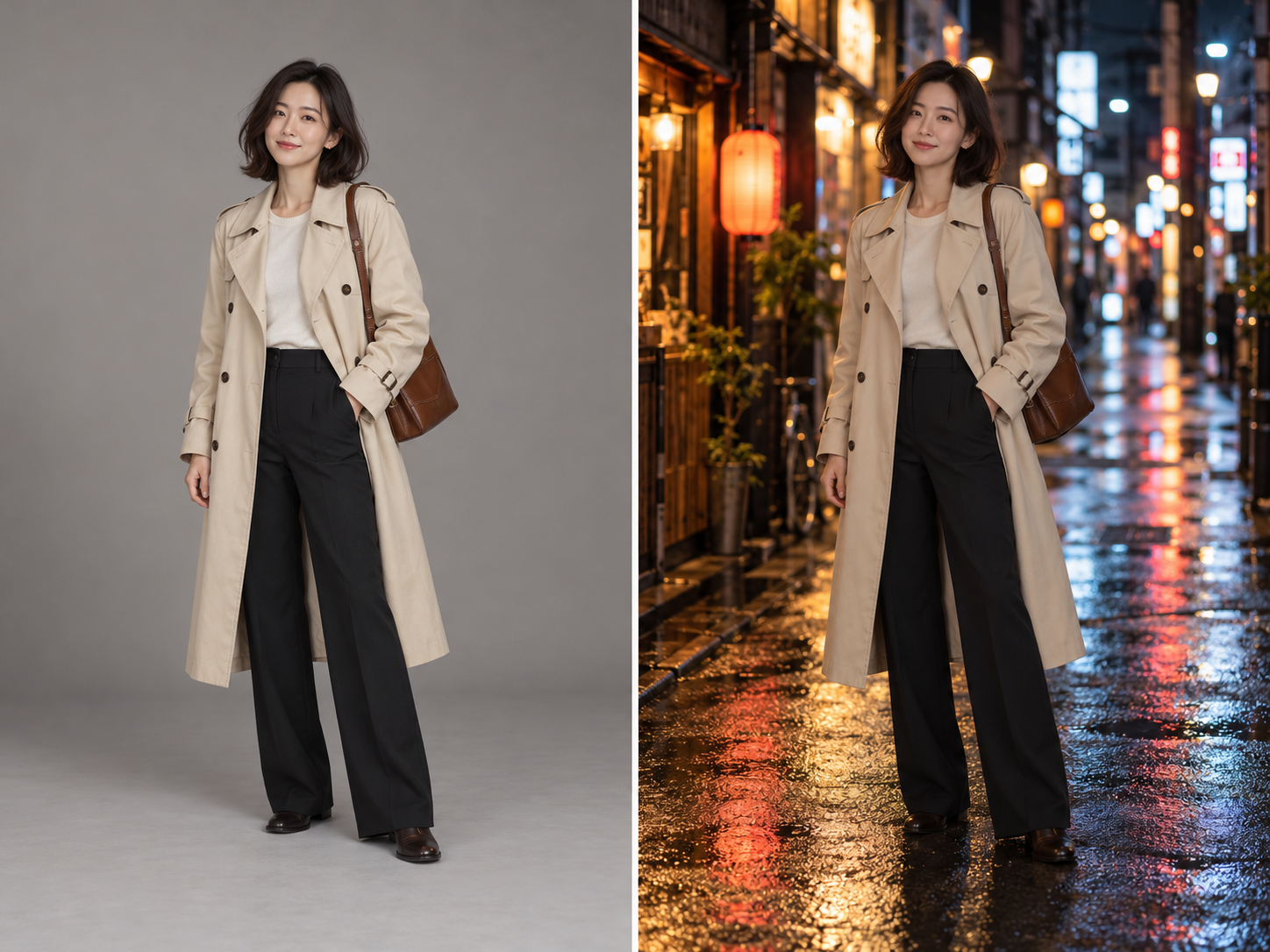
Background swaps
Keep the person, pose and outfit exactly the same. Replace the background with a quiet Tokyo side street at night, neon signs and wet pavement.
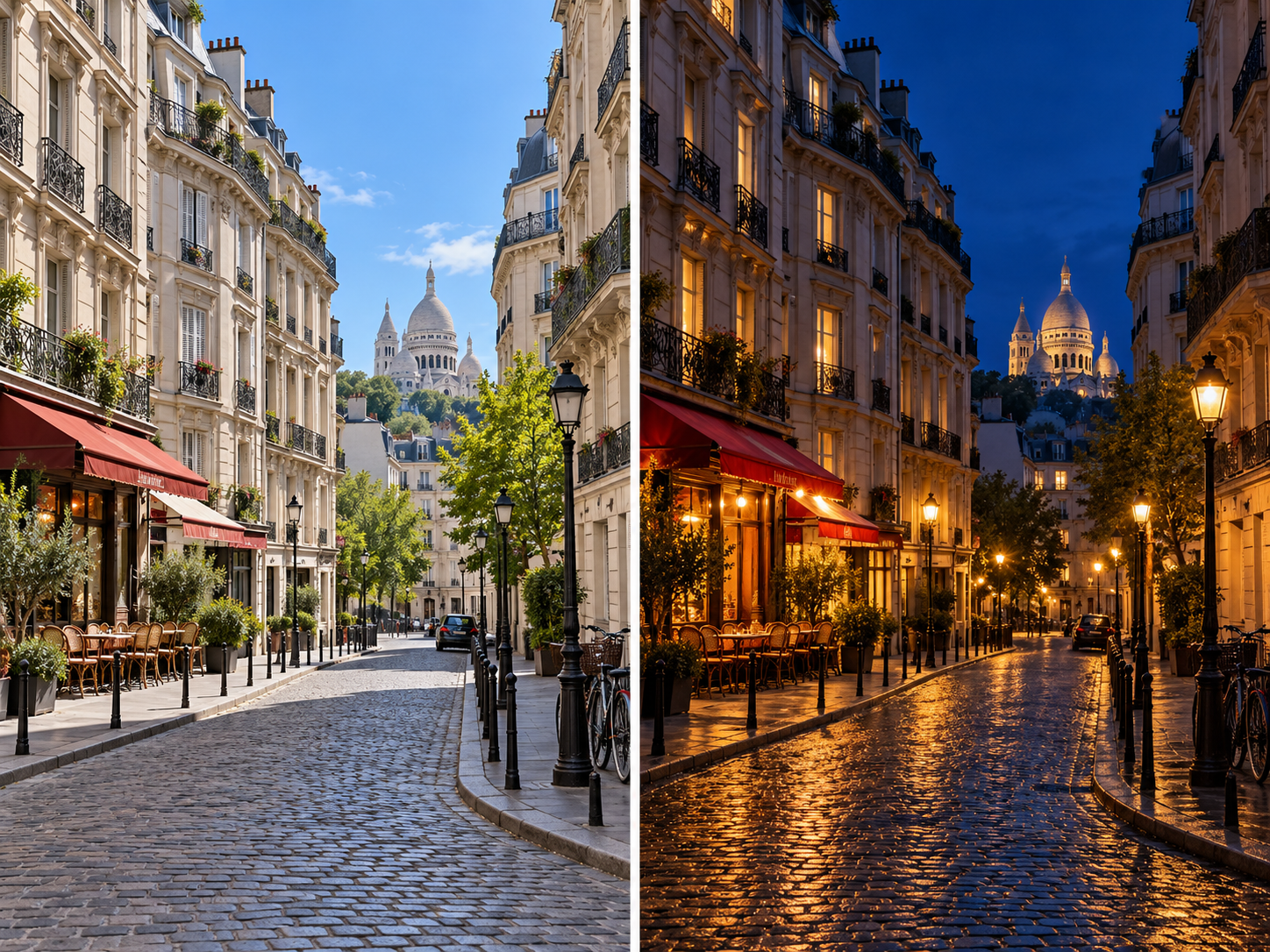
Day to night
Turn this daytime photo into a night scene: warm streetlights, deep blue sky, lit windows. Keep the buildings and the framing unchanged.
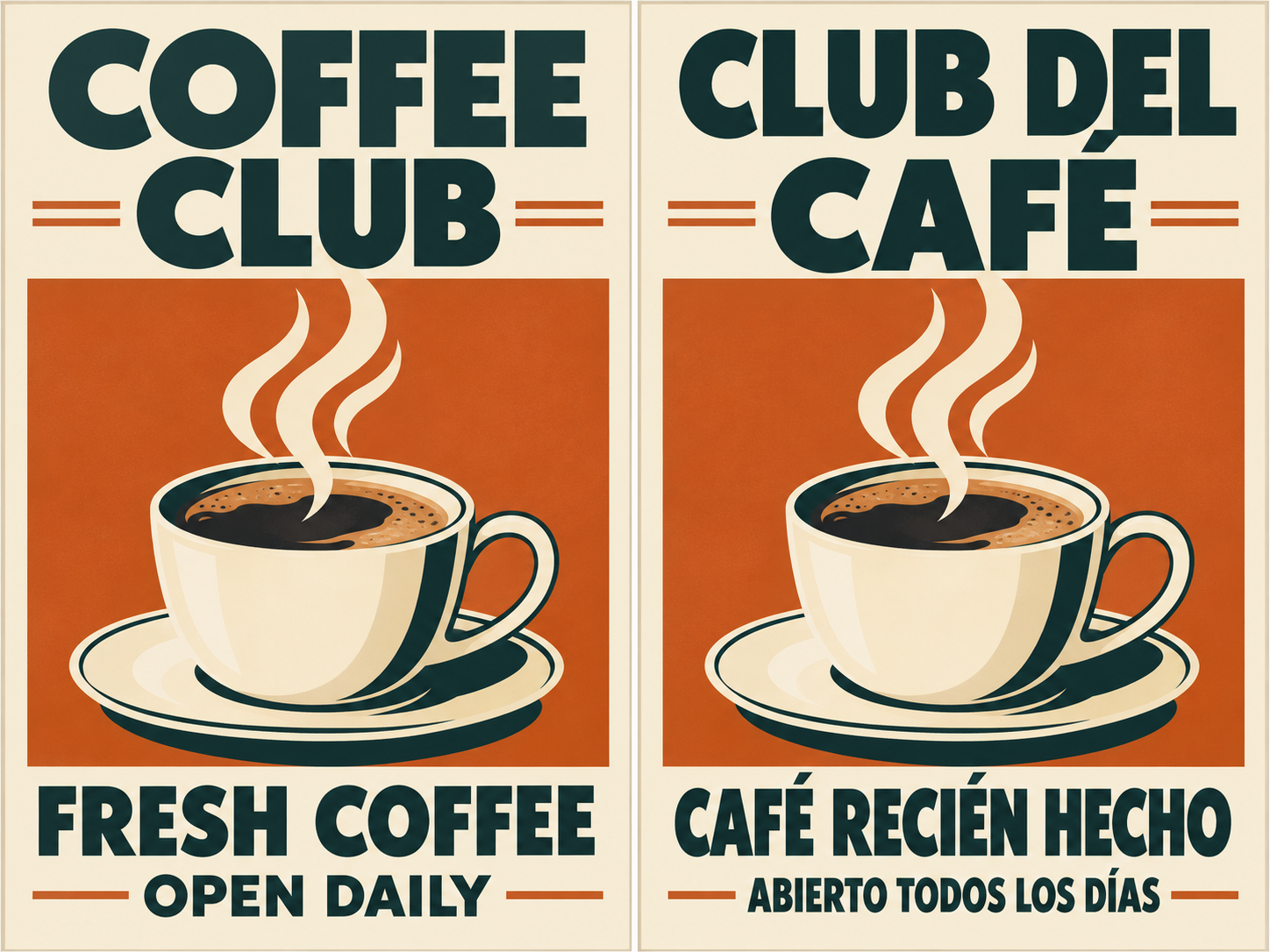
Translate the text in an image
Translate all the English text on this poster into Spanish. Keep the same fonts, colors, layout and image.
Imagine Image to niezależny serwis, niepowiązany z Google ani OpenAI i niepopierany przez te firmy. Nano Banana to nazwa, którą społeczność nadała modelowi obrazu Gemini od Google; korzystamy z niego za pośrednictwem zewnętrznego dostawcy API.
Co możesz edytować z AI
To darmowy edytor obrazów AI online, który zamiast pędzla słucha poleceń. Oto najczęstsze edycje, każda z promptem, który możesz skopiować do panelu powyżej.
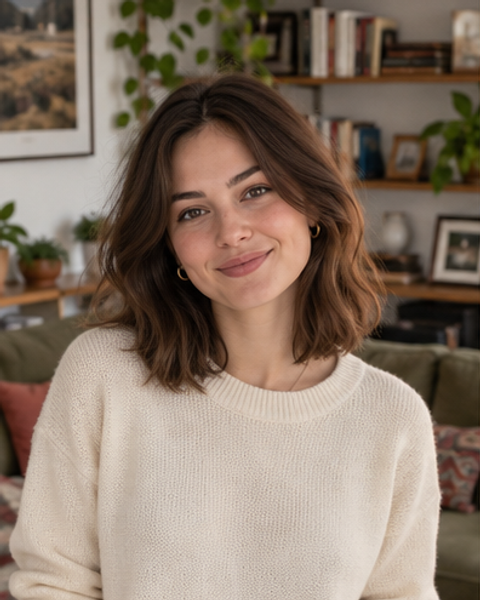
Przed 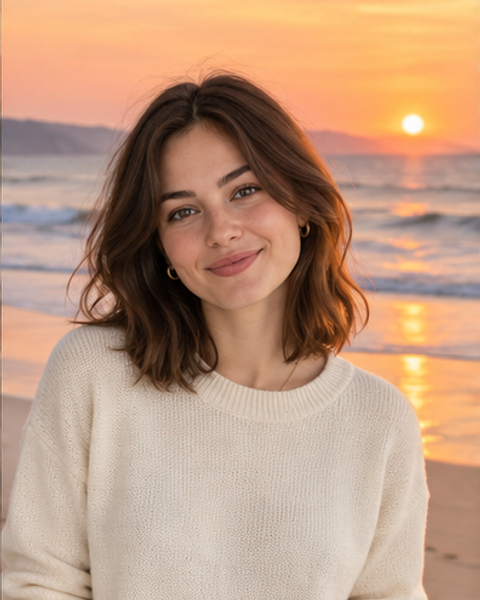
Po Zmiana tła
Zamień zagracony pokój, szare niebo czy zatłoczoną ulicę na czyste tło, a osoba na zdjęciu zostanie dokładnie tam, gdzie była. To najszybszy sposób na zmianę tła zdjęcia z AI za darmo, bez ręcznego wycinania.
Przykładowy promptZamień tło na plażę o zachodzie słońca, a osobę, jej pozę i ubranie zostaw bez zmian.
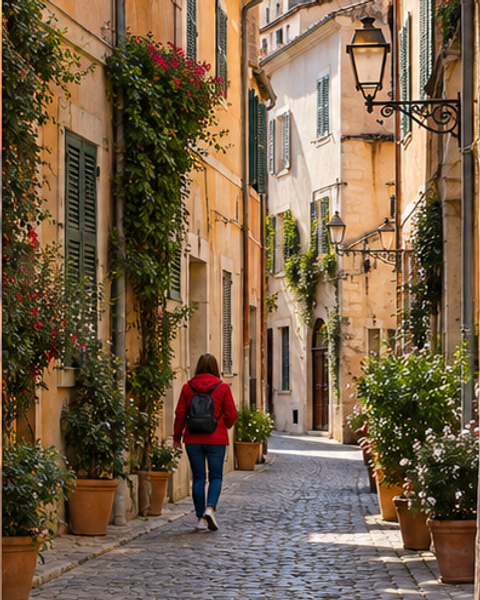
Przed 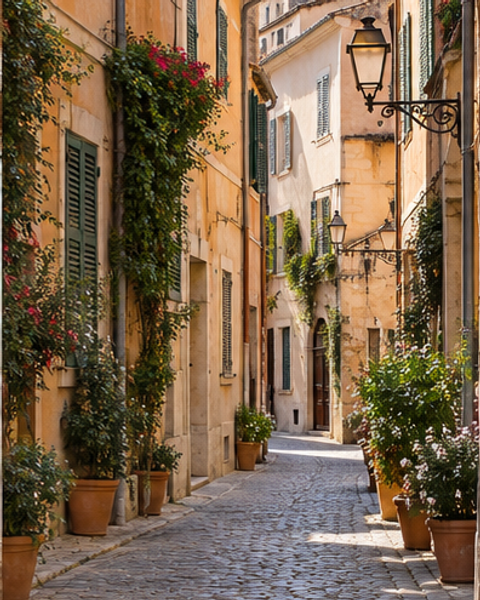
Po Usuwanie obiektów
Usuń przechodniów, którzy wleźli w kadr, przewody, kosze na śmieci czy kable, a model uzupełni puste miejsce pasującym tłem. Żeby usunąć obiekt ze zdjęcia z AI za darmo, wystarczy napisać, co ma zniknąć.
Przykładowy promptUsuń osobę idącą w tle po lewej i uzupełnij to miejsce pasującym fragmentem ulicy.
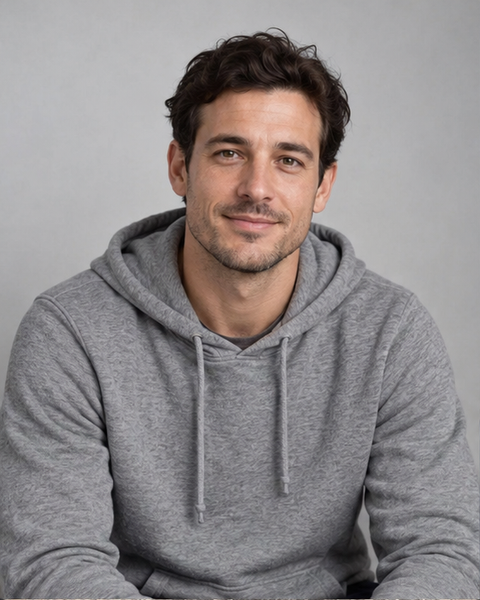
Przed 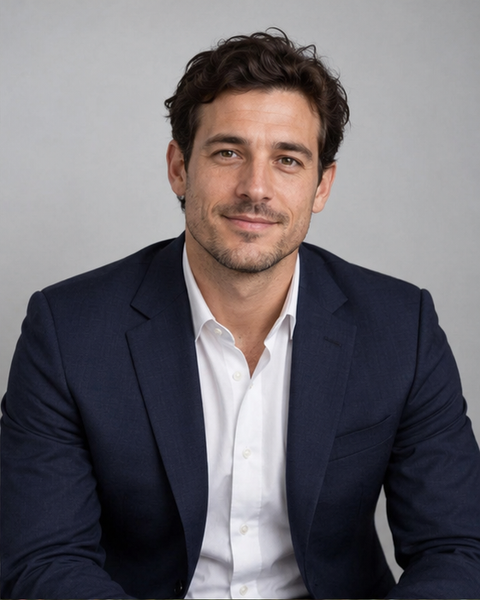
Po Zmiana ubrania
Przymierz inną kurtkę, kolor lub materiał na tej samej osobie bez powtarzania sesji. Żeby zmienić ubranie na zdjęciu z AI, opisz nową stylizację i poproś, by twarz i poza zostały bez zmian.
Przykładowy promptZamień szarą bluzę z kapturem na dopasowaną granatową marynarkę na białą koszulę, a twarz i pozę zostaw identyczne.
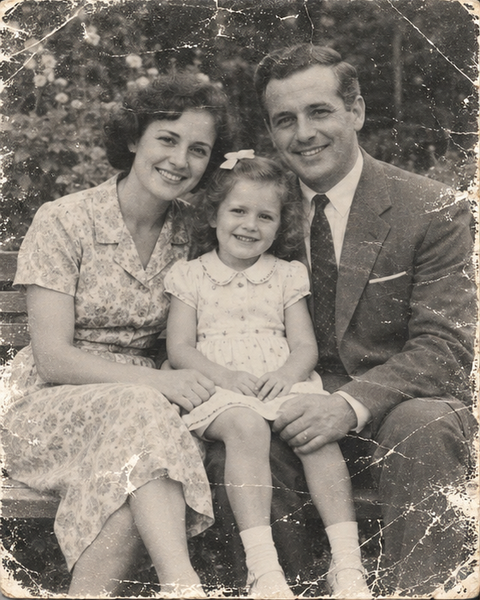
Przed 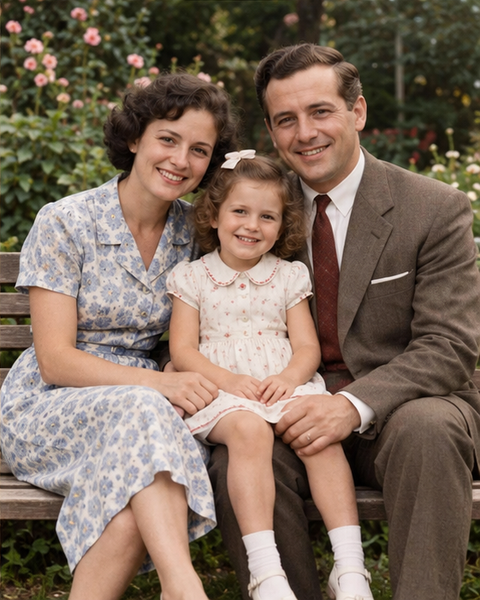
Po Odnawianie starych zdjęć
Usuń rysy, wyblakłe kolory i naderwane rogi ze zeskanowanych odbitek albo nadaj naturalne kolory czarno-białym zdjęciom rodzinnym. Stare zdjęcia możesz odnowić z AI za darmo w ramach kredytów powitalnych; dokładnie sprawdź twarze, bo model odtwarza brakujące szczegóły na nowo, a nie je odzyskuje.
Przykładowy promptOdnów to stare zdjęcie: usuń rysy i kurz, popraw wyblakły kontrast i naturalnie je pokoloruj.
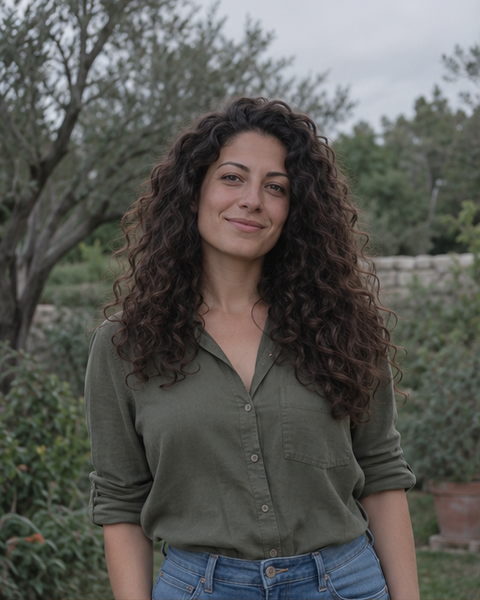
Przed 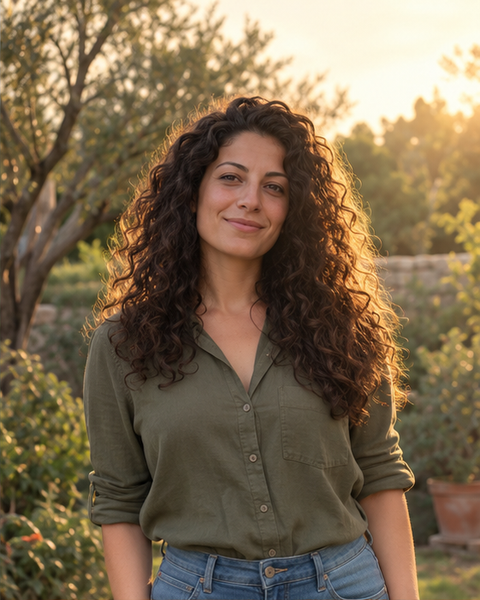
Po Zmiana oświetlenia
Zmień płaskie światło południa w złotą godzinę, dodaj portretowi miękkie światło z okna albo nadaj zdjęciu produktu bardziej nastrojowy klimat. Żeby zmienić oświetlenie na zdjęciu z AI, opisz źródło światła i jego kierunek.
Przykładowy promptOświetl scenę ciepłym światłem złotej godziny padającym z prawej strony, z miękkimi, długimi cieniami.
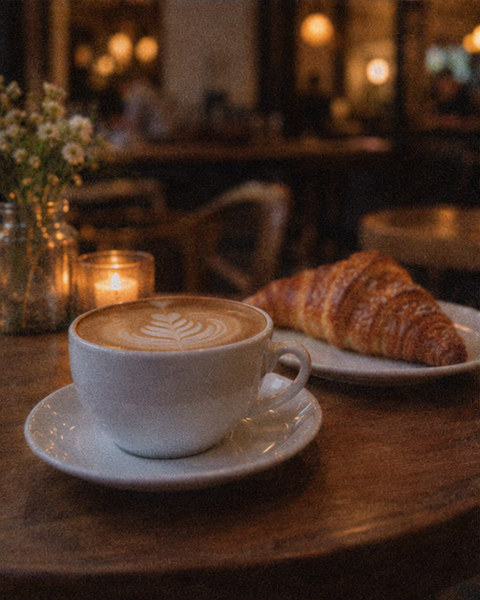
Przed 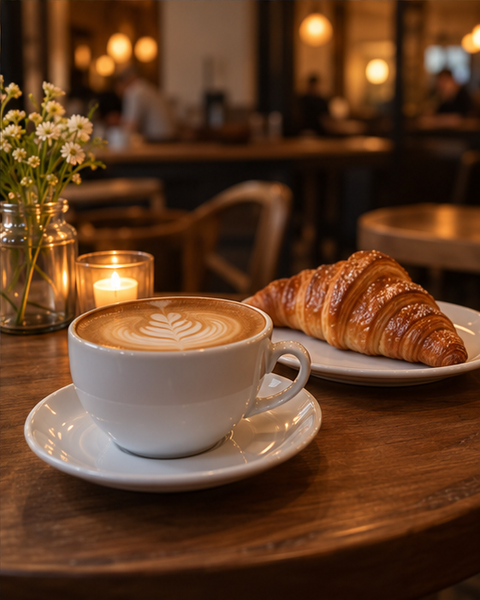
Po Poprawa jakości
Chcesz ostrzejsze zdjęcie w wyższej rozdzielczości bez zmiany tego, co na nim jest? Skorzystaj z naszego narzędzia do poprawy jakości zdjęć AI.
Jak edytować zdjęcia z AI w 3 krokach
Tu edytujesz słowami: bez warstw, masek i narzędzi zaznaczania, po prostu darmowy edytor zdjęć AI online, który działa w przeglądarce. Do wgrywania i generowania potrzebujesz darmowego konta.
- 01
Załóż darmowe konto
Zarejestruj się za darmo w Imagine Image. Jeśli klikniesz Generuj bez zalogowania, otworzy się okno logowania. Nowe konta dostają jednorazową pulę darmowych kredytów.
- 02
Wgraj zdjęcie i opisz zmianę
Dodaj zdjęcie, które chcesz zmienić, i w jednym lub dwóch zdaniach napisz, co ma wyglądać inaczej. Dopisz też, co ma zostać bez zmian, np. twarz albo poza.
- 03
Wygeneruj i zapisz
Kliknij Generuj. Koszt w kredytach widać na przycisku, zanim uruchomisz edycję. Zapisz wynik jako PNG lub JPEG albo zmień jedno sformułowanie i spróbuj ponownie.
Napędzany przez Nano Banana
Edytor startuje z modelem Nano Banana Edit, więc ta strona od razu działa jako edytor zdjęć Nano Banana, który przetestujesz za darmo w ramach kredytów powitalnych. Nano Banana to przydomek, który ludzie nadali modelowi obrazu Gemini od Google. To model stworzony przez Google, ale nasz serwis nie jest produktem Google prowadzonym w jego imieniu: korzystamy z modelu za pośrednictwem zewnętrznego dostawcy API.
Świetnym edytorem obrazów AI czyni go to, jak rozumie polecenia. Opisujesz zmianę zwykłymi słowami, a on przerabia tylko tę część obrazu, zachowując rozpoznawalne twarze, produkty i kompozycję. Możesz też dodać kilka obrazów referencyjnych i poprosić o ich połączenie. Więcej o tej rodzinie modeli przeczytasz w przewodniku Nano Banana i na stronie Nano Banana 2.1.
Nano Banana to nie jedyna opcja. W menu modeli w panelu znajdziesz też inne modele obraz na obraz, a każdy pokazuje koszt w kredytach przed uruchomieniem. Przetestowanie tego samego promptu na dwóch modelach to często najszybszy sposób, żeby uzyskać efekt, o który ci chodzi.
Edycja obrazu tekstem
Jedno zdanie wystarczy, żeby wydać polecenie, czy chodzi o nowe tło, czy o kurtkę w innym kolorze.
Nie rusza tego, czego nie wspomnisz
To, czego prompt nie wymienia, zwykle zostaje bez zmian, dzięki czemu możliwe są precyzyjne edycje.
Wiele obrazów referencyjnych
Wgraj do 10 obrazów referencyjnych, żeby wkomponować produkt w scenę albo zachować jeden styl na kilku zdjęciach.
Darmowy edytor zdjęć AI vs Gemini, ChatGPT i Photopea
Szukasz alternatywy dla Gemini lub ChatGPT do edycji zdjęć? Oto jak wypadają poszczególne opcje w tym, co liczy się przy szybkich edycjach. Tam, gdzie wynik zależy od planu, regionu lub niedawnych zmian, wpisaliśmy „Zależy”, zamiast zgadywać.
| Funkcja | Imagine Image | Gemini | ChatGPT | Photopea |
|---|---|---|---|---|
| Darmowy limit | Jednorazowe darmowe kredyty po rejestracji | Zależy | Zależy | Darmowy, z reklamami |
| Znak wodny | Nie dodajemy żadnego | Zależy | Zależy | Zależy |
| Edycja promptem tekstowym | Tak | Tak | Tak | Zależy |
| Działa w przeglądarce | Tak | Tak | Tak | Tak |
Porównanie oparte na publicznie dostępnych informacjach z października 2026 r. Darmowe limity i zasady dotyczące znaków wodnych w innych usługach często się zmieniają, więc przed podjęciem decyzji sprawdź aktualne informacje u każdego dostawcy. Gemini, ChatGPT i Photopea są znakami towarowymi ich właścicieli.
Najczęściej zadawane pytania
Czy ten edytor zdjęć AI jest darmowy?
Tak, na start. Założenie konta jest darmowe, a nowe konta dostają jednorazową pulę darmowych kredytów, więc możesz edytować zdjęcia z AI za darmo, zanim zdecydujesz, czy dokupić więcej. Każda edycja zużywa kredyty, a dokładny koszt widać na przycisku Generuj przed uruchomieniem. Gdy darmowe kredyty się skończą, możesz dokupić kolejne na stronie z cennikiem.
Czy potrzebuję konta?
Tak. Do wgrywania zdjęć i generowania edycji potrzebujesz darmowego konta Imagine Image. Jeśli klikniesz Generuj bez zalogowania, otworzy się okno logowania. Założenie konta nic nie kosztuje.
Czy na zdjęciach jest znak wodny?
Nie. To darmowy edytor zdjęć AI bez znaku wodnego: niczego nie dodajemy do twoich edycji, niezależnie od tego, czy używasz darmowych, czy płatnych kredytów. Model bazowy może osadzać niewidoczny znacznik pochodzenia, taki jak SynthID od Google, którego nie usuwamy.
Czym to się różni od Gemini?
Gemini to asystent Google, a edycja obrazów to tylko jedna z wielu jego funkcji. Ta strona to przestrzeń stworzona wyłącznie do edycji zdjęć. Korzysta z Nano Banana, czyli przydomka modelu obrazu Gemini od Google, przez zewnętrzne API, obok innych modeli edycji, między którymi możesz się przełączać. Imagine Image jest niezależny i nie ma powiązań z Google.
Czy mogę używać edytowanych zdjęć komercyjnie?
Tak, zgodnie z naszym regulaminem. Nie rościmy sobie praw do twoich wyników i możesz ich używać do legalnych celów prywatnych lub komercyjnych, o ile masz prawa do wgrywanych zdjęć, a sposób użycia nie narusza niczyich praw.
Jakie formaty plików są obsługiwane?
Możesz wgrywać popularne pliki graficzne, takie jak JPG, PNG i WebP, do 10 MB każdy, a Nano Banana Edit przyjmuje do 10 obrazów referencyjnych na jedną edycję. Wyniki możesz zapisać jako PNG lub JPEG.
Czy naprawdę wystarczy opisać zmianę, żeby edytować zdjęcie?
Tak. Na tym właśnie polega edytor zdjęć AI sterowany promptem tekstowym. Wpisz na przykład „zamień niebo na zachód słońca” albo „zrób kurtkę z czerwonej skóry”, a model zmieni tę część obrazu. Jeśli dopiszesz, co ma zostać bez zmian, np. twarz albo poza, wyniki będą bardziej przewidywalne.
Czy da się odnowić stare lub zniszczone zdjęcia?
Można usunąć rysy, poprawić wyblakłe kolory i pokolorować czarno-białe odbitki, więc to praktyczny sposób na odnawianie starych zdjęć z AI. Ponieważ model odtwarza brakujące szczegóły na nowo, a nie je odzyskuje, porównaj twarze z oryginałem i zachowaj kopię skanu.