Darmowe · Bez rejestracji · Bez znaku wodnego
AI: obraz na obraz
Zacznij od zdjęcia zamiast od pustego płótna. Prześlij to, co masz, opisz tylko to, co ma się zmienić, i otrzymaj plik w pełnej rozdzielczości, który zachowa kadr, pozę i układ, które już Ci się podobały.
- Darmowe rendery codziennie
- Pełna rozdzielczość, bez znaku wodnego
- Komercyjne wykorzystanie w cenie
Maks. 10 MB na plik
Przykłady
Skonfiguruj parametry i kliknij „Generuj”
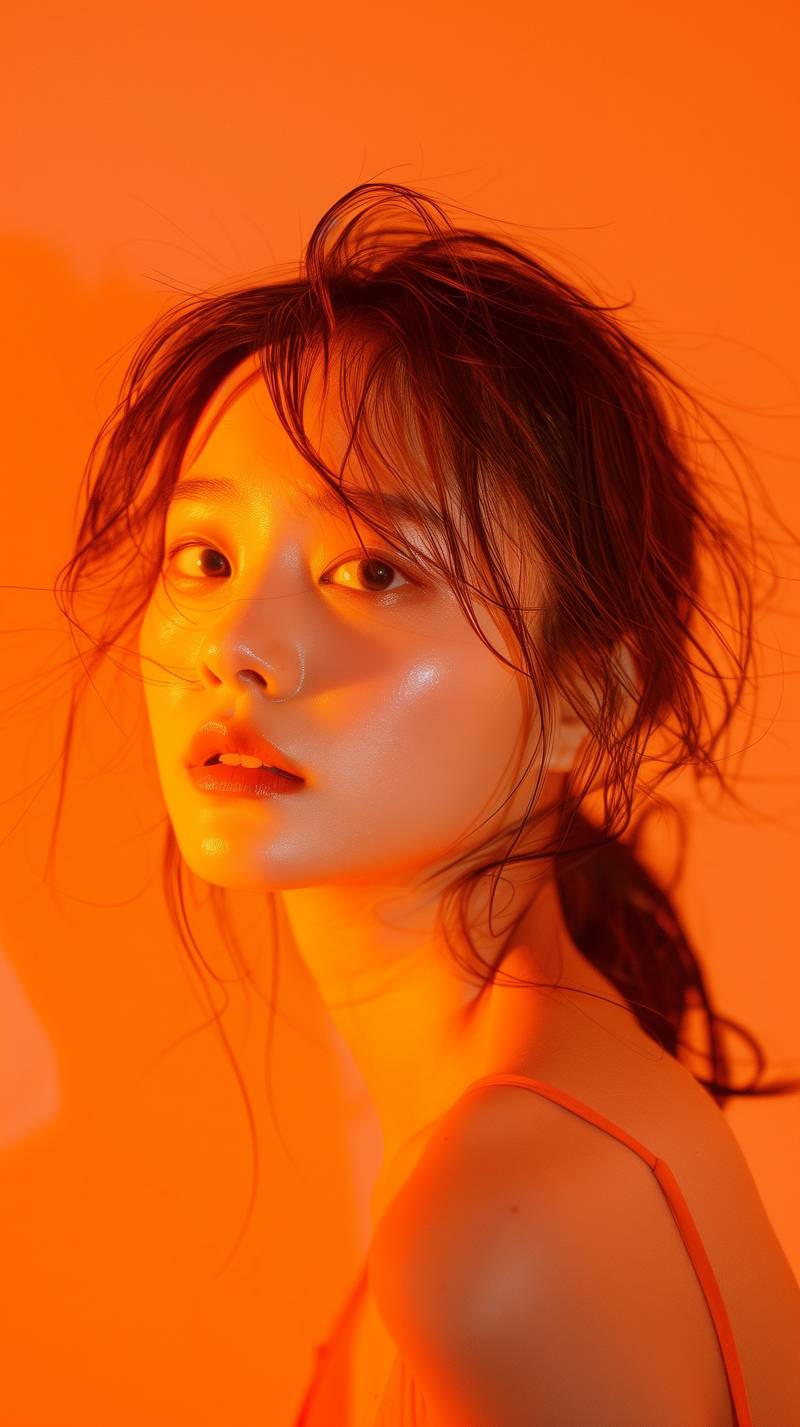
Reference Restyle
Transform a reference image into a polished alternate style while preserving the subject.
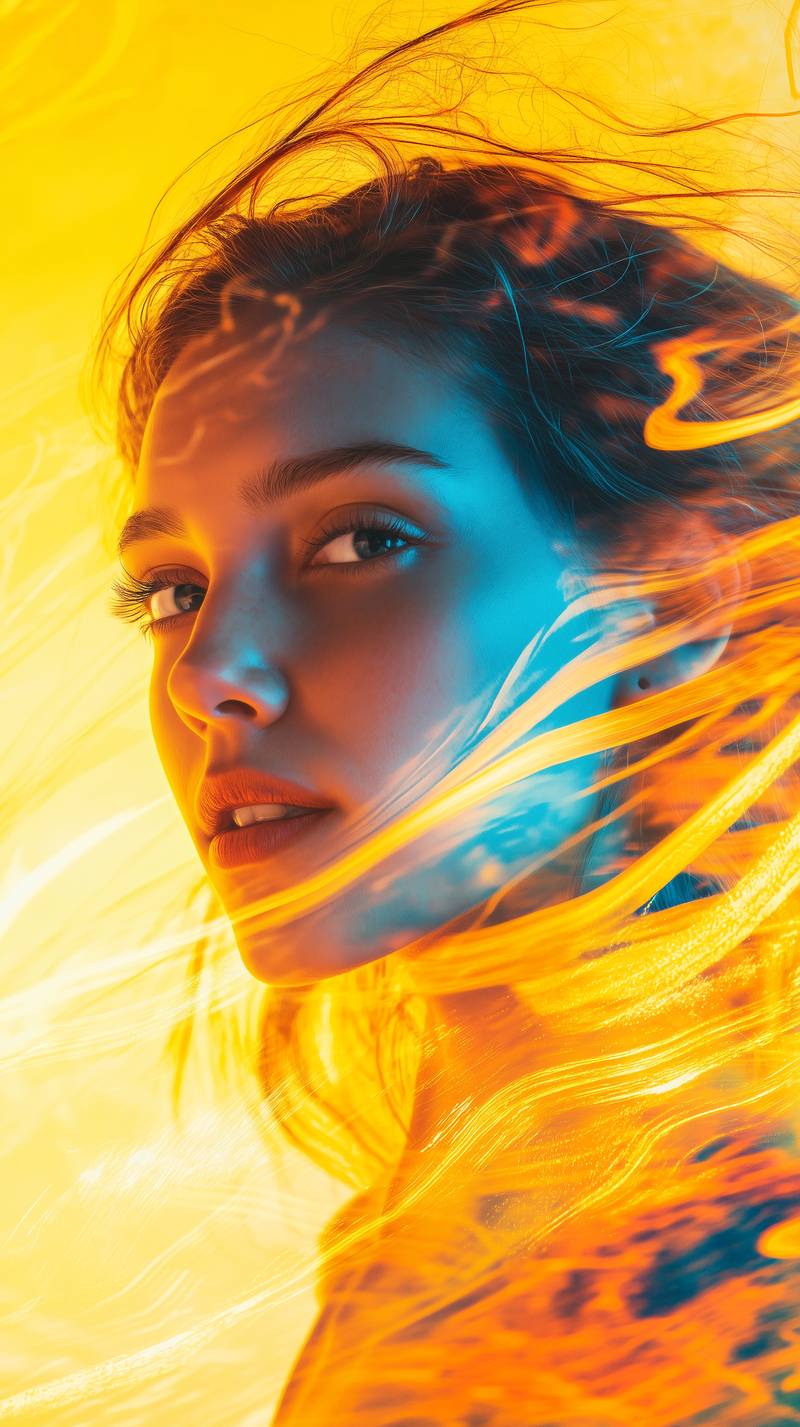
Scene Enhancement
Enhance a source image with richer lighting, color, and cinematic detail.
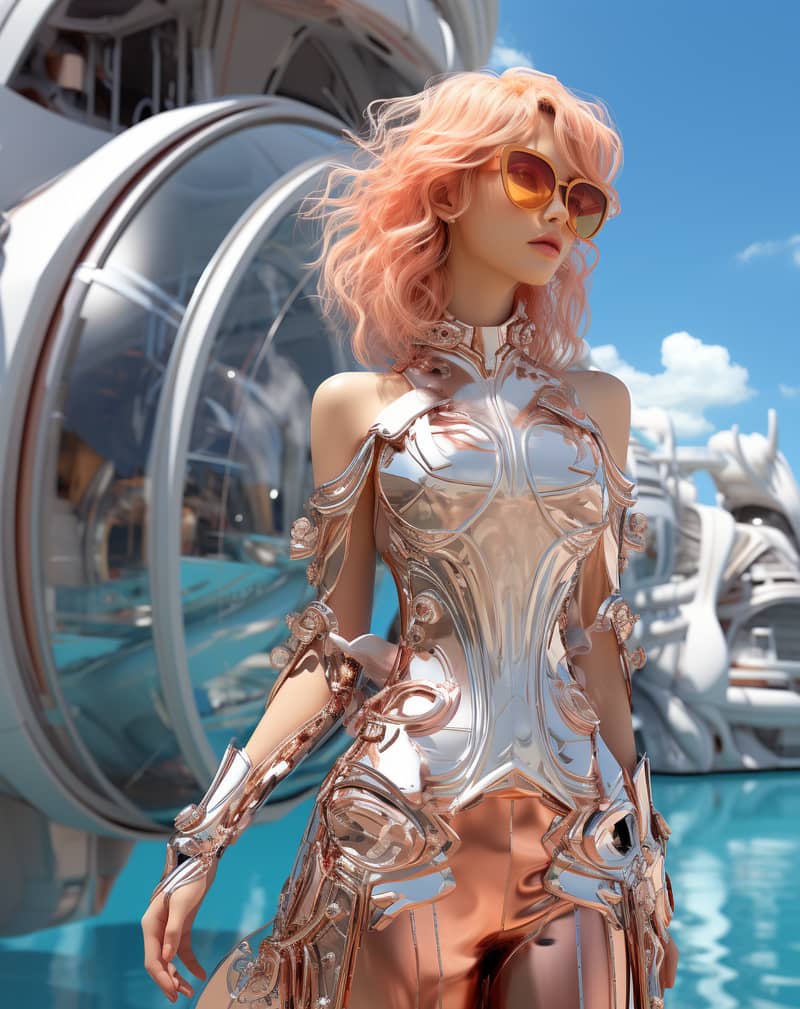
Creative Variation
Create a strong visual variation from an input image and editing prompt.
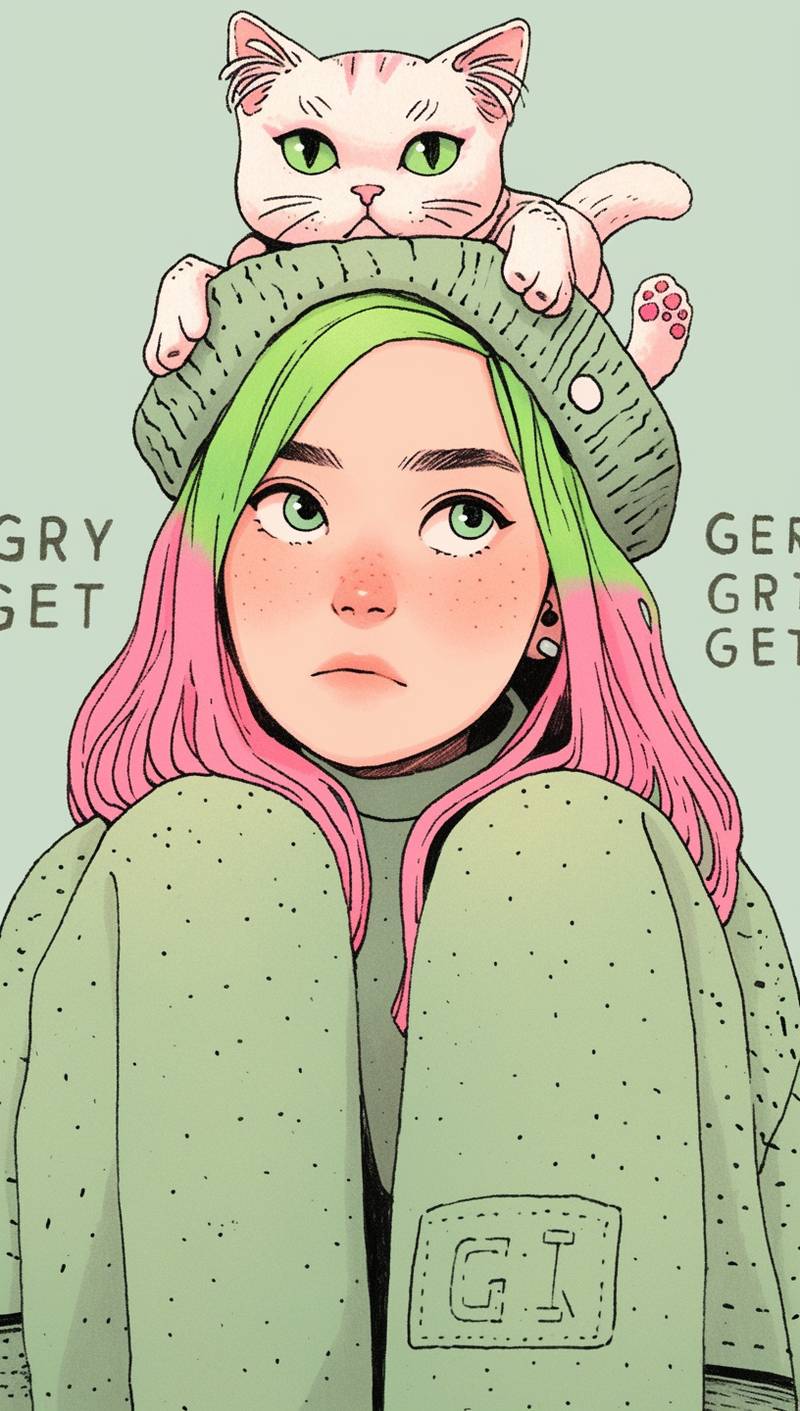
Portrait Restyle
Restyle a vertical portrait into a sharper illustrative direction while keeping character identity.
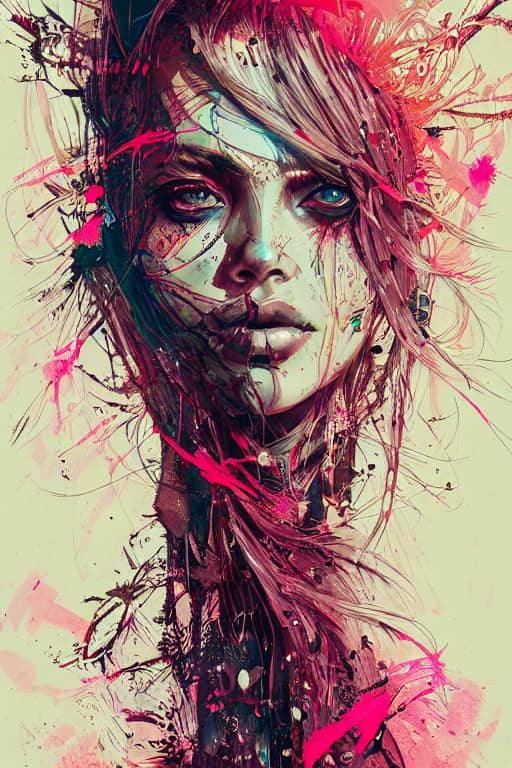
Fantasy Edit
Transform a character reference into a detailed fantasy key visual.
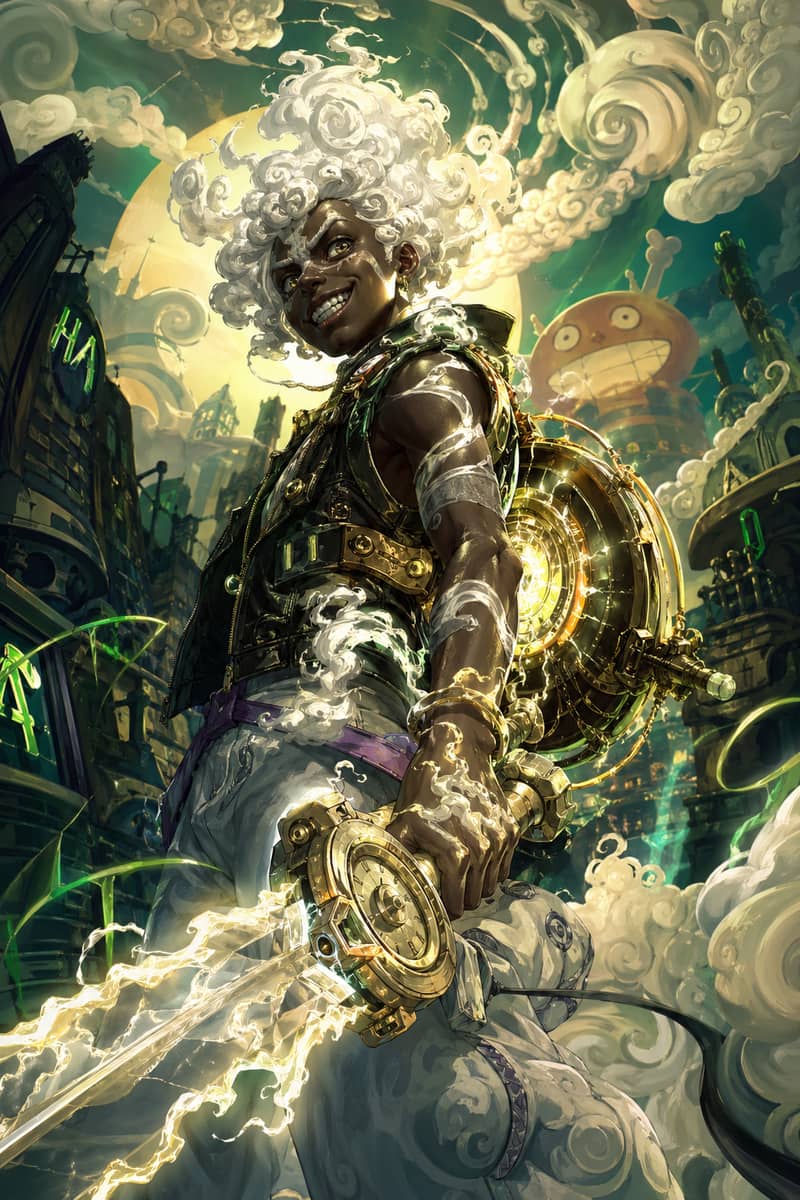
Hero Fusion Edit
Turn a character reference into a glowing mythic hero portrait with cloud-like energy.
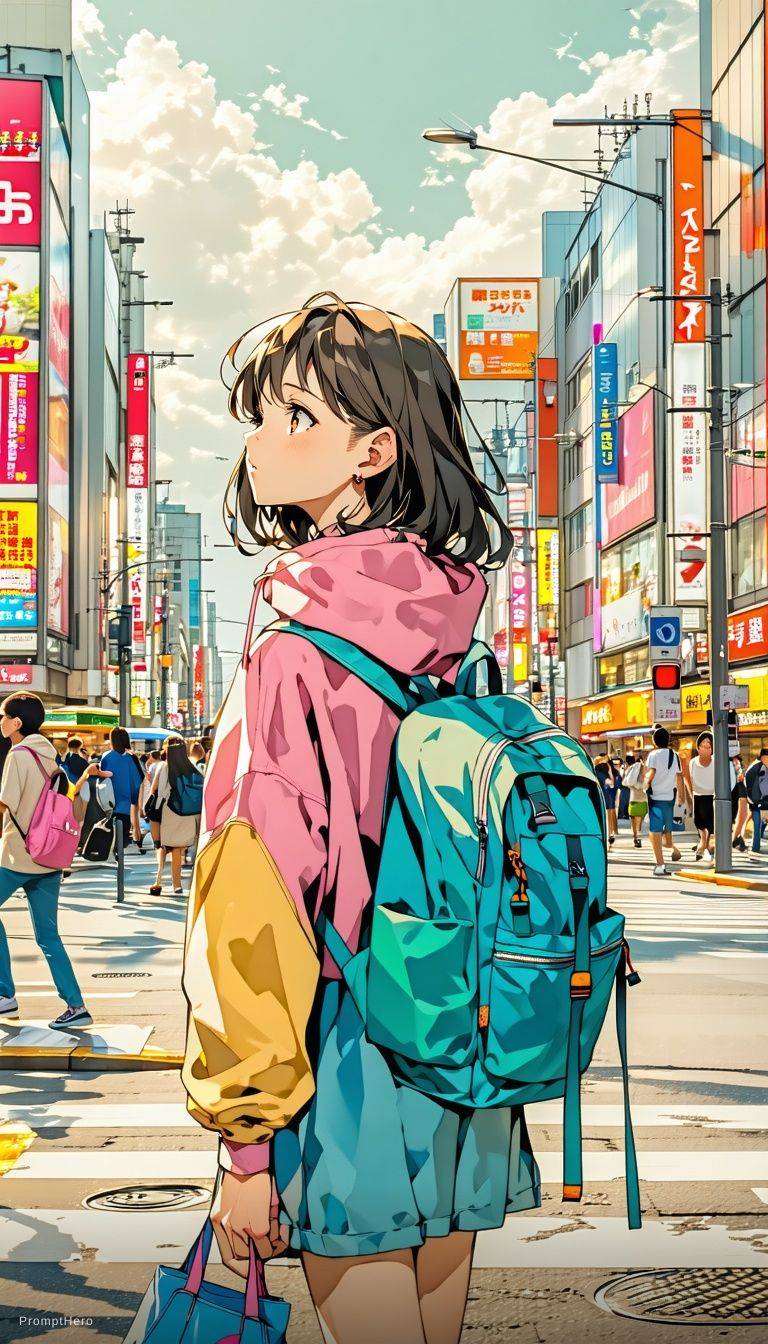
Anime Scene Edit
Transform a reference into a cinematic anime frame with expressive lighting and bloom.
Czym jest AI typu obraz → obraz?
AI typu obraz → obraz bierze zdjęcie, które już masz, i przebudowuje je zgodnie z nową instrukcją. Wgrywasz obraz źródłowy, opisujesz, co ma się zmienić, a model generuje nowy render, zachowując kompozycję, rozmieszczenie obiektu i kadr oryginału — zamiast zaczynać od zera.
Różnica względem generowania tekst → obraz polega na tym, skąd bierze się ograniczenie. Tekst → obraz startuje wyłącznie od słów, więc każdy wynik to nowy los w kwestii układu. Obraz → obraz zaczyna od grafiki, którą już zaakceptowałeś, co oznacza, że to, co podobało Ci się w oryginale — poza, przycięcie kadru, układ obiektów — pozostaje.
To sprawia, że jest to właściwe narzędzie, gdy masz już kierunek i chcesz zmienić jeden element: zdjęcie produktu z innym tłem, portret z innym światłem, szkic, który ma stać się dopracowanym renderem. To niewłaściwe narzędzie, gdy nie masz żadnego obrazu startowego — wtedy najlepiej zacząć od tekst → obraz.
Ludzie trafiają na to, szukając różnych haseł — ai image to image, image from image, generator AI z istniejącego obrazu, restyling, remixing albo starszej etykiety img2img z narzędzi open source. Wszystkie opisują ten sam workflow.
| Feature | Obraz → obraz | Tekst → obraz |
|---|---|---|
| Punkt wyjścia | Wgrane przez Ciebie zdjęcie | Wyłącznie słowa |
| Kompozycja | Zachowana z obrazu źródłowego | Za każdym razem nowa |
| Najlepsze do | Zmiany jednego elementu w czymś, co już działa | Odkrywania pomysłu od zera |
| Iteracja | Przewidywalna — kadr pozostaje ten sam | Każde uruchomienie może wyglądać zupełnie inaczej |
Jedno ustawienie, które decyduje o wszystkim
Siła zmian to parametr, który odróżnia tryb image-to-image od każdego innego rodzaju generowania — i to właśnie tu bierze się większość nieudanych renderów. Określa, jak daleko model może odejść od obrazu źródłowego. Niska wartość ledwie narusza oryginał; wysoka traktuje go jedynie jako luźną inspirację.
Prawie każda skarga na image-to-image sprowadza się do tego, że to jedno pokrętło jest ustawione nie tam, gdzie trzeba. „Zmieniło twarz mojej postaci” zwykle oznacza, że siła była zbyt wysoka jak na to zadanie. „Nic się nie stało” zwykle oznacza, że była zbyt niska względem polecenia. Prompt rzadko bywa problemem.
Subtelnie
Korekcja kolorów, zmiana oświetlenia, drobne naprawy, usunięcie elementu rozpraszającego
Twarze, tekst, drobne detale i dokładna geometria pozostają nienaruszone
Zrównoważenie
Podmiana tła, zmiany stroju i materiałów, edycje sezonowe, zmiany sceny produktowej
Poza i układ zostają zachowane; drobne szczegóły mogą się przesunąć
Nowa interpretacja
Pełny transfer stylu, szkic do dopracowanego renderu, zamiana zdjęcia w ilustrację
Kompozycja przetrwa; konkretne podobieństwo i mały tekst zazwyczaj nie
Tip: Gdy wynik jest bliski, ale nadal nie taki, jak trzeba, zmień siłę zmian, zanim przepiszesz prompt. To szybsza poprawka i kosztuje jeden render, żeby to sprawdzić.
Do czego ludzie używają funkcji Obraz na obraz
Osiem zastosowań, które generują większość ruchu w tym narzędziu. Każde ma sprawdzony schemat promptu — bierz i używaj.
Transfer stylu
Zamień zdjęcie w anime, akwarelę, obraz olejny, render 3D, pixel art albo styl vintage/taśmę filmową. To zdecydowanie najczęstsze użycie „obraz na obraz” i wymaga wysokiej siły zmian — prosisz o inny język wizualny, nie o drobną poprawkę.
Prompt"Przekształć na styl anime z czystą kreską i żywymi kolorami, zachowaj kompozycję i pozę"
StrengthZreinterpretujPodmiana tła
Umieść istniejący obiekt w innym miejscu — na tle studyjnym, w plenerze, w innej porze roku. Kluczowa jest druga część polecenia: wyraźnie powiedz modelowi, by nie ruszał obiektu, bo to powstrzymuje go przed przeprojektowaniem osoby razem z otoczeniem.
Prompt"Zastąp tło wnętrzem słonecznej kawiarni, zachowaj obiekt i jego pozę dokładnie tak jak są"
StrengthZrównoważoneZdjęcia produktów i e-commerce
Jedno zdjęcie produktu zamienia się w cały sezon ofert i reklam: różne powierzchnie, różne oświetlenie, różne sceny — ten sam produkt. To zastosowanie daje najbardziej oczywisty zwrot komercyjny, bo alternatywą jest ponowne umawianie fotografa.
Prompt"Umieść produkt na marmurowej powierzchni przy miękkim świetle z okna i neutralnym tle, pozostaw produkt bez zmian"
StrengthZrównoważoneZmiany stroju i materiałów
Zmień kolor, tkaninę lub krój ubrania, zachowując tę samą osobę i kadr. Sprawdza się w lookbookach, wariantach stylizacji i wszędzie tam, gdzie ponowne zdjęcia tej samej modelki/modela w innych ubraniach są niepraktyczne.
Prompt"Zmień kurtkę na brązową skórzaną, zachowaj twarz, włosy i pozę identyczne"
StrengthZrównoważoneSzkic do gotowego renderu
Wgraj szkic ołówkiem, wireframe albo zgrubny mockup i otrzymaj dopracowany efekt. Najważniejszy jest układ, który narysowałeś(-aś) — zostaje, a jakość renderu zmienia się całkowicie. To wymaga najwyższego ustawienia siły zmian na całej liście.
Prompt"Zamień ten szkic w fotorealistyczny render z oświetleniem studyjnym, dokładnie trzymaj się narysowanego układu"
StrengthZreinterpretujZmiana oświetlenia i grading kolorów
Przenieś zdjęcie z południa na złotą godzinę, dodaj nastrojowe cienie, ocieplij albo ochłodź kolory. Ustaw tu niską siłę zmian — chcesz tego samego zdjęcia w innym świetle, nie innego zdjęcia.
Prompt"Zmień oświetlenie na boczne światło późnego popołudnia wpadające przez okno, ciepłe tony, wszystko inne bez zmian"
StrengthSubtelneRenowacja i koloryzacja zdjęć
Napraw rysy, wyblaknięcia i uszkodzenia na starym skanie albo dodaj naturalne kolory do czarno-białej fotografii. Niska siła zmian jest kluczowa: celem jest odzyskanie tego, co było, a nie wymyślenie nowej twarzy czyjejś babci.
Prompt"Napraw rysy i wyblaknięcia, przywróć naturalne odcienie skóry, zachowaj każdy oryginalny detal twarzy"
StrengthSubtelneUsuwanie rozpraszaczy
Przypadkowy przedmiot, przechodzień, szyld, do którego nie masz praw. Opisz, co ma zniknąć i czym wypełnić to miejsce, i trzymaj niską siłę zmian, aby reszta kadru nie przesunęła się w trakcie edycji.
Prompt"Usuń zaparkowany samochód po lewej i naturalnie kontynuuj chodnik, resztę sceny pozostaw bez zmian"
StrengthSubtelne
Przed i po — wraz z promptem, który to zrobił
Każda para poniżej pokazuje materiał źródłowy, rezultat oraz dokładną instrukcję, której użyto. Nic nie zostało wybrane pod tezę spośród dwudziestu prób — to pierwsze lub drugie podejście.
Restylizacja portretu
"Zmień na miękkie, filmowe oświetlenie z płytką głębią ostrości; zachowaj pozę"
Tożsamość została zachowana, bo siła była ustawiona pośrodku.
Restylizacja koncepcji
"Przedstaw na nowo jako futurystyczny render koncepcyjny o fakturze wody; zachowaj sylwetkę"
Przeróbka makro
"Przerób na błyszczącą, ilustrowaną kroplę wody; zachowaj kołową kompozycję"
Transfer stylu
"Przemaluj w dramatycznym stylu komiksowym z mocnymi cieniami tuszu"
Jak używać Image-to-Image w 4 krokach
Prześlij zdjęcie źródłowe
Czyste, dobrze oświetlone zdjęcie źródłowe daje znacznie większą kontrolę niż rozmazane. To, co jest nieczytelne w oryginale, w wyniku także będzie nieczytelne — albo zostanie „dopisane”.
Opisz tylko zmianę
Opisz różnicę, nie całą scenę. „Zrób ścianę na ciemnozieloną” działa lepiej niż ponowne opisywanie całego pokoju z jedną zmienioną rzeczą — i mówi modelowi dokładnie, co ma zostawić bez zmian.
Ustaw siłę zmiany
Subtelna do poprawek i oświetlenia, zrównoważona do tła i stroju, „przeobraź” do pełnego transferu stylu. To ustawienie ma większe znaczenie niż jakiekolwiek inne.
Porównaj, zmień jedną rzecz i uruchom ponownie
Użyj widoku porównania z oryginałem. Jeśli efekt jest bliski, zmień siłę albo jedną część promptu — nie oba naraz — żeby wiedzieć, co było za to odpowiedzialne.
W czym Image to Image jest słabe
Każde narzędzie z tej kategorii reklamuje, co potrafi. Oto porażki, na które faktycznie się natkniesz, oraz co zrobić w każdym z tych przypadków.
Twarze „odpływają” przy wysokiej sile
Tożsamość znika jako pierwsza, gdy podbijasz siłę. Jeśli ktoś ma pozostać rozpoznawalnie sobą mimo mocnego restylu, to jest realne ograniczenie, a nie problem z promptem.
How to fixObniż siłę i napisz wprost w prompcie: „zachowaj twarz identyczną”.
Tekst ze źródła zostaje zniekształcony
Każde napisy w oryginale — szyldy, opakowania, logo — zwykle wracają zdeformowane, bo model odtwarza te piksele na nowo, zamiast je kopiować.
How to fixTrzymaj siłę nisko albo wykadruj tekst i dodaj go z powrotem później w zwykłym edytorze.
Drobne detale są wymyślane na nowo
Biżuteria, dłonie, wzorzyste tkaniny, litery w tle i wszystko, co drobne, ma tendencję do zmiany nawet wtedy, gdy o to nie prosisz. Model przebudowuje całą klatkę, nie tylko fragment, który wskazałeś.
„Zostaw wszystko inne bez zmian” to prośba, nie gwarancja
Warto to powiedzieć i to pomaga, ale image to image regeneruje cały obraz. Perfekcyjne zachowanie nietkniętych obszarów co do piksela nie jest celem tej techniki.
How to fixJeśli potrzebujesz naprawdę chirurgicznej poprawki, zrób zmianę tutaj, a potem nałóż wynik na oryginał w edytorze.
Słabe źródło pozostaje słabe
Niska rozdzielczość, mocne artefakty kompresji i rozmycie ruchu nadal będą widoczne. Image to image interpretuje to, co widzi; nie odzyskuje informacji, których nigdy nie zarejestrowano.
Darmowe AI obraz‑na‑obraz, bez znaku wodnego
Większość narzędzi reklamujących „darmowe AI obraz‑na‑obraz” w praktyce oznacza licznik wersji próbnej, stempel w rogu albo limit rozdzielczości, przez który wynik nie nadaje się do niczego realnego. Tutaj darmowy plan zwraca czyste pliki w pełnej rozdzielczości — bez żadnych dodatków.
To ma większe znaczenie w przypadku obraz‑na‑obraz niż czegokolwiek innego, bo wynik zwykle zastępuje zdjęcie, którego i tak zamierzałeś użyć. Wersja przerobiona Twojego zdjęcia produktu ze znakiem wodnym nie jest podglądem — to zmarnowany render.
Możesz zacząć bez konta. Darmowe kredyty odnawiają się codziennie, a płatne plany zwiększają ilość, a nie jakość — ten sam silnik działa w każdej opcji.
Bez znaku wodnego
Darmowe wyniki są bez brandingu i gotowe do druku.
Pełna rozdzielczość
Darmowy plan oferuje te same rozmiary plików co plany płatne.
Start bez rejestracji
Wgraj i przekształć bez zakładania konta.
Użytek komercyjny
Wykorzystuj wyniki w projektach dla klientów, ofertach i reklamach.
FAQ: obraz na obraz
Czym jest AI „obraz na obraz”?
To workflow, w którym istniejące zdjęcie prowadzi wynik. Wgrywasz obraz źródłowy i opisujesz zmianę, a model generuje nowy obraz, zachowując kompozycję, rozmieszczenie obiektu i kadr oryginału, jednocześnie stosując Twoją instrukcję.
Czy AI „obraz na obraz” jest tutaj darmowe?
Tak. Darmowe dzienne kredyty obejmują „obraz na obraz”, a wyniki wracają w pełnej rozdzielczości i bez znaku wodnego. Płatne plany dodają większy limit, generowanie wsadowe i krótsze kolejki — nie lepszą jakość.
Czy muszę się rejestrować?
Nie. Możesz wgrać zdjęcie i je przekształcić bez zakładania konta. Logowanie ma znaczenie tylko wtedy, gdy chcesz zapisywać historię albo mieć wyższe dzienne limity.
Czym różni się „obraz na obraz” od „tekst na obraz”?
„Tekst na obraz” startuje wyłącznie od słów, więc układ zmienia się przy każdym uruchomieniu. „Obraz na obraz” startuje od zdjęcia, które już akceptujesz, dlatego kompozycja i kadr zostają, a zmienia się głównie to, o co prosisz.
Jak zachować tę samą twarz, zmieniając styl?
Obniż siłę zmiany i powiedz to wprost w promptcie — „zachowaj twarz identyczną”. Tożsamość jest pierwszą rzeczą, która „odpływa” wraz ze wzrostem siły, więc mocny restyle całej sylwetki i idealnie zachowane podobieństwo stoją ze sobą w sprzeczności.
Dlaczego zmieniło fragmenty zdjęcia, o których nie wspomniałem/am?
„Obraz na obraz” regeneruje cały kadr zamiast edytować wybrany obszar, więc nawet nietknięte elementy są budowane od nowa. Zmniejszenie siły redukuje odchylenia. Jeśli potrzebujesz naprawdę chirurgicznej zmiany, przekształć obraz tutaj, a potem nałóż wynik na oryginał w edytorze.
Czy mogę zmienić tylko tło i zachować obiekt?
Tak — i działa tu druga część zdania. Opisz nowe tło, a potem wprost powiedz modelowi, aby pozostawił obiekt i pozę bez zmian. Użyj zrównoważonej siły — wysoka siła przeprojektuje osobę razem z otoczeniem.
Czy mogę zamienić zdjęcie w anime albo obraz malarski?
Tak. Transfer stylu to najczęstsze zastosowanie „obrazu na obraz”. Użyj ustawienia siły „reimagine”, ponieważ prosisz o inny język wizualny, a nie drobną korektę, i nazwij styl wprost — anime, akwarela, malarstwo olejne, render 3D, vintage film.
Czy mogę zamienić szkic w dopracowany obraz?
Tak. Wgraj szkic, opisz docelowy wygląd i użyj najwyższego ustawienia siły. Układ, który narysowałeś/aś, zostaje; zmienia się jakość renderu.
Jakie formaty i rozmiary obrazów mogę wgrać?
JPG, PNG i WebP do 10 MB. Czysty, ostry, dobrze oświetlony obraz źródłowy daje wyraźnie bardziej kontrolowalne wyniki niż skompresowany lub rozmazany.
Czy mogę używać wyników komercyjnie?
Tak, na każdym poziomie — także darmowym — do prac dla klientów, produktów, ofert i reklam — pod warunkiem, że materiał źródłowy i prompt nie naruszają niczyich praw. Ta ostatnia część jest tu kluczowa: musisz mieć prawa do zdjęcia, które wgrywasz.
Czy mogę animować wynik?
Tak. Każdy wynik można od razu wysłać do „obraz na wideo”, żeby stał się krótkim klipem — bez pobierania i ponownego wgrywania.
Czy to to samo co img2img?
Tak — img2img to nazwa używana w narzędziach open source, a siła zmiany to to, co te interfejsy nazywają siłą odszumiania (denoising strength). Ta sama idea i ten sam kompromis: trzymać się źródła albo bardziej je przeobrazić.
Prześlij coś i zobacz
Jedno zdjęcie, jedno zdanie opisujące zmianę. Za darmo, w pełnej rozdzielczości, bez znaku wodnego, bez konta.
Zacznij od zdjęciaPonosisz odpowiedzialność za posiadanie praw do każdego przesyłanego obrazu. Wymienione nazwy produktów i znaki towarowe należą do ich odpowiednich właścicieli. Imagine Image jest niezależnym narzędziem i nie jest powiązane z xAI, OpenAI ani Google, nie jest przez nie popierane ani sponsorowane.