オンラインで使える無料AI写真編集
写真をアップロードして、変えたいことを一文で伝えるだけ。透かしなしの仕上がりを無料で受け取れます。この無料AI写真編集ツールなら、切り抜きやレタッチを手作業でしなくても、言葉で指示するだけで写真を編集できます。
1ファイルあたり最大10MB
例
パラメータを設定して「生成」をクリックしてください
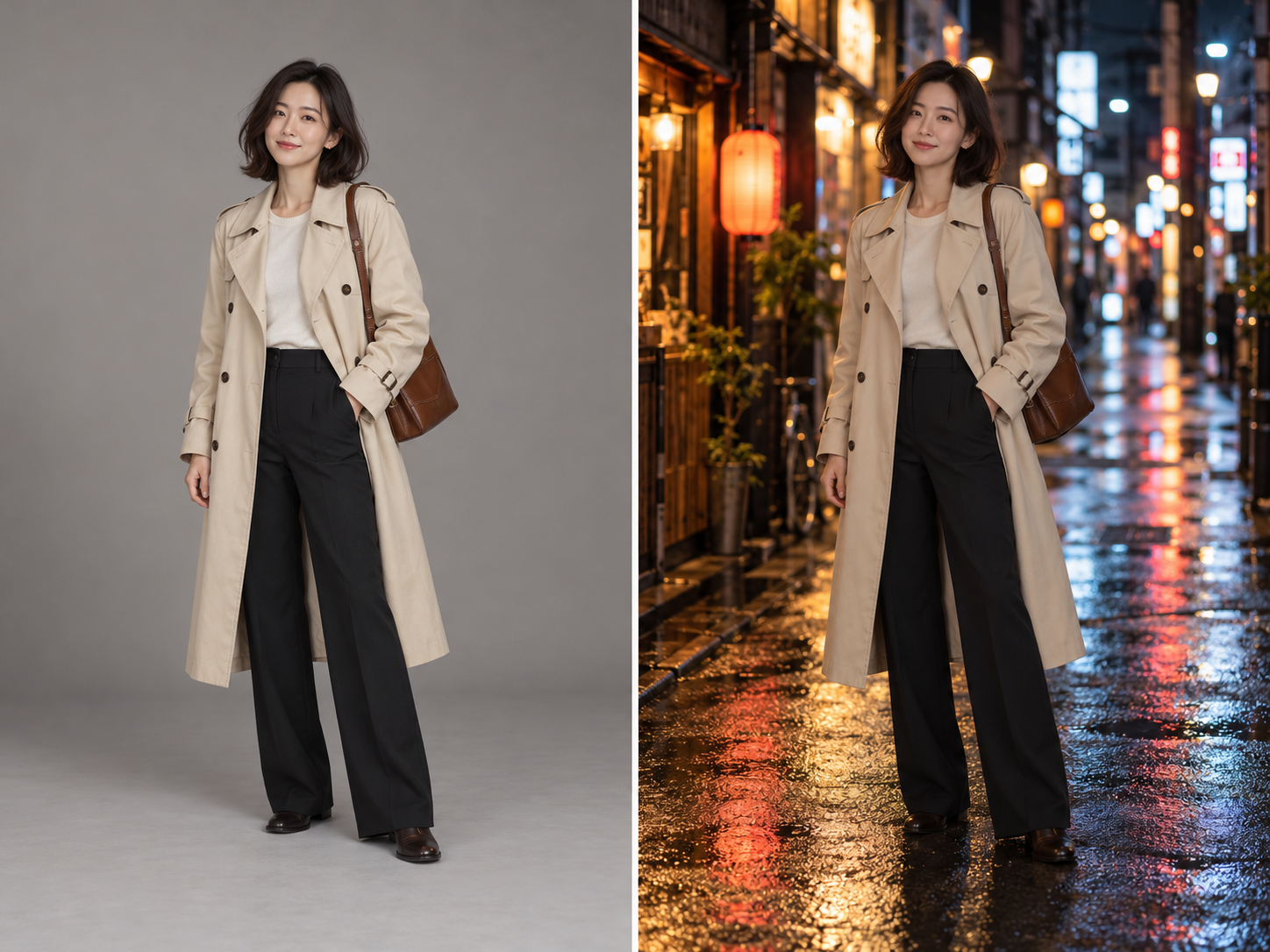
Background swaps
Keep the person, pose and outfit exactly the same. Replace the background with a quiet Tokyo side street at night, neon signs and wet pavement.
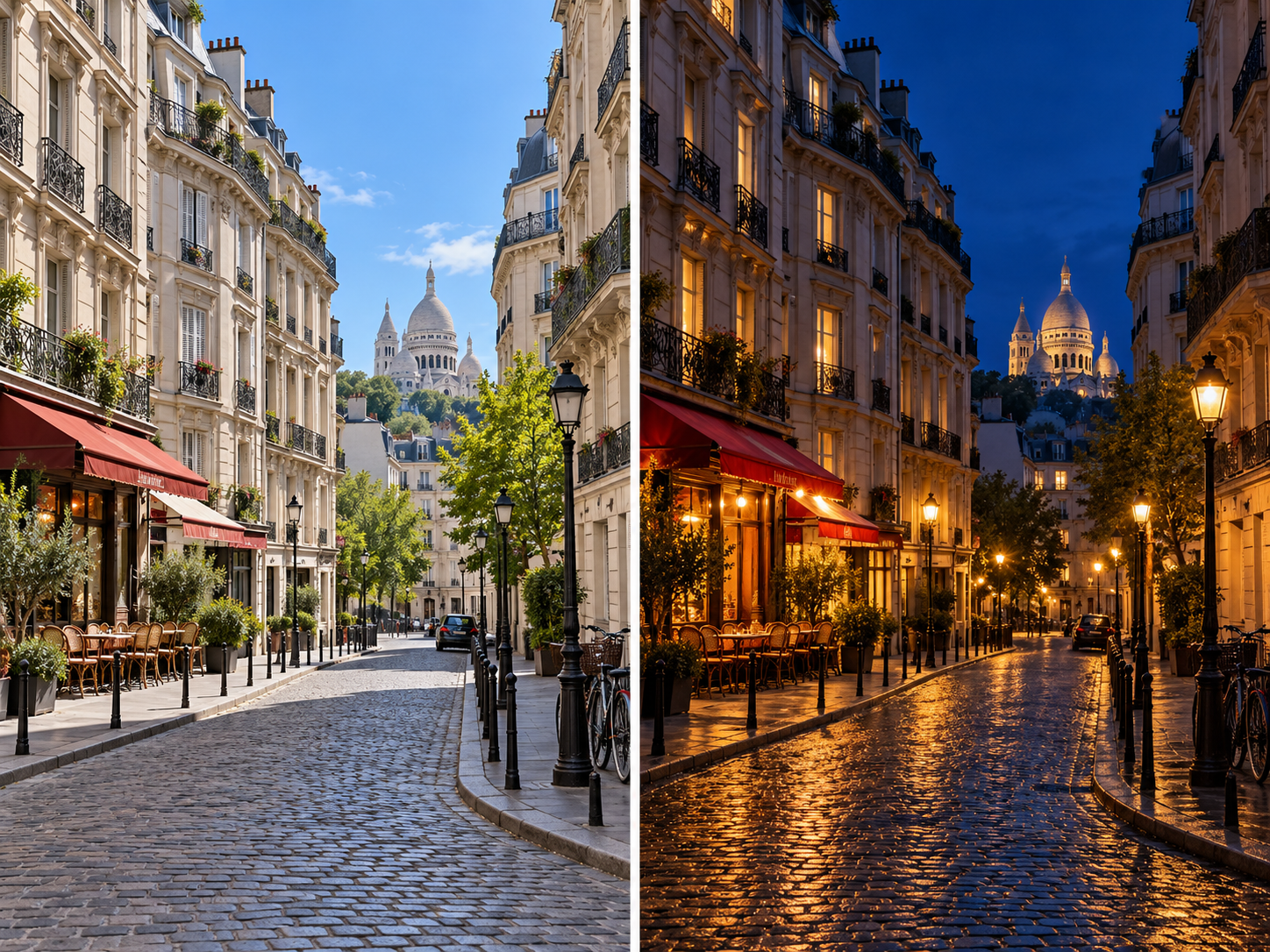
Day to night
Turn this daytime photo into a night scene: warm streetlights, deep blue sky, lit windows. Keep the buildings and the framing unchanged.
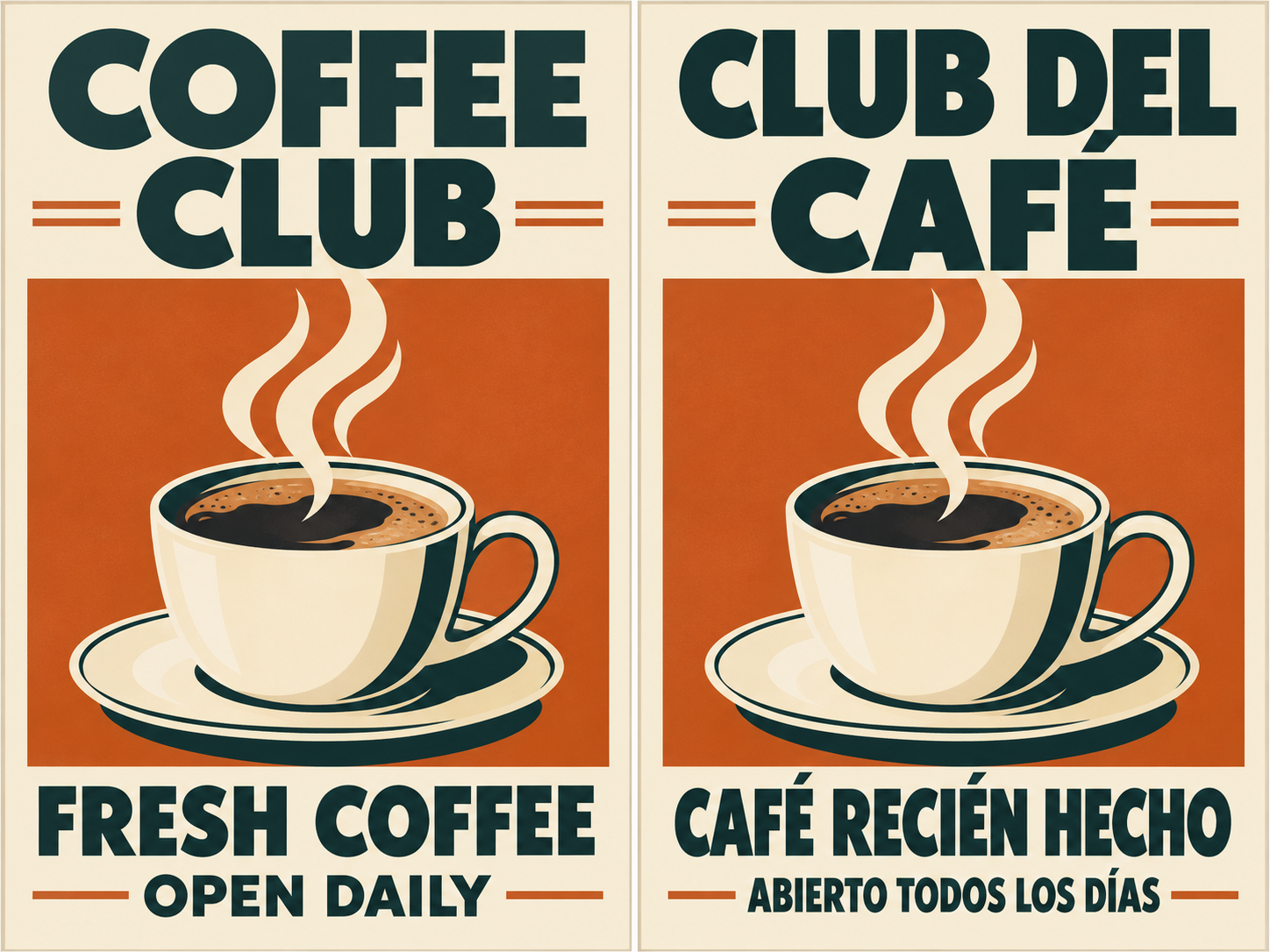
Translate the text in an image
Translate all the English text on this poster into Spanish. Keep the same fonts, colors, layout and image.
Imagine Image は独立したサイトであり、Google および OpenAI との提携・推奨関係はありません。Nano Banana は Google の Gemini 画像モデルの通称で、当サイトはサードパーティの API プロバイダー経由で利用しています。
AIでできる写真編集
ブラシの代わりに「指示」で動く、オンラインの無料AI画像編集ツールです。よく使われる編集例を、上のパネルにそのまま貼り付けられるプロンプト付きでご紹介します。
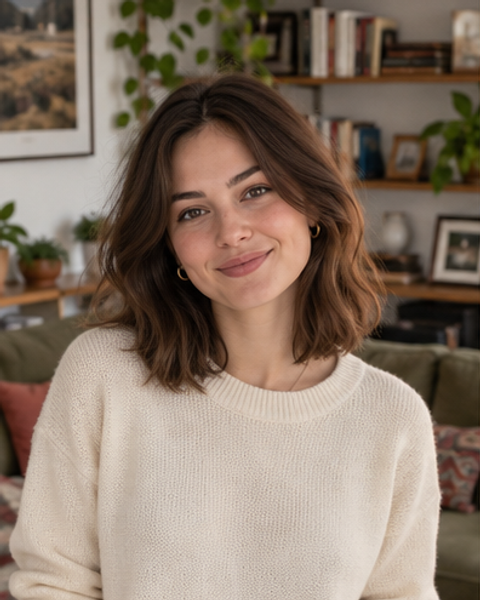
Before 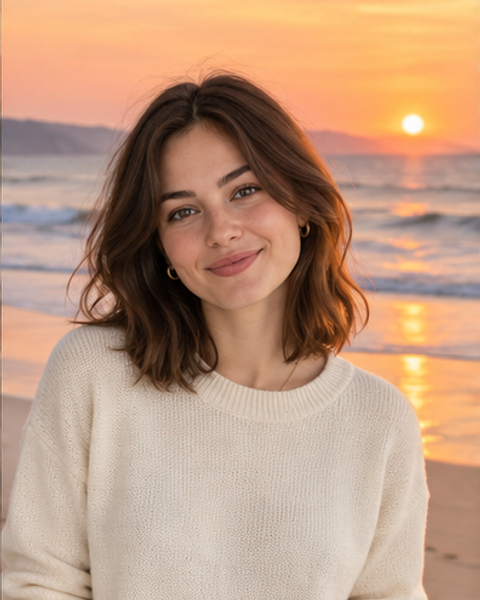
After 背景を変える
散らかった部屋やどんよりした空、人通りの多い街並みを、すっきりした背景に差し替えます。被写体の位置はそのまま。手作業の切り抜きなしで、AIを使って無料で背景を変えるいちばん手軽な方法です。
プロンプト例背景を夕焼けのビーチに変えてください。人物、ポーズ、服装はそのままにしてください。
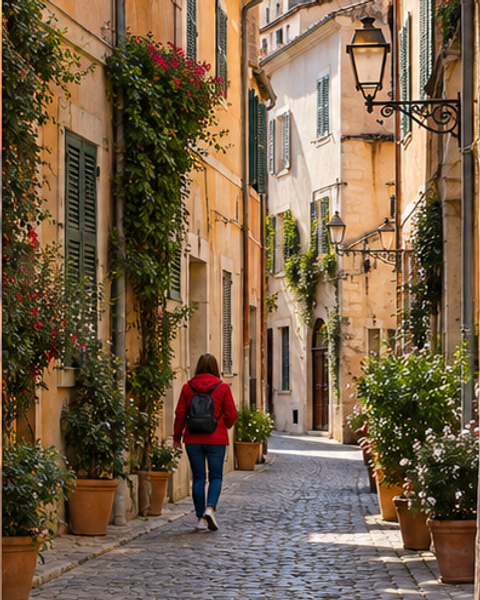
Before 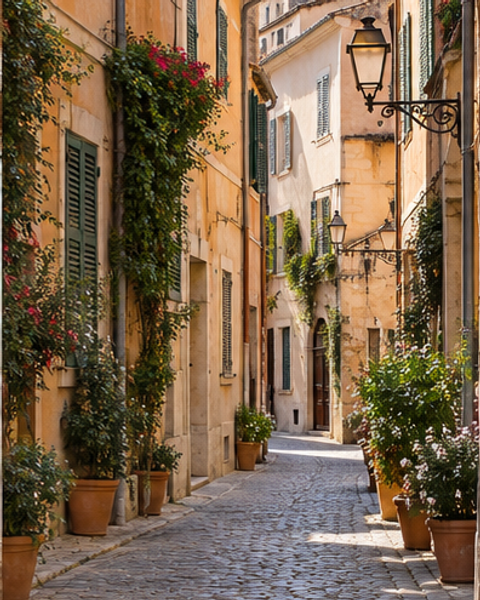
After 不要なものを消す
写り込んだ通行人や電線、ゴミ箱、ケーブルなどを消して、空いた部分は周囲になじむ景色でAIが補完します。消したいものを伝えるだけで、写真の不要物を無料で消去できます。
プロンプト例左奥を歩いている人を消して、その部分を周りの街並みに合わせて自然に埋めてください。
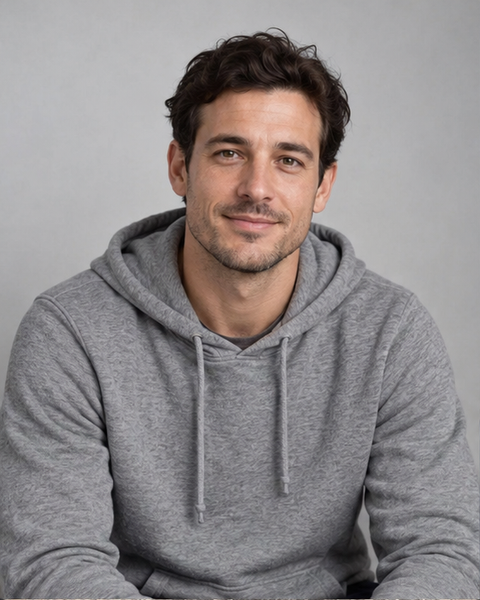
Before 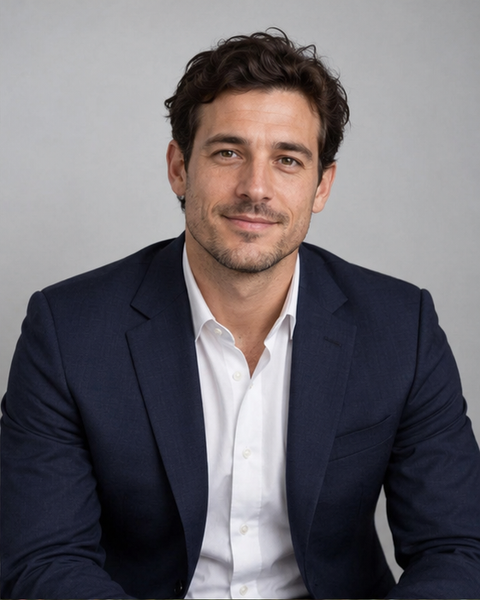
After 服を着せ替える
撮り直さなくても、同じ人物で別のジャケットや色、素材を試せます。AIで服を着せ替えるときは、新しいコーディネートを書いたうえで「顔とポーズはそのまま」と添えるのがコツです。
プロンプト例グレーのパーカーを、白シャツに合わせたネイビーのテーラードジャケットに変えてください。顔とポーズは変えないでください。
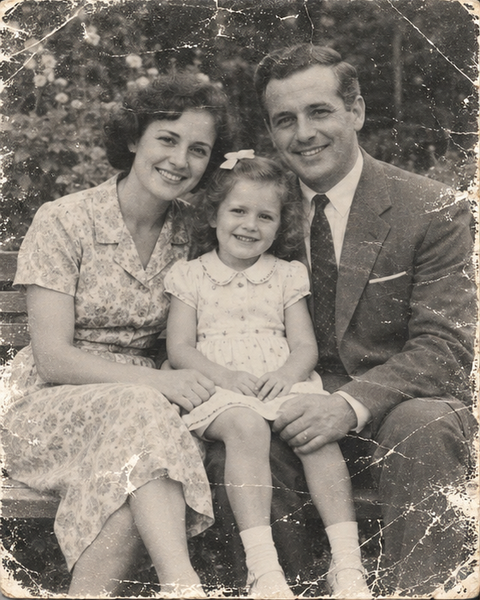
Before 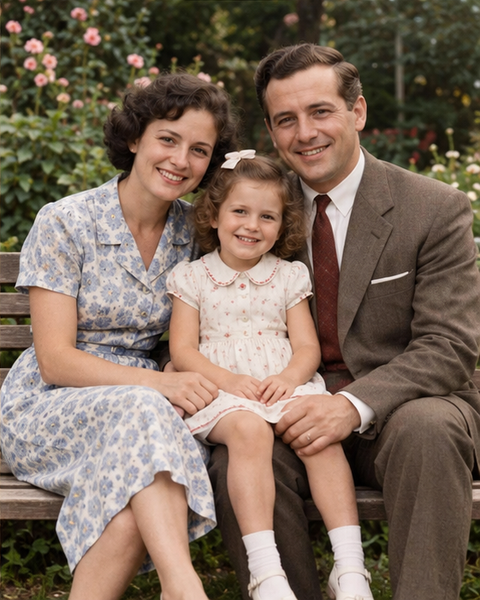
After 古い写真を修復する
スキャンしたプリントの傷や色あせ、欠けた角を修復したり、白黒の家族写真に自然な色をつけたりできます。登録時の無料クレジットでAIによる古い写真の修復を試せますが、AIは失われた部分を「復元」ではなく「再構築」するため、顔はよく確認してください。
プロンプト例この古い写真を修復してください。傷やホコリを取り除き、色あせたコントラストを整えて、自然にカラー化してください。
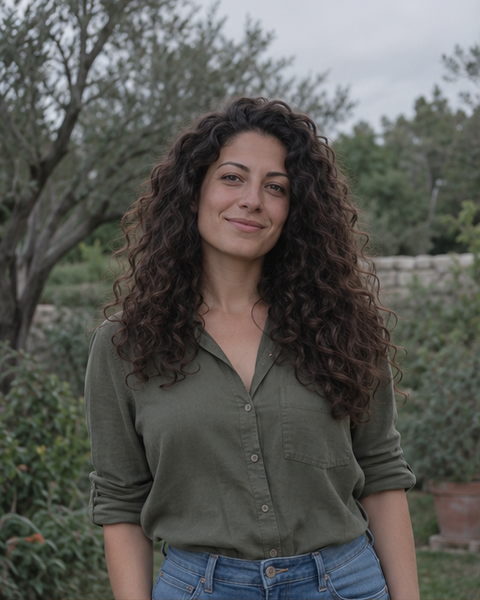
Before 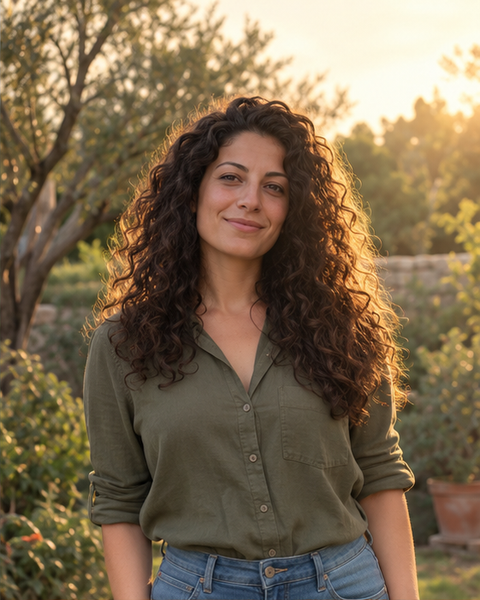
After 光の雰囲気を変える
のっぺりした昼の光をゴールデンアワーに変えたり、ポートレートにやわらかな窓明かりを足したり、商品写真をムードのあるライティングにしたり。AIで写真の光を変えるなら、光源と向きを伝えるのがポイントです。
プロンプト例右側から差し込む温かいゴールデンアワーの夕日で照らし直し、やわらかく長い影をつけてください。
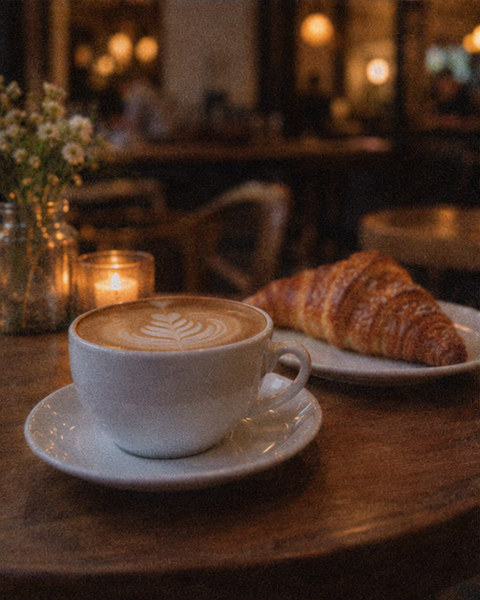
Before 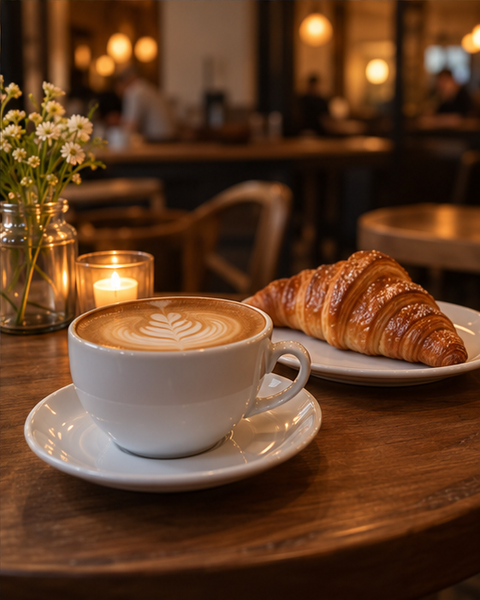
After 高画質化する
写っている内容は変えずに、もっとくっきり・高解像度にしたいなら、専用のAI高画質化ツールをお使いください。
AIで写真を編集する3ステップ
レイヤーもマスクも選択ツールも不要。言葉で指示するだけの、ブラウザで使える無料オンラインAI写真編集です。アップロードと生成には無料アカウントが必要です。
- 01
無料アカウントを作成
Imagine Image の無料アカウントに登録します。ログインせずに「生成」を押すと、ログイン画面が自動で開きます。新規アカウントには一回限りの無料クレジットが付与されます。
- 02
写真をアップロードして指示を書く
編集したい写真を追加し、変えたい内容を1〜2文で書きます。顔やポーズなど、変えたくない部分も一緒に書いておきましょう。
- 03
生成して保存
「生成」を押します。必要なクレジット数は実行前にボタンに表示されます。結果は PNG または JPEG で保存でき、気になる点があれば一部の言葉だけ変えてもう一度試せます。
Nano Banana 搭載
編集ツールは Nano Banana Edit で開くので、このページはそのまま Nano Banana の写真編集ツールとして使えます。登録時の無料クレジットで気軽に試せます。Nano Banana は Google の Gemini 画像モデルの通称です。Google が開発した画像モデルですが、当サイトは Google に代わって運営している製品ではなく、サードパーティの API プロバイダー経由で利用しています。
AI画像編集ツールとして優れているのは、指示の理解力です。変えたい部分を普段の言葉で伝えると、その部分だけを描き直し、顔や商品、構図はそのまま保ちます。複数の参考画像を追加して、組み合わせるよう指示することもできます。モデルについて詳しくは Nano Banana の解説と Nano Banana 2.1 のページをご覧ください。
選べるのは Nano Banana だけではありません。パネルのモデルメニューには他の画像編集モデルも並んでいて、それぞれ実行前に必要なクレジット数が表示されます。同じプロンプトを2つのモデルで試し比べるのが、理想の仕上がりにたどり着く近道です。
文章で画像を編集
背景の差し替えもジャケットの色変更も、一文の指示で十分です。
指示していない部分はそのまま
プロンプトで触れていない部分は基本的に変わらないため、部分的な編集ができます。
複数の参考画像に対応
参考画像は最大10枚まで。商品をシーンに合成したり、複数の写真でテイストをそろえたりできます。
無料AI写真編集ツールを比較:Gemini・ChatGPT・Photopea
Gemini や ChatGPT 以外の写真編集ツールをお探しなら、手早く編集するときに気になるポイントを比べてみてください。プランや地域、最近の仕様変更によって変わる項目は、推測せず「場合による」と記載しています。
| 項目 | Imagine Image | Gemini | ChatGPT | Photopea |
|---|---|---|---|---|
| 無料枠 | 登録時に一回限りの無料クレジット | 場合による | 場合による | 無料(広告あり) |
| 透かし | 当サイトでは追加しません | 場合による | 場合による | 場合による |
| 文章(プロンプト)で編集 | 対応 | 対応 | 対応 | 場合による |
| ブラウザで利用 | 可能 | 可能 | 可能 | 可能 |
2026年10月時点の公開情報に基づく比較です。他サービスの無料枠や透かしの方針は頻繁に変わるため、ご利用前に各サービスの最新情報をご確認ください。Gemini、ChatGPT、Photopea は各所有者の商標です。
よくある質問
このAI写真編集ツールは無料ですか?
無料で始められます。アカウント登録は無料で、新規アカウントには一回限りの無料クレジットが付与されるので、追加購入するかどうかを決める前に無料でAI写真編集を試せます。編集ごとにクレジットを消費し、正確な数は実行前に「生成」ボタンに表示されます。無料クレジットを使い切ったら、料金ページで追加購入できます。
アカウント登録は必要ですか?
はい、必要です。写真のアップロードと編集の生成には、Imagine Image の無料アカウントが必要です。ログインしていない状態で「生成」を押すと、ログイン画面が開きます。アカウント作成に費用はかかりません。
透かし(ウォーターマーク)は入りますか?
入りません。透かしなしで使える無料AI写真編集ツールで、無料・有料クレジットのどちらでも、当サイトが編集結果に何かを追加することはありません。ただし、基盤モデルが Google の SynthID のような目に見えない来歴情報を埋め込む場合があり、それはそのまま残しています。
Gemini とは何が違いますか?
Gemini は Google のAIアシスタントで、画像編集は数ある機能のひとつです。一方、このページは写真編集に特化したワークスペースです。Google の Gemini 画像モデルの通称である Nano Banana をサードパーティの API 経由で利用しており、他の編集モデルにも切り替えられます。Imagine Image は独立して運営されており、Google とは関係ありません。
編集した画像は商用利用できますか?
当サイトの規約の範囲内で可能です。当サイトは生成物の所有権を主張せず、アップロードした写真の権利をお持ちで、第三者の権利を侵害しない限り、合法的な個人利用・商用利用ができます。
対応しているファイル形式は?
JPG、PNG、WebP などの一般的な画像ファイルを、1ファイル10MBまでアップロードできます。Nano Banana Edit では1回の編集で最大10枚の参考画像を使えます。結果は PNG または JPEG で保存できます。
変えたいことを書くだけで本当に編集できますか?
はい。それこそが、プロンプトで指示するAI写真編集の基本です。「空を夕焼けに変えて」「ジャケットを赤いレザーにして」のように入力すると、モデルが写真の該当部分を編集します。顔やポーズなど変えたくない部分も書き添えると、結果が安定します。
古い写真や傷んだ写真も修復できますか?
傷の除去や色あせの補正、白黒写真のカラー化ができるので、AIで古い写真を修復する実用的な方法です。ただし、モデルは失われたディテールを「復元」するのではなく「再構築」するため、顔は元の写真と見比べ、スキャンデータの原本も保管しておくことをおすすめします。