無料4K画像アップスケーラー
小さい画像やぼやけた画像も、アップロードするだけで4Kに高画質化。AI画像アップスケーラーがピクセルを引き伸ばすのではなくディテールを描き直すので、壁紙や大画面、印刷でもくっきり見えます。
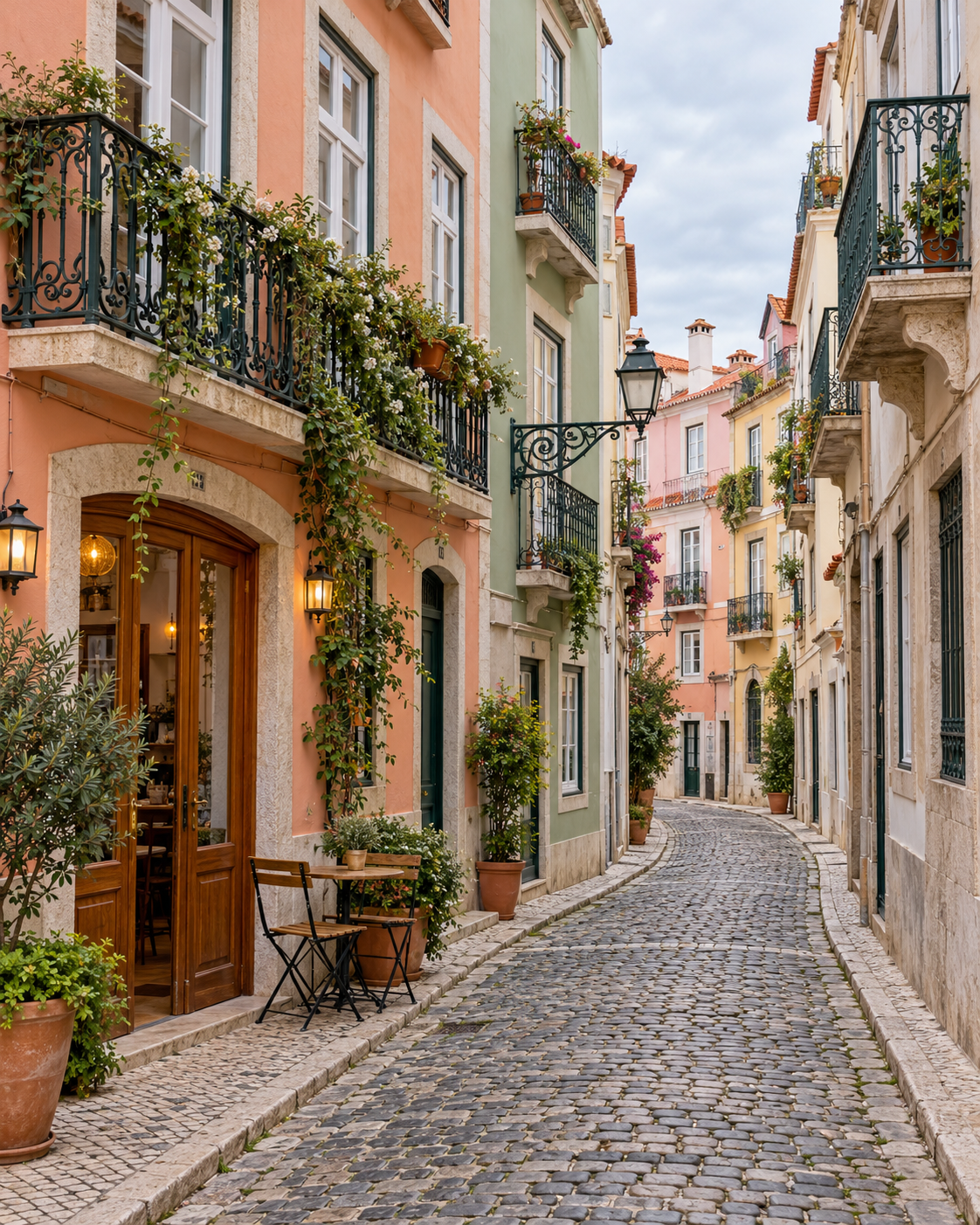
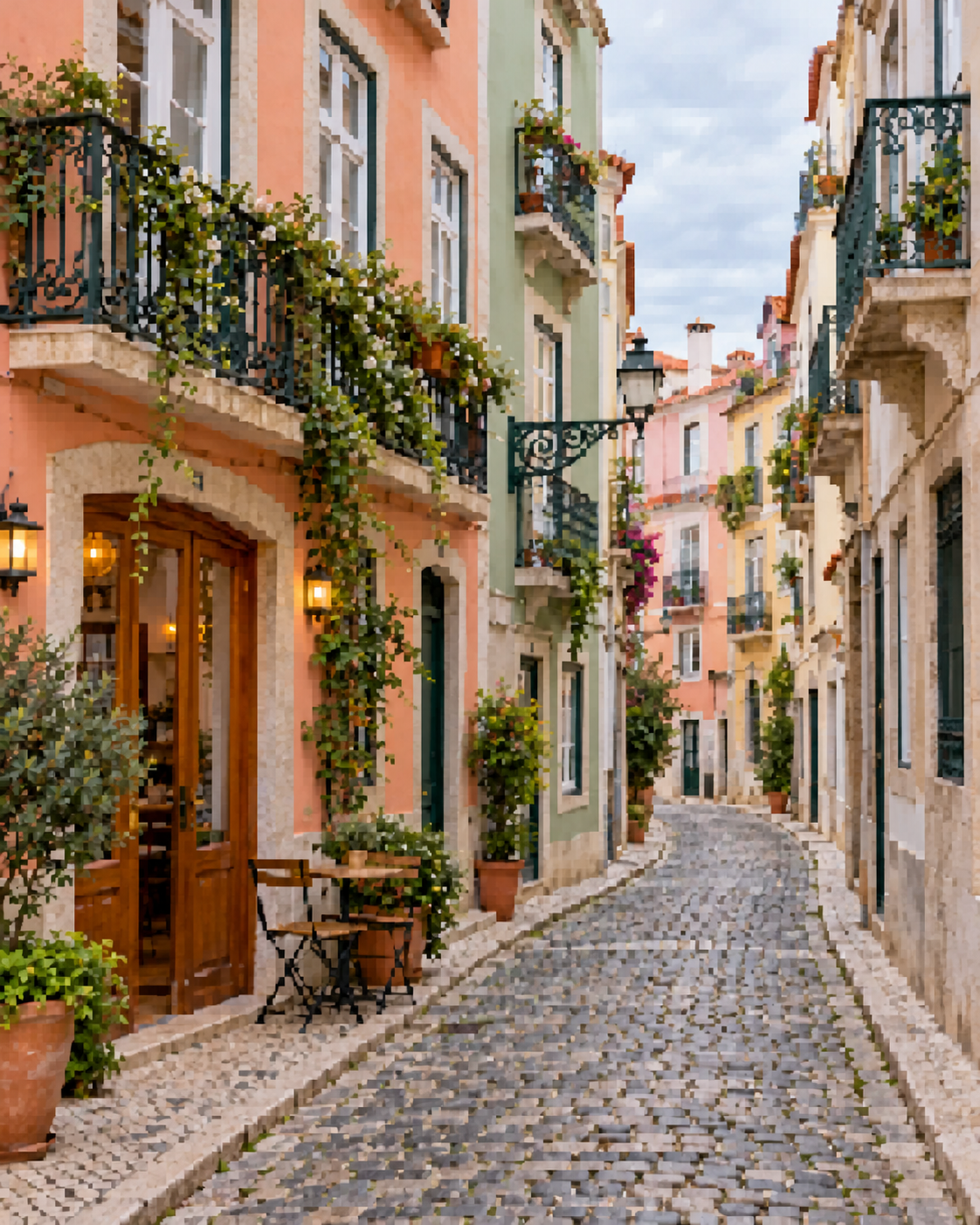
比較画像はイメージイラストです。サンプルの読み込みは無料で、「高画質化する」を押したときにボタンに表示されたクレジットが消費されます。
Imagine Imageは独立したサービスで、Googleとは提携・承認関係にありません。アップスケールにはGoogleのNano Banana画像モデルを使用しており、サードパーティのAPIプロバイダー経由で利用しています。
画像を4Kにアップスケールする方法
無料4K画像アップスケーラーは、画像編集の知識がなくても使えます。ただし、毎回有料の画像モデルを使ってクレジットを消費するため、無料アカウントの登録が必要です。
- 01
画像をアップロード
アップロード欄をクリックするか、ファイルをドラッグ&ドロップ、またはCtrl/⌘ + Vで貼り付けます。10MBまでのJPG・PNG・WebPに対応しています。
- 02
4Kを選ぶ
このページでは最初から4Kが選ばれています。画像の種類(写真全般・人物・古い写真・商品・風景)を選ぶと、守るべきディテールをモデルに伝えられます。必要なクレジット数はボタンに表示されます。
- 03
ダウンロード
「拡大する」を押し、スライダーで仕上がりを比較してから、PNGまたはJPGでダウンロードします。拡大した画像は「マイ作品」にも保存されます。
細部までくっきり残すAI画像アップスケーラー
一般的な画像編集ソフトは、バイキュービック法などの補間で画像を拡大します。新しいピクセルは周りのピクセルの平均なので、サイズは大きくなっても鮮明にはなりません。輪郭は甘くなり、ノイズも一緒に拡大され、ボケはボケたままです。
AIによるアップスケールは仕組みが違います。モデルは大量の実写写真から、髪の毛や布、レンガ、文字がどう見えるかを学習しているため、拡大しながらディテールを描き直します。そのため、少し甘い1000ピクセル程度の画像でも、AIで4Kに拡大すれば4Kモニターでくっきり見えます。
このツールはGoogleのNano Banana 2モデルを使っています。Nano Banana 2.1のページで画像生成に使えるのと同じモデルです。ただし、AIが加えるディテールは「それらしく補ったもの」で、失われた本来の情報を復元するわけではありません。元画像で顔や文字が判読できない場合は推測になるので、使う前に元画像と見比べてください。
どんな画像も4Kに変換
スクリーンショット、ネットで保存した画像、スマホ写真、スキャン画像、AIイラストなど、どれもここで4Kに変換できます。無料4K画像アップスケーラーは、単なるリサイズではなく描き直しで4K化するツールです。構図や色、写っているものはそのままに解像度だけを上げ、長辺はおよそ4,000ピクセルになります。正確なサイズは画像の縦横比によって変わります。
画像を4K化するなら、手元にあるいちばんきれいな画像から始めましょう。サムネイルやWeb用画像、1024ピクセルのAI生成画像のように、小さくてもピントが合っている画像ほどきれいに仕上がります。極端に小さい画像やひどくぼやけた画像も4K解像度にはなりますが、AIが補えるディテールには限りがあります。
入力
JPG・PNG・WebP、10MBまで。
出力
4K・2K・標準(約1K)。PNGまたはJPGでダウンロード。
変わらないもの
構図・画角・人物・物。何かを追加・削除したり、雰囲気を変えたりしないようモデルに指示しています。
アップスケールできるもの
「画像が小さくて使えない」というときに役立つのが無料4K画像アップスケーラーです。よく使われる場面を紹介します。
AI生成画像
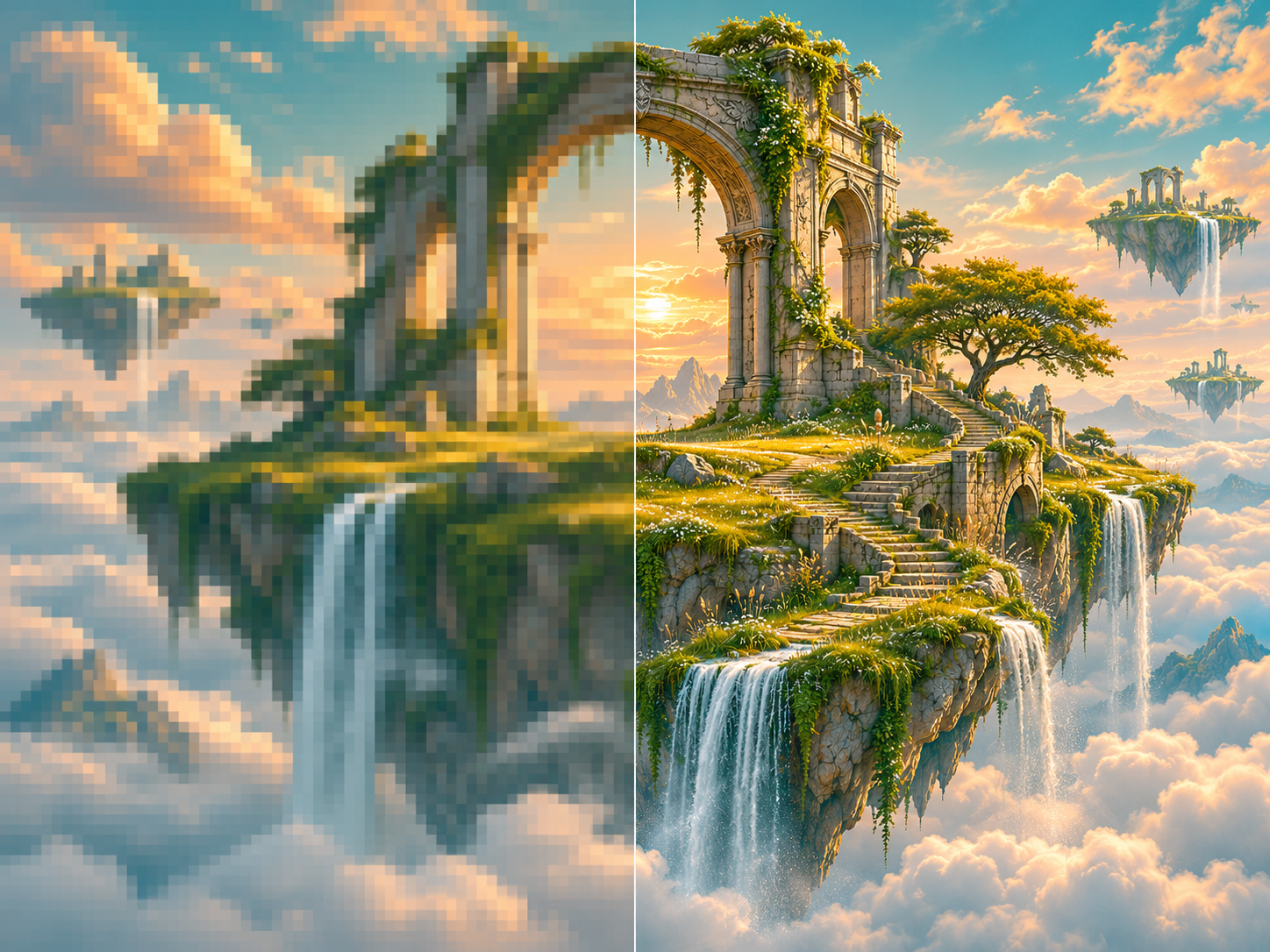
多くのAI画像生成ツールは、標準で1024ピクセル前後の画像を出力します。壁紙やポスターにすると粗さが目立ちます。GPT Image 2.6やNano Banana 2.1、テキストから画像生成で作った画像を、ここで4Kに拡大しましょう。
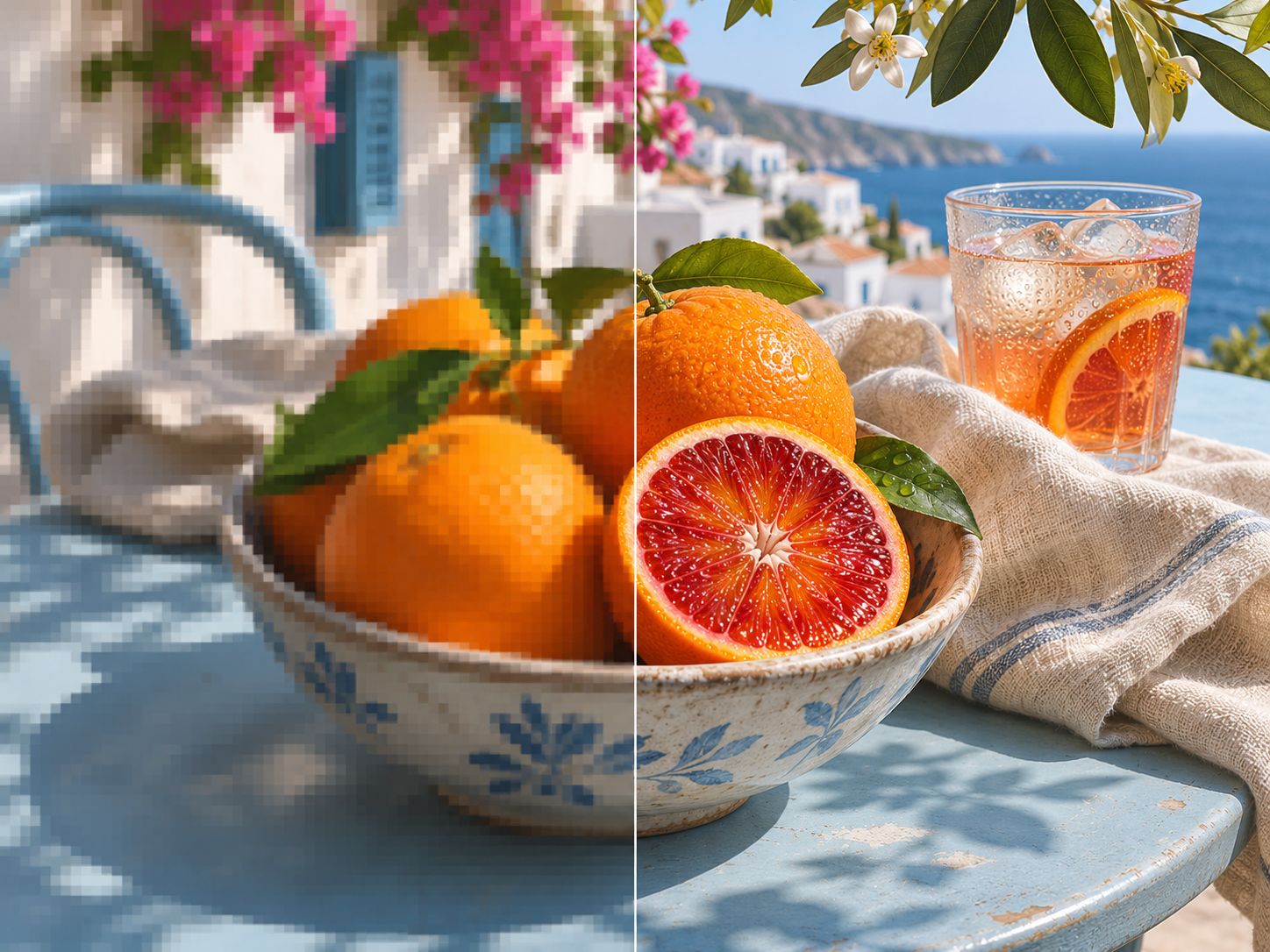
4K壁紙
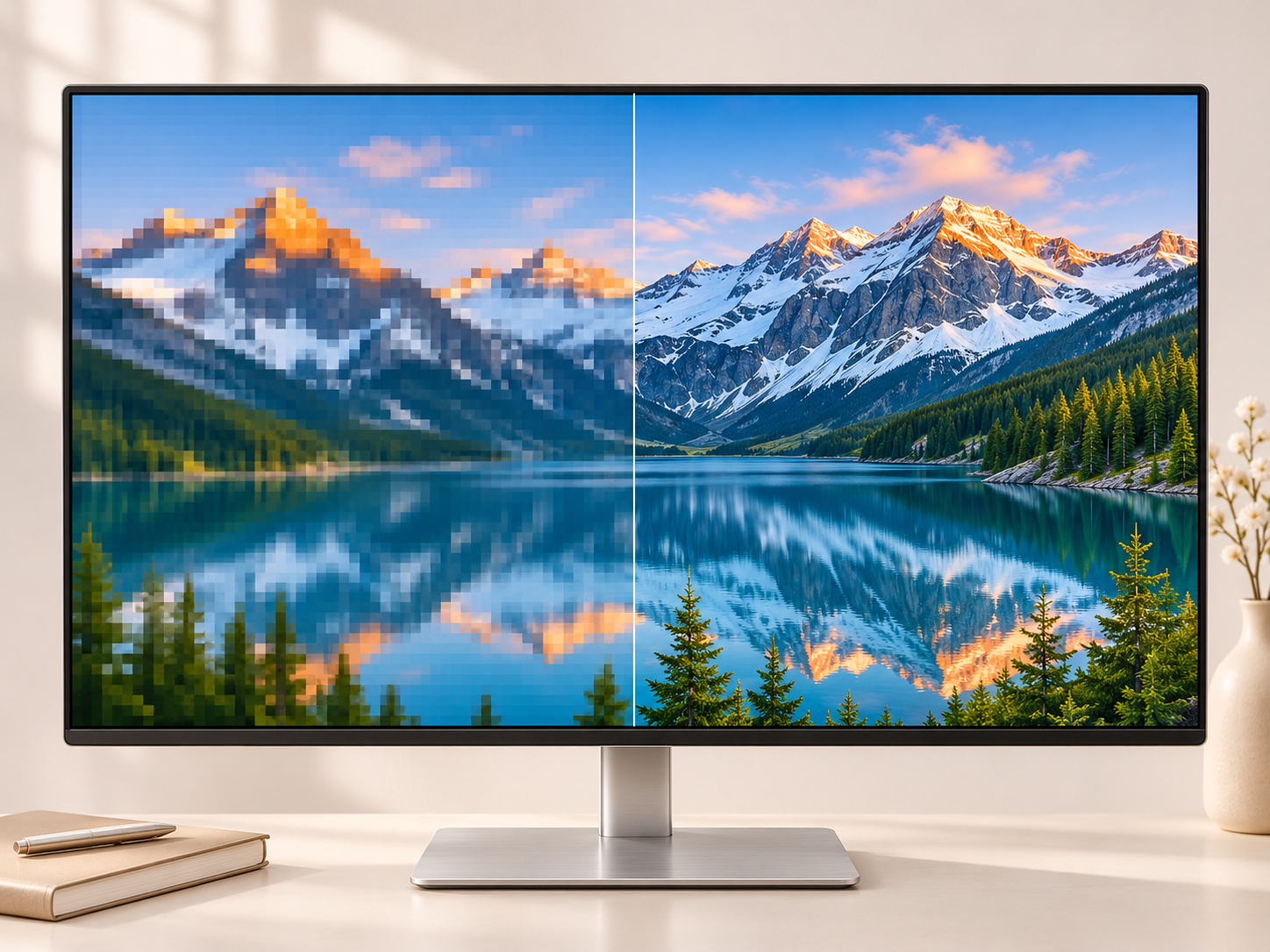
壁紙を4Kに拡大すれば、3840×2160のモニターやテレビでもぼやけません。1080p以下の風景写真やイラスト、ゲームのスクリーンショットに向いています。
PinterestやSNSの低画質画像
PinterestやInstagram、LINEから保存した画像は、圧縮されて小さくなっていることがほとんどです。圧縮ノイズを取り除きつつ、使い回せるサイズに拡大できます。使用する権利がある画像だけを拡大してください。
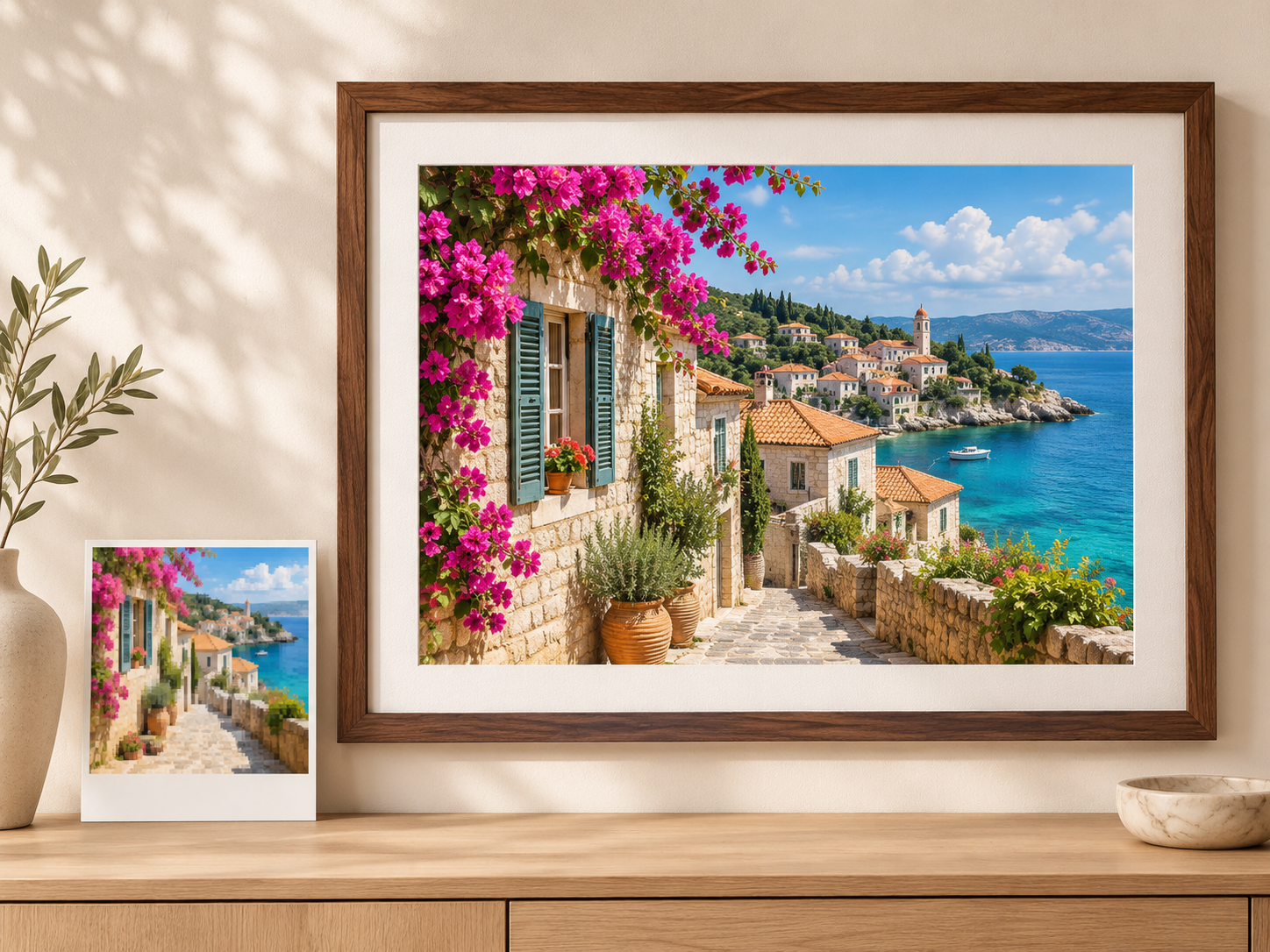
印刷用の高解像度画像
印刷には画面表示よりはるかに多くのピクセルが必要です。300dpiの場合、L判で約1050×1500ピクセル、A4なら約2480×3508ピクセルが目安。4Kに拡大しておけば、印刷やトリミングにも余裕ができます。
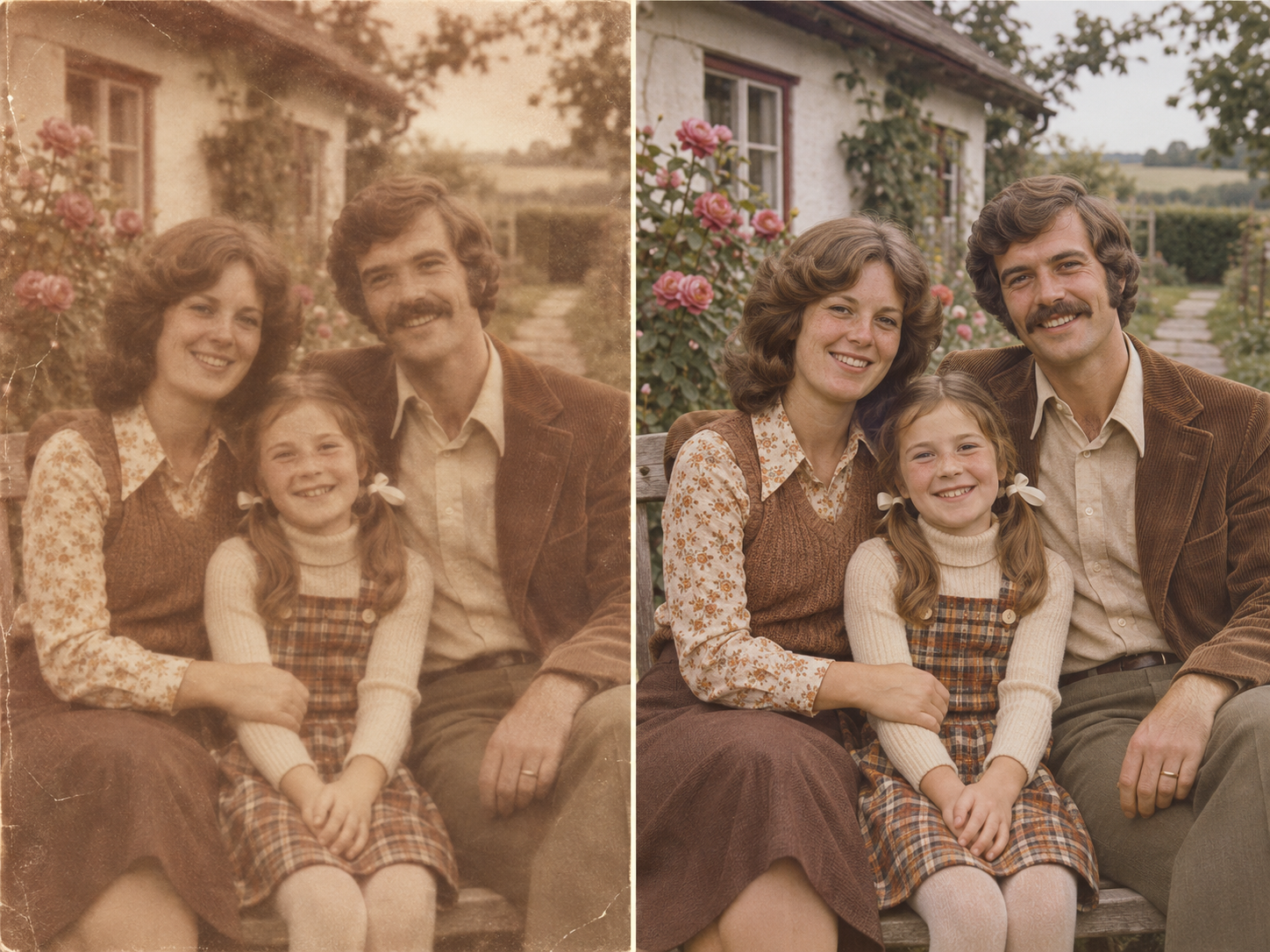
古い写真・画質の悪い写真
スキャンした昔のプリントや、昔のガラケー・スマホで撮った写真は、小さくて粗く、色あせていることがよくあります。ツールで「古い写真」を選べば、拡大と補正を一度に行えます。サイズよりボケや傷みが気になるなら、AI高画質化ツールがおすすめです。
無料の画像アップスケーラーを選ぶ理由
インストール不要で、オンラインで使える無料の画像アップスケーラーをお探しですか?このツールはブラウザだけで動き、新規アカウントのお試しクレジットで「標準」サイズの拡大を無料で試せます。4Kにするかはその後で決められます。
本物の4K出力
4K・2K・標準から選べます。最大サイズの4Kがこのページでは最初から選択済みで、印刷にも大画面にも使えます。
透かしなし
無料クレジットでも有料クレジットでも、拡大した画像に透かしを入れることはありません。
ブラウザで完結
インストール不要。パソコンでもスマホでも、主要なブラウザからアップロード・拡大・ダウンロードができます。
ビフォーアフタースライダー
スライダーやズーム、左右並べての表示で、ダウンロード前に仕上がりを確認できます。
画像に合わせて最適化
顔と建物では、きれいに拡大するためのコツが違います。人物・古い写真・商品・風景から選べるほか、「フィルムの粒子感を残す」などの指示も追加できます。
「マイ作品」に自動保存
結果はすべてアカウントに保存されるので、あとから再ダウンロードしたり、もう一度拡大したりできます。
よくある質問
この4K画像アップスケーラーは本当に無料ですか?
無料で始められますが、4Kへの拡大には有料クレジットが必要です。アカウント登録は無料で、新規アカウントには1回限りのお試しクレジットが付与され、「標準」サイズの拡大に使えます。4Kはお試しクレジットだけでは足りず、必要なクレジット数は実行前にボタンに表示されます。
画像を4Kにアップスケールするには?
JPG・PNG・WebPの画像をアップロードし、4Kを選んだまま「拡大する」を押します。完成したらスライダーで比較し、PNGまたはJPGでダウンロードしてください。
4K解像度とは何ですか?
4K解像度は一般に3840×2160ピクセルのことで、4Kテレビやモニターの標準規格です。フルHD(1920×1080)の4倍の画素数があります。
どんな画像でも4Kにできますか?
はい、10MBまでのJPG・PNG・WebP画像なら4K解像度に拡大できます。ただし、元画像が極端に小さかったりひどくぼやけていたりすると、補えるディテールには限りがあり、顔や文字が元画像と完全には一致しないこともあります。
画像アップスケーラーと高画質化ツールの違いは?
アップスケーラーは解像度を上げ、ピクセル数を増やして大きく表示・印刷できるようにするものです。高画質化ツールはサイズはほぼそのままに、ボケやノイズ、傷みを取り除いて画質を良くします。ぼやけた写真や傷んだ写真にはAI高画質化ツールをお試しください。こちらも4Kで出力できます。
会員登録は必要ですか?
はい。画像を拡大するには、無料のImagine Imageアカウントが必要です。ログインしていなくてもファイルは選べますが、「拡大する」を押すとログイン画面が開きます。
対応している画像形式は?
10MBまでのJPG・PNG・WebP画像をアップロードできます。拡大後の画像はPNGまたはJPGでダウンロードできます。
Imagine Imageは独立したツールであり、Googleとの提携、承認、後援関係はありません。記載の製品名は各所有者の商標です。 最終更新日: 2026-11-06.