無料AI高画質化ツール(オンライン)
ピンぼけ、手ブレ、LINEで送って荒れてしまった写真も、アップロードするだけでくっきり。アプリのインストールは不要で、ブラウザだけで完結します。無料アカウントを作れば、お試しクレジットで最初の数枚を試せます。
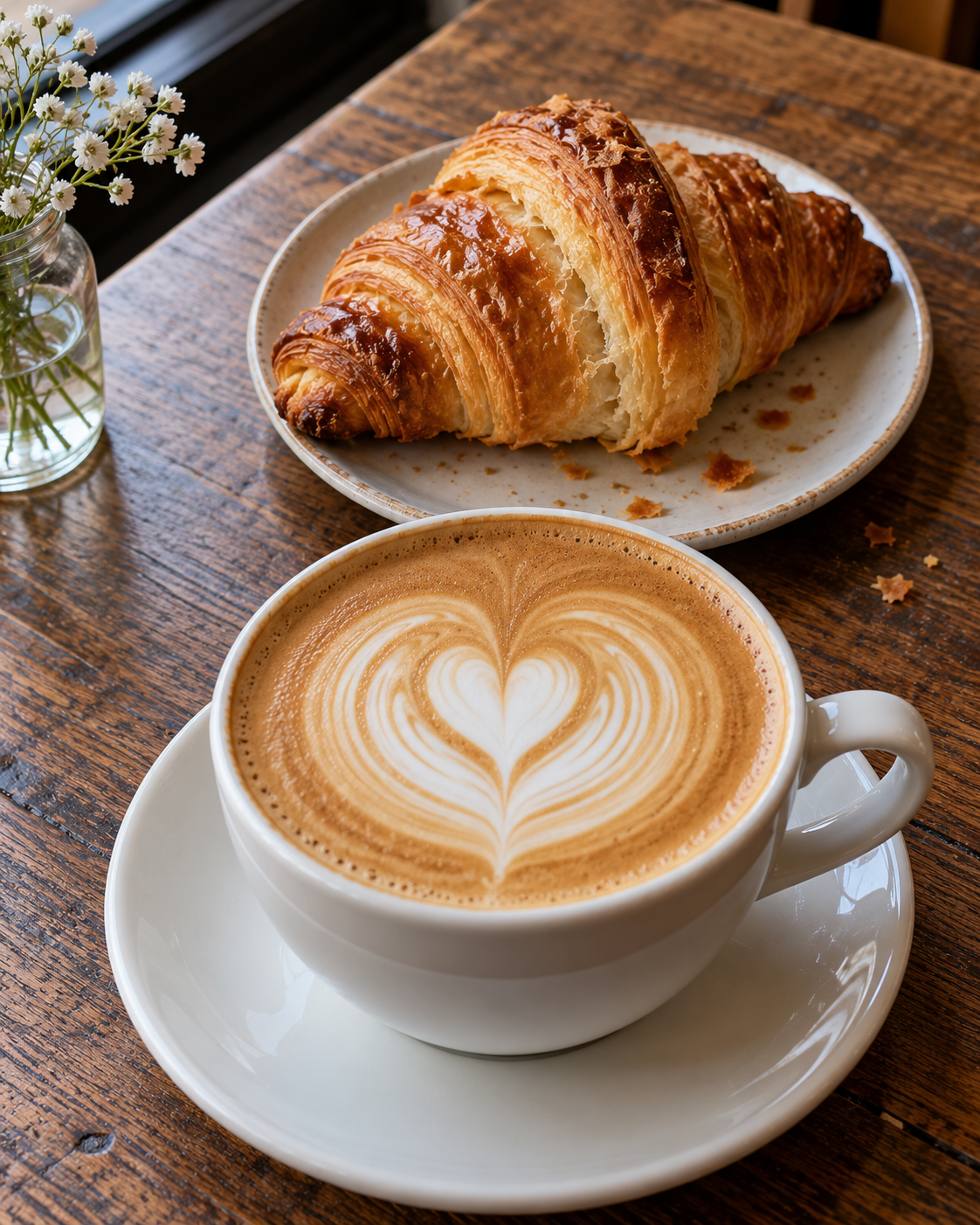
比較画像はイメージイラストです。サンプルの読み込みは無料で、「高画質化する」を押したときにボタンに表示されたクレジットが消費されます。
Imagine Imageは独立したサービスで、GoogleおよびReminiとの提携・推奨関係はありません。高画質化にはGoogleのNano Banana画像モデルを、第三者のAPIプロバイダー経由で使用しています。
AI高画質化でできること
よくある無料の高画質化ツールは、どの写真にも同じフィルターをかけるだけ。このツールでは上の画面で写真の種類を選べて、種類ごとにモデルへの指示が変わります。人物なら目や肌を丁寧に、商品写真なら輪郭とラベルをくっきりと。下のスライダーをドラッグして違いを確かめてみてください。
AIで生成した高画質化・復元のイメージイラストです。実際の仕上がりは元の写真と設定によって変わります。
補正後 補正前 ぼやけた写真を鮮明に
写真が残念に見える原因の多くは、ピンぼけ、軽い手ブレ、暗い場所のノイズ、そしてSNSやLINEでの圧縮です。ここはAI高画質化がいちばん得意なところ。写っているものは変えずに、輪郭と質感をきれいに取り戻します。
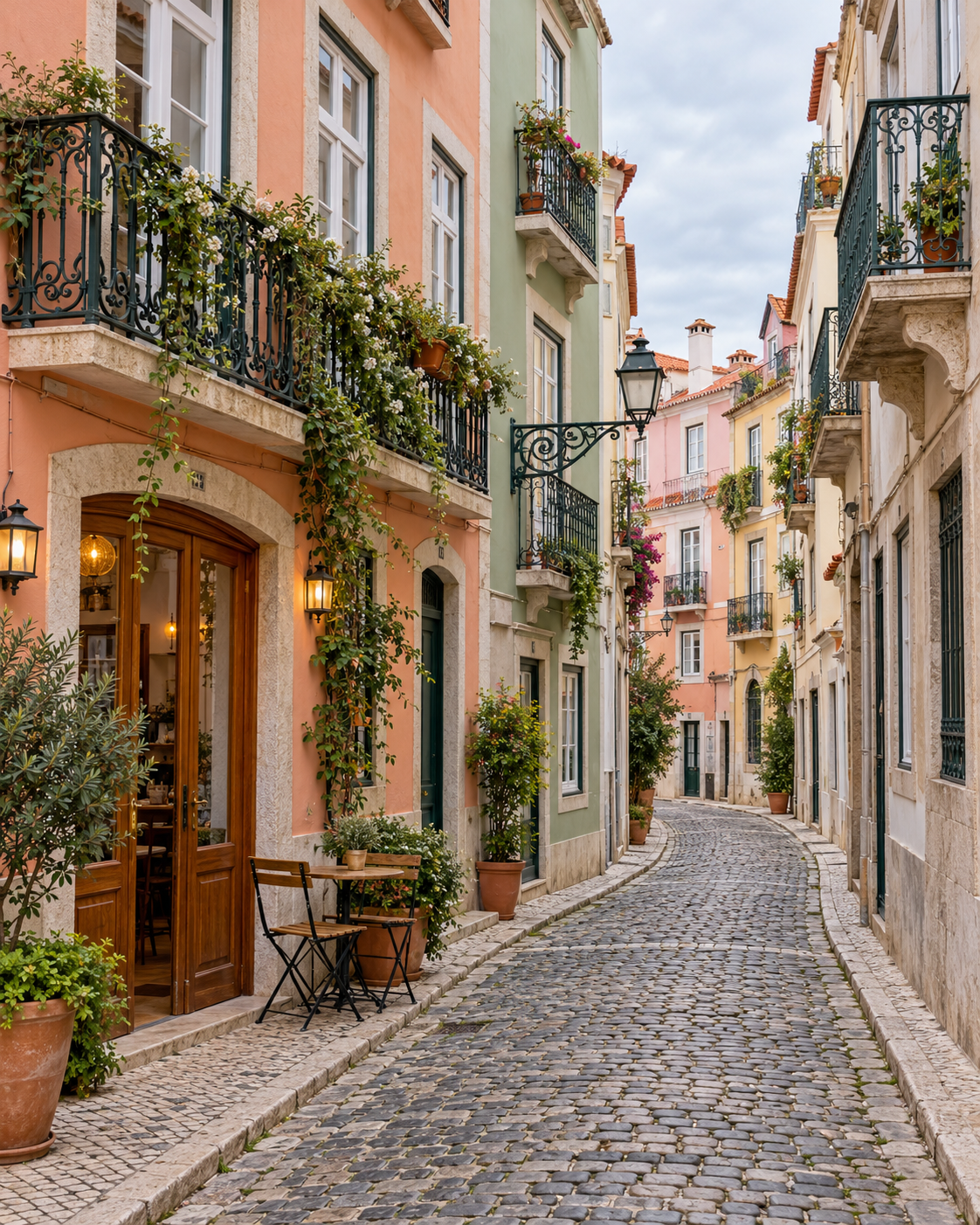
補正後 
補正前 画像の解像度を上げる
2Kまたは4K出力を選ぶと、AIで画像を拡大できます。ピクセルを引き伸ばすのではなく、大きなサイズで細部を描き直すのがポイント。チャットアプリで受け取った画像、昔のスマホの写真、Webのサムネイルを大画面やプリントで使いたいときに便利です。
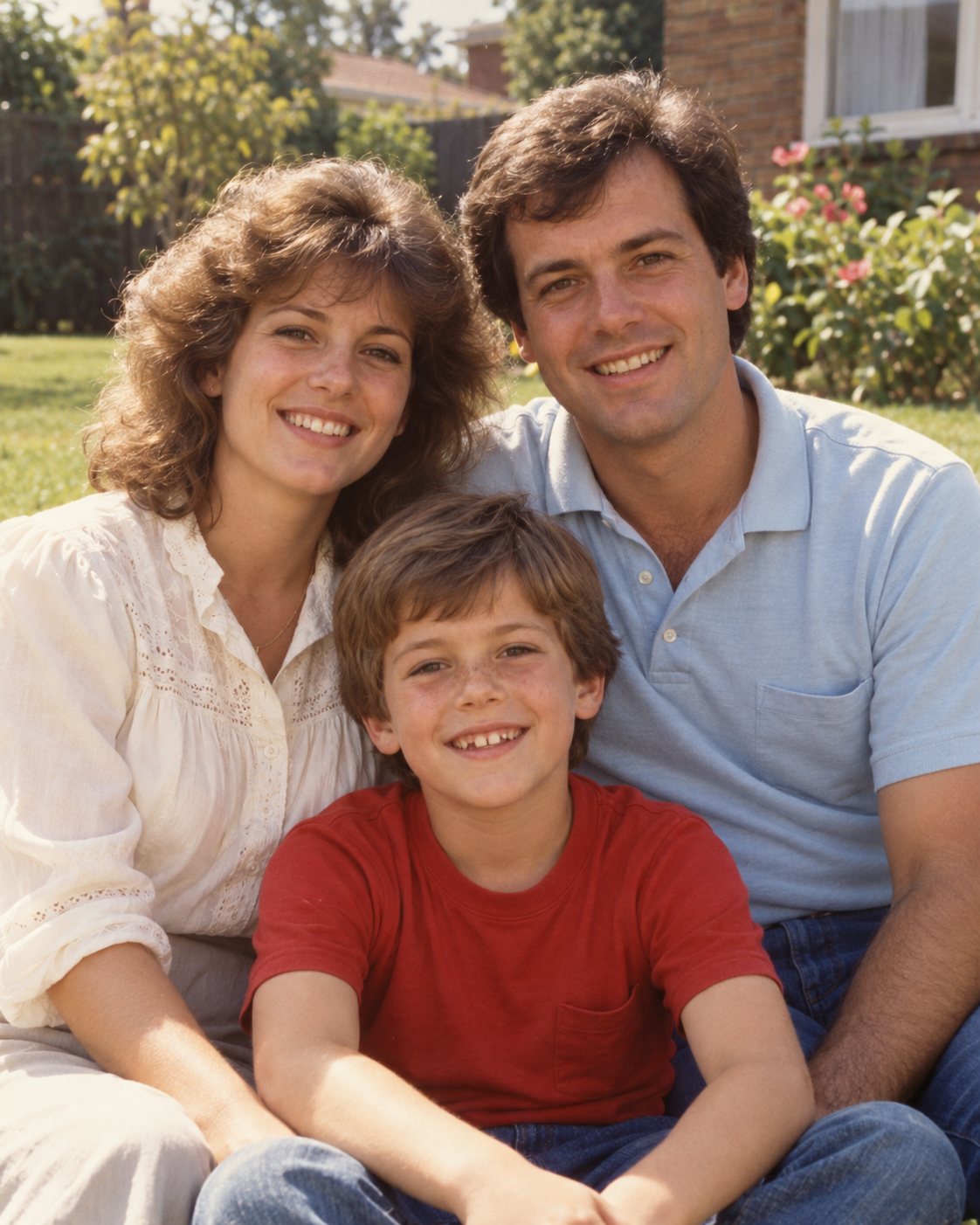
補正後 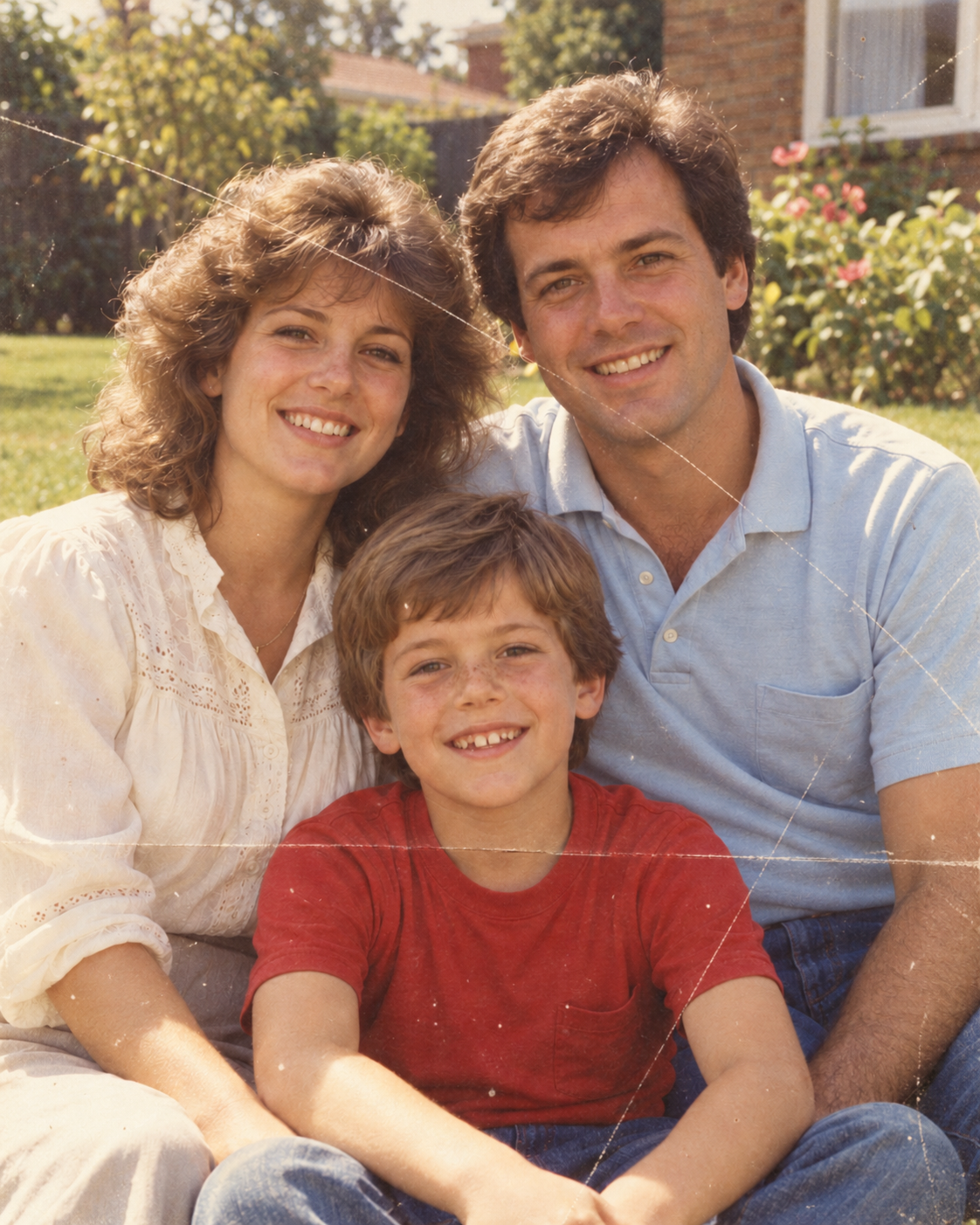
補正前 古い写真をきれいに
スキャンした昔のプリントには、ホコリ、キズ、折れ跡、色あせがつきもの。「古い写真」を選べばそれらをまとめて整えつつ、当時の色味や空気感はそのまま。昭和の家族写真は、ちゃんと昭和の写真のまま鮮明になります。
補正後 
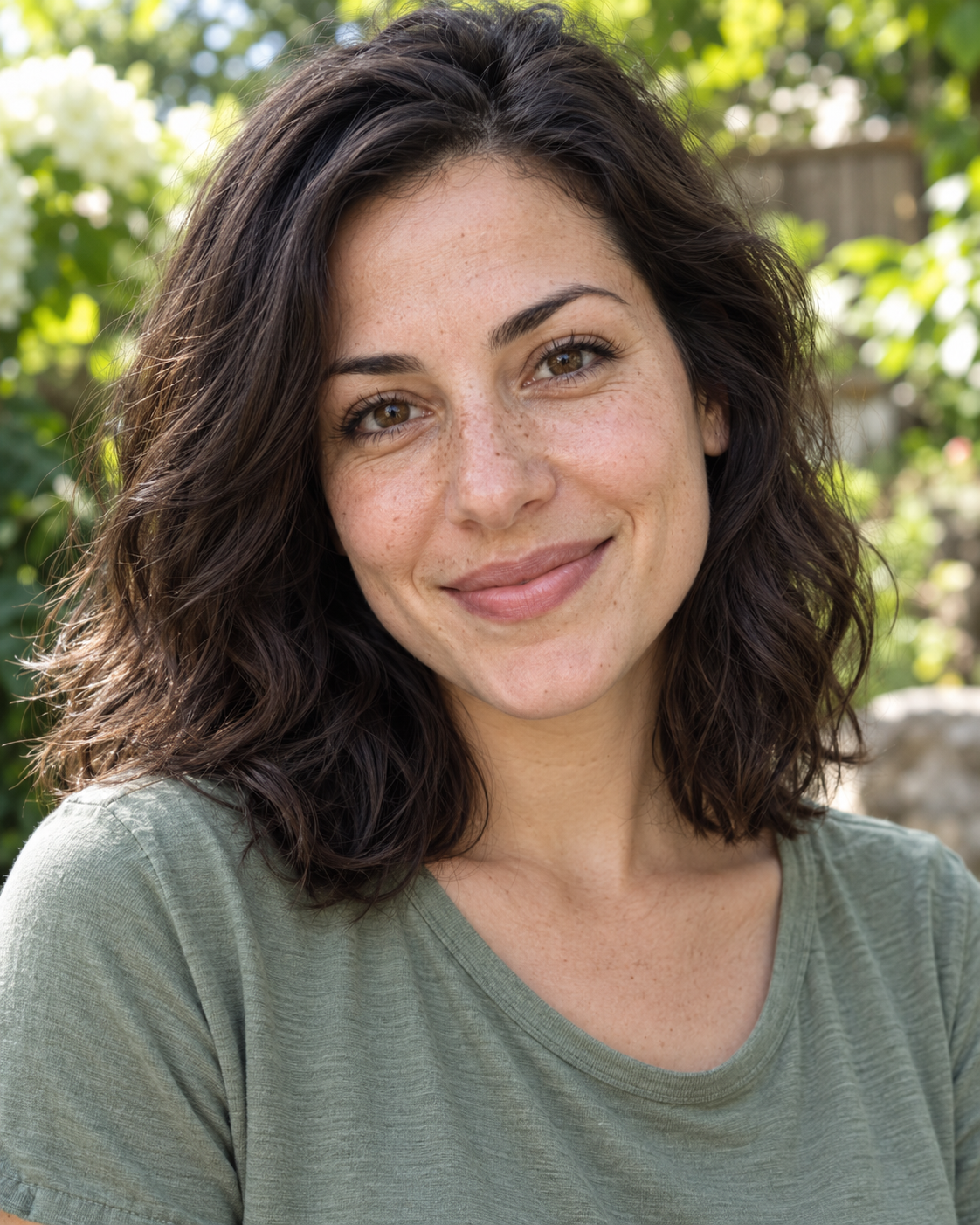
補正前 人物写真をくっきり
「人物」は顔の高画質化向けのモードです。目、髪、肌の質感をシャープにしつつ、美肌補正や輪郭の変更はしないようモデルに指示します。ただし顔はAIの描き直しでズレが出やすい部分。シェアする前にスライダーで元の写真と見比べてください。
補正後 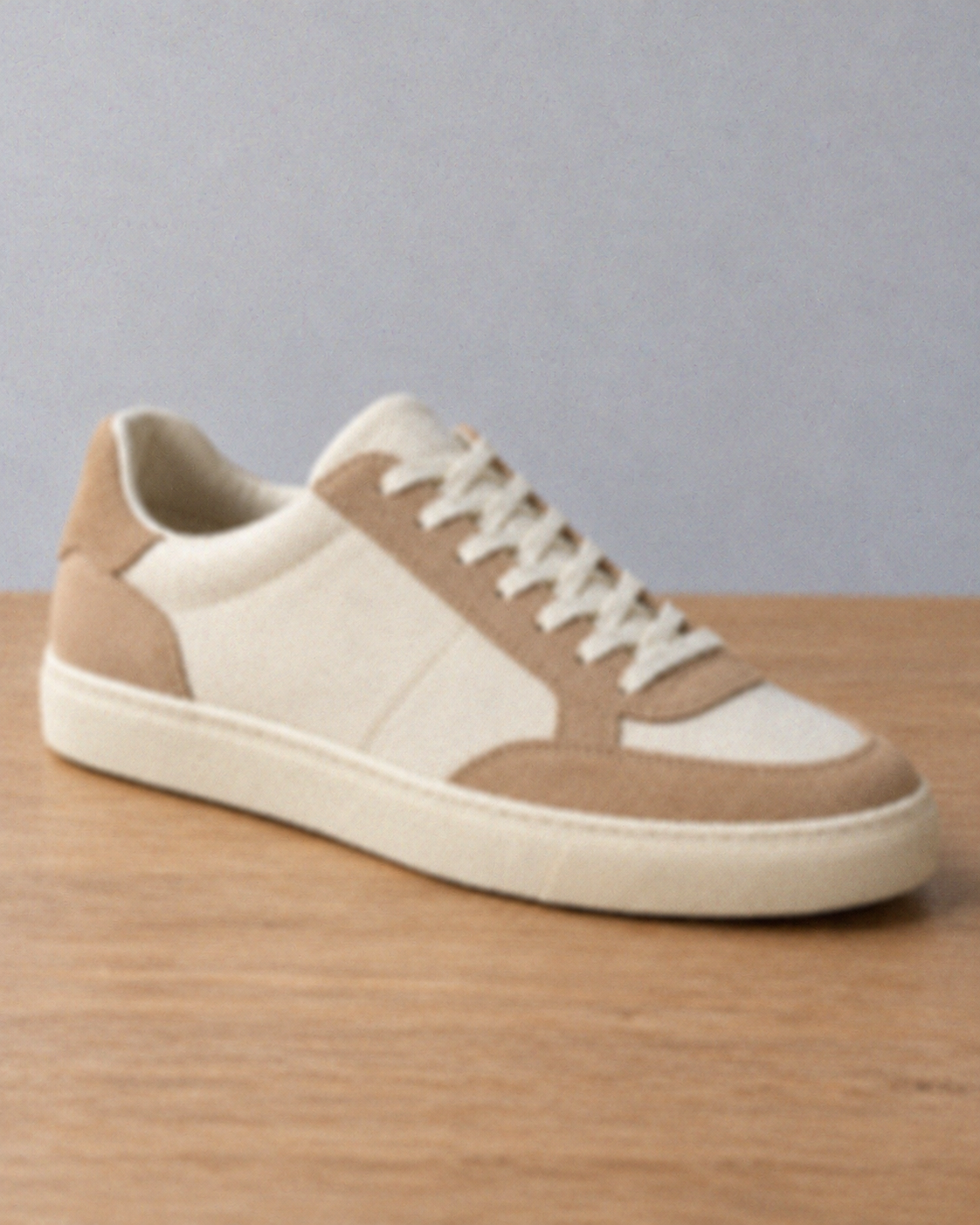
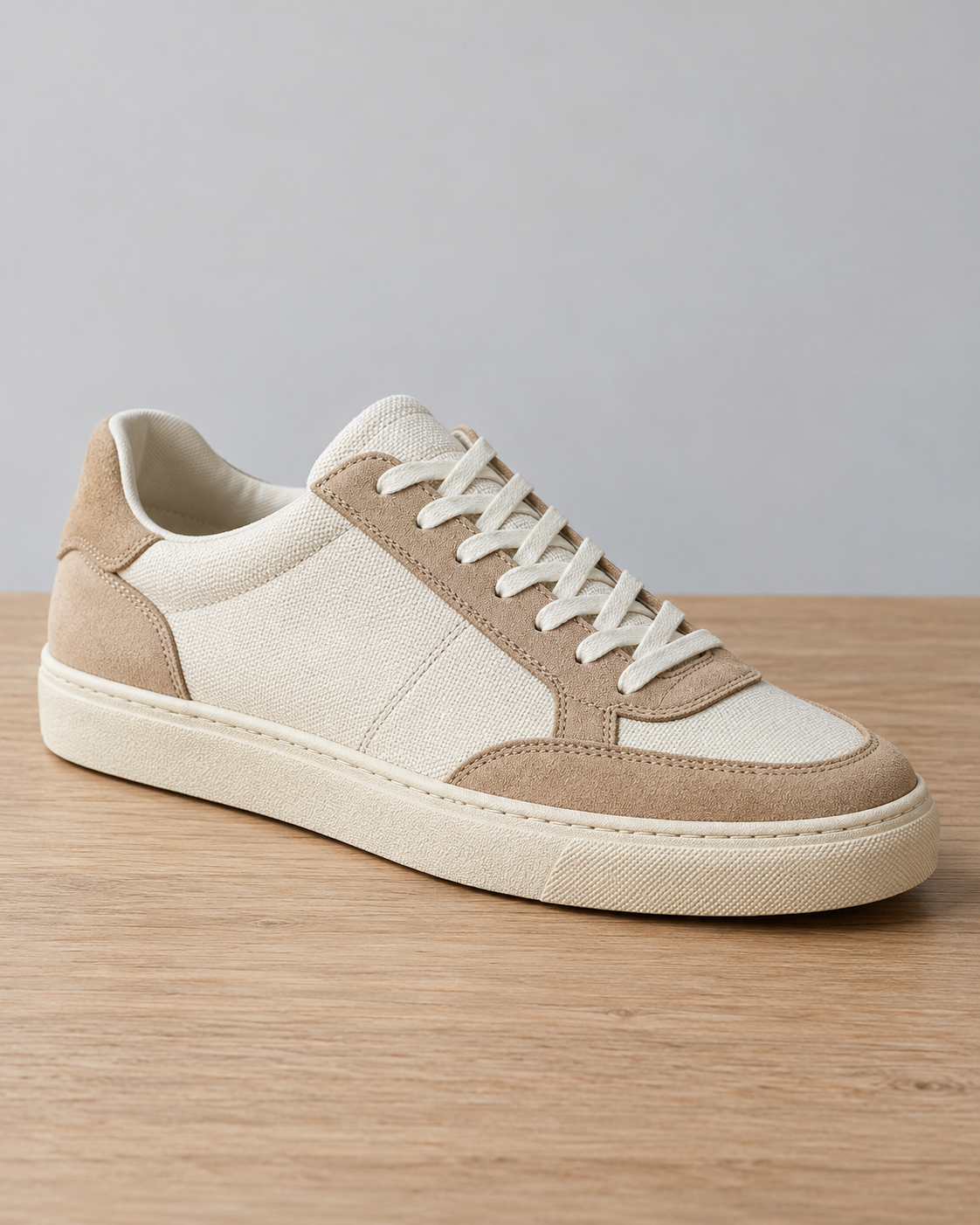
補正前 商品写真を見栄えよく
メルカリやネットショップでは、写真がぼやけているだけで売れ行きが落ちがち。AIで商品写真を高画質化すれば、輪郭はシャープに、ラベルは読みやすく、布や金属の質感もきれいに。色はできるだけ実物に近いまま保ちます。
AIで写真の画質を上げる3ステップ
スライダー操作も編集スキルも不要です。必要なのは無料アカウントだけ。処理ごとに有料の画像モデルを使うため、クレジットを消費します。
- 01
無料アカウントを作成
登録は無料です。ログインせずに「高画質化する」を押すと、ログイン画面が自動で開きます。新規アカウントには1回限りのお試しクレジットが付与されます。
- 02
写真をアップロードして設定を選ぶ
10MBまでのJPG・PNG・WebPを追加し、写真の種類(一般的な写真・人物・古い写真・商品写真など)と出力解像度を選びます。消費クレジットは実行前にボタンに表示されます。
- 03
実行・比較・ダウンロード
「高画質化する」を押したら、スライダーで元の写真と比べてみましょう。気に入ればダウンロード、イマイチなら設定を変えて再挑戦。結果はすべて「マイ作品」にも保存されます。
なぜAIで高画質化するのか
一般的な画像編集ソフトで写真を拡大すると、「補間」(多くはバイキュービック法)が使われます。新しいピクセルを周囲のピクセルの平均で作る方法です。サイズは大きくなっても、画質は良くなりません。輪郭は甘くなり、ノイズも一緒に拡大され、ぼやけはぼやけたまま。カメラが捉えていなかったディテールは足せないのです。
AIによる高画質化は仕組みがまったく違います。モデルはまつげ、レンガ、布地、印刷文字などがふつうどう見えるかを学習しているので、きれいな輪郭ともっともらしい質感で画像を描き直します。ぼやけたカフェの写真が、大きなにじみではなくくっきりしたラテアートになって戻ってくるのはそのためです。
ただし、正直にお伝えしておくべき点もあります。AIが加えるのは「それらしく見える」ディテールで、失われた本物のディテールを取り戻すわけではありません。SNS投稿、フリマ出品、プリント、アルバム整理ならそれで十分ですが、書類、証拠写真、証明写真など正確さが求められる用途には元の写真を使ってください。
プリント
300dpiで印刷する場合、L判なら約1050 × 1500ピクセル、2L判なら約1500 × 2100ピクセルが目安です。足りないときは、先に2Kか4Kで高画質化してから印刷しましょう。
出品・プロフィール画像
フリマアプリやSNSはアップロード時にもう一度圧縮します。元のファイルがシャープなほど、圧縮後も崩れにくくなります。
スキャンした古い写真
ホコリや色あせを手作業で直すと何時間もかかります。「古い写真」モードなら、ほとんどを1回で処理できます。
向いていないケース
顔や文字がまったく判別できないほど潰れていると、モデルは推測で描くしかありません。元の写真から読み取れる範囲を期待値の目安にしてください。
無料AI高画質化:Imagine Image・Remini・Geminiを比較
ブラウザで使えるReminiの代わりや、Gemini以外の高画質化ツールを探している方向けに、主な違いをまとめました。プランや地域、最近の仕様変更で変わる項目は、推測せず「場合による」と記載しています。
| 項目 | Imagine Image | Remini | Gemini |
|---|---|---|---|
| 無料で使える範囲 | 登録時に1回限りのお試しクレジット | 場合による | 場合による |
| Webブラウザで利用 | 可 | 場合による | 可 |
| 拡大オプション | 標準・2K・4K出力(2倍/4倍のような固定倍率ではない) | 場合による | 場合による |
| 透かし(ウォーターマーク) | 当サイトでは追加しない | 場合による | 場合による |
2026年10月時点の公開情報にもとづく比較です。他サービスの無料枠、機能、透かしの扱いは頻繁に変わるため、利用前に各サービスの最新情報をご確認ください。ReminiおよびGeminiは各社の商標です。
よくある質問
このAI高画質化ツールは無料ですか?
無料で始められます。アカウント登録は無料で、ほとんどの新規アカウントには10クレジットが1回付与されます(一部地域では少なめ)。「標準」の高画質化は1回6クレジットなので、最初の1回は無料です。AIで画像を無料で拡大したいなら、お試しクレジットで使える「標準」を選んでください。2Kと4Kはお試しクレジットだけでは足りないので、必要に応じて料金ページでクレジットを購入できます。
アカウント登録は必要ですか?
はい。写真のアップロードと高画質化には、無料のImagine Imageアカウントが必要です。ログインしていなくても写真は選べますが、「高画質化する」を押すと先にログイン画面が開きます。
顔や写っている内容が変わってしまうことは?
わずかに変わる可能性はあります。モデルはピクセルをシャープにするだけでなく画像全体を描き直すためです。顔、表情、文字、物体は変えないよう指示しており、ほとんどの結果は元の写真に忠実ですが、元が非常にぼやけている場合は目の形、歯、細かい文字などがズレることがあります。必ずスライダーで比較し、元の写真も保管しておいてください。
最大の解像度は?
最大の出力設定は4Kです。「標準」は約1K、2Kはその中間です。実際のピクセル数は写真の縦横比によって変わります。アップロードできるのはJPG・PNG・WebPで、10MBまでです。
透かし(ウォーターマーク)は入りますか?
入りません。無料クレジットでも有料クレジットでも、高画質化した写真に当サイトが透かしを入れることはありません。なお、Googleの画像モデルは目に見えないSynthIDという生成元情報を埋め込む場合があり、当サイトではそれを削除しません。
古い写真も高画質化できますか?
できます。プリントをスキャンするかスマホで撮影してアップロードし、「古い写真」を選んでください。ホコリ、キズ、色あせを取り除き、元の色味を保ったまま鮮明にします。顔の傷みがひどい場合はモデルが推測で補うため、元の写真と見比べて確認してください。
写真は保存されたり公開されたりしますか?
アップロードした写真と結果は、「マイ作品」に表示しダウンロードできるよう、当サイトのメディアストレージに保存されます。モデルを実行するAIプロバイダーにも送信されますが、共有機能を使わない限り一般公開されることはありません。削除機能がある作品はご自身で削除でき、アカウントの削除を依頼することもできます。詳しくはプライバシーポリシーをご覧ください。
Reminiの無料の代わりとして使えますか?
ブラウザで写真を高画質化する用途なら使えます。お試しクレジットで「標準」の高画質化が1回でき、透かしも入りません。有料クレジットなら2Kと4Kも利用できます。Reminiは別の会社の製品で独自のプランと機能があり、当サイトとは一切関係ありません。