免費線上 AI 修圖
上傳照片,用一句話描述想改的地方,就能免費拿到修好的成品,而且不加浮水印。這款免費線上 AI 修圖工具讓你「用說的」修照片,不必自己去背、套索或一筆一筆修。
每個檔案上限 10MB
範例
請設定參數並點擊「生成」
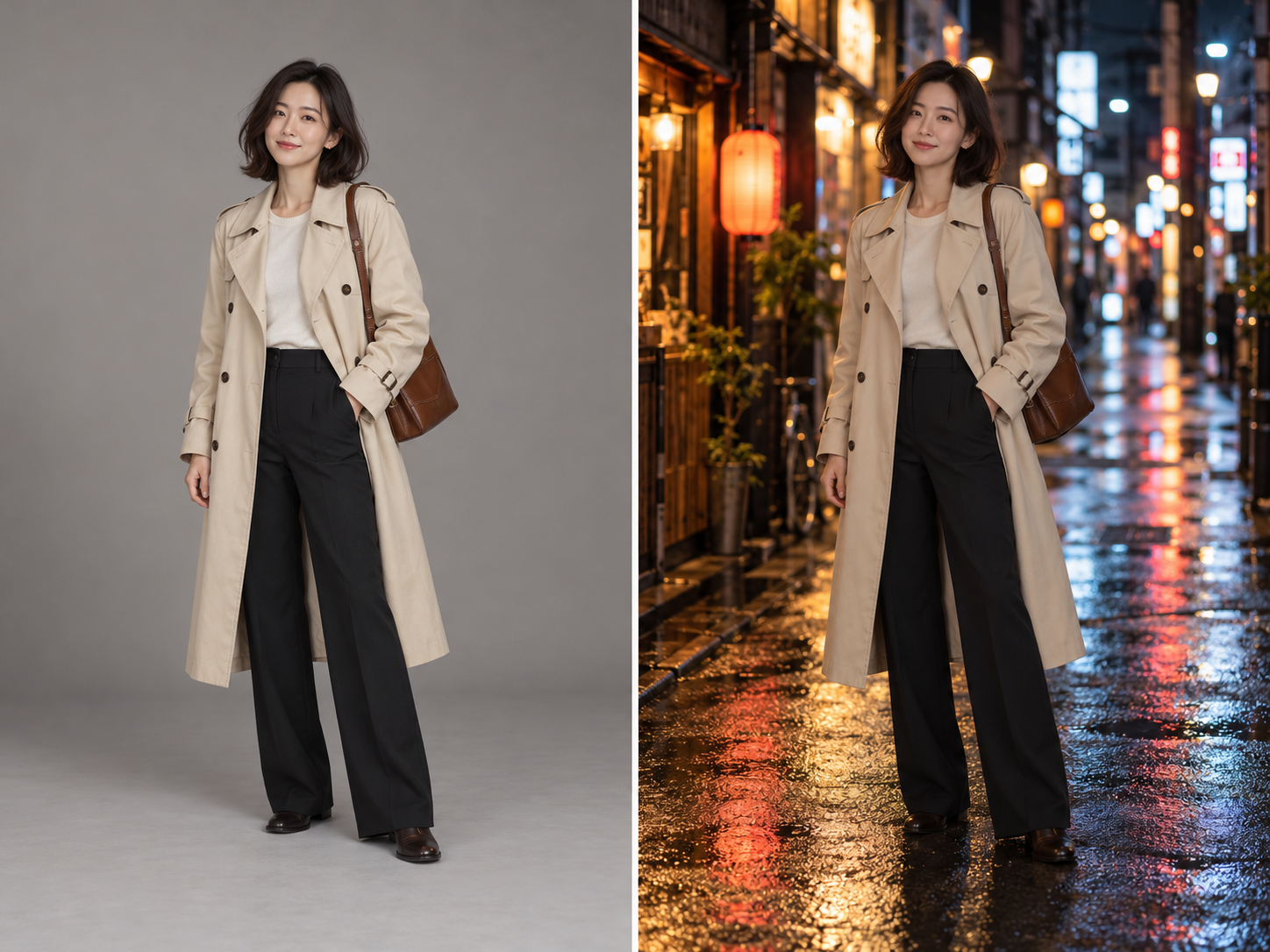
Background swaps
Keep the person, pose and outfit exactly the same. Replace the background with a quiet Tokyo side street at night, neon signs and wet pavement.
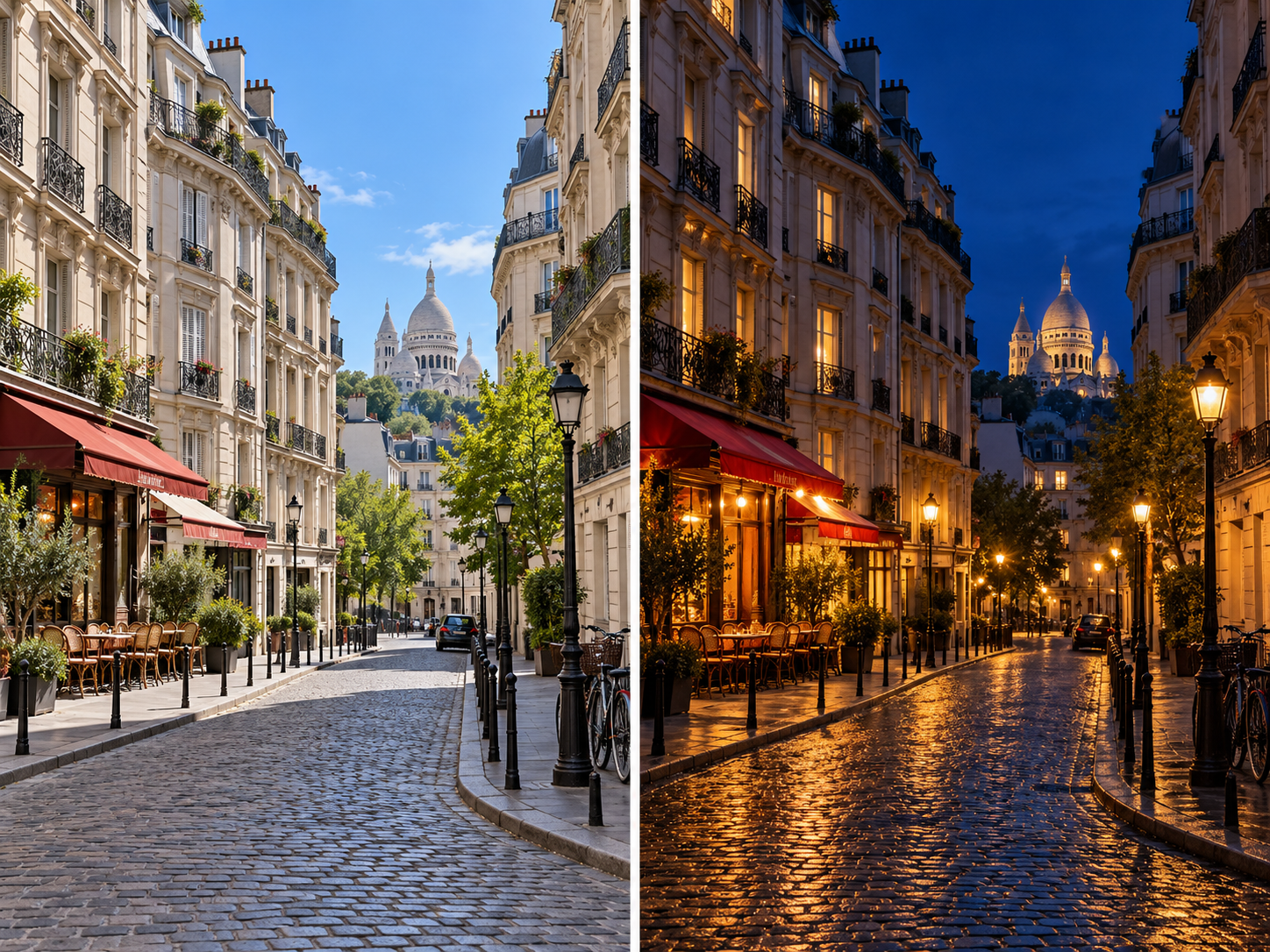
Day to night
Turn this daytime photo into a night scene: warm streetlights, deep blue sky, lit windows. Keep the buildings and the framing unchanged.
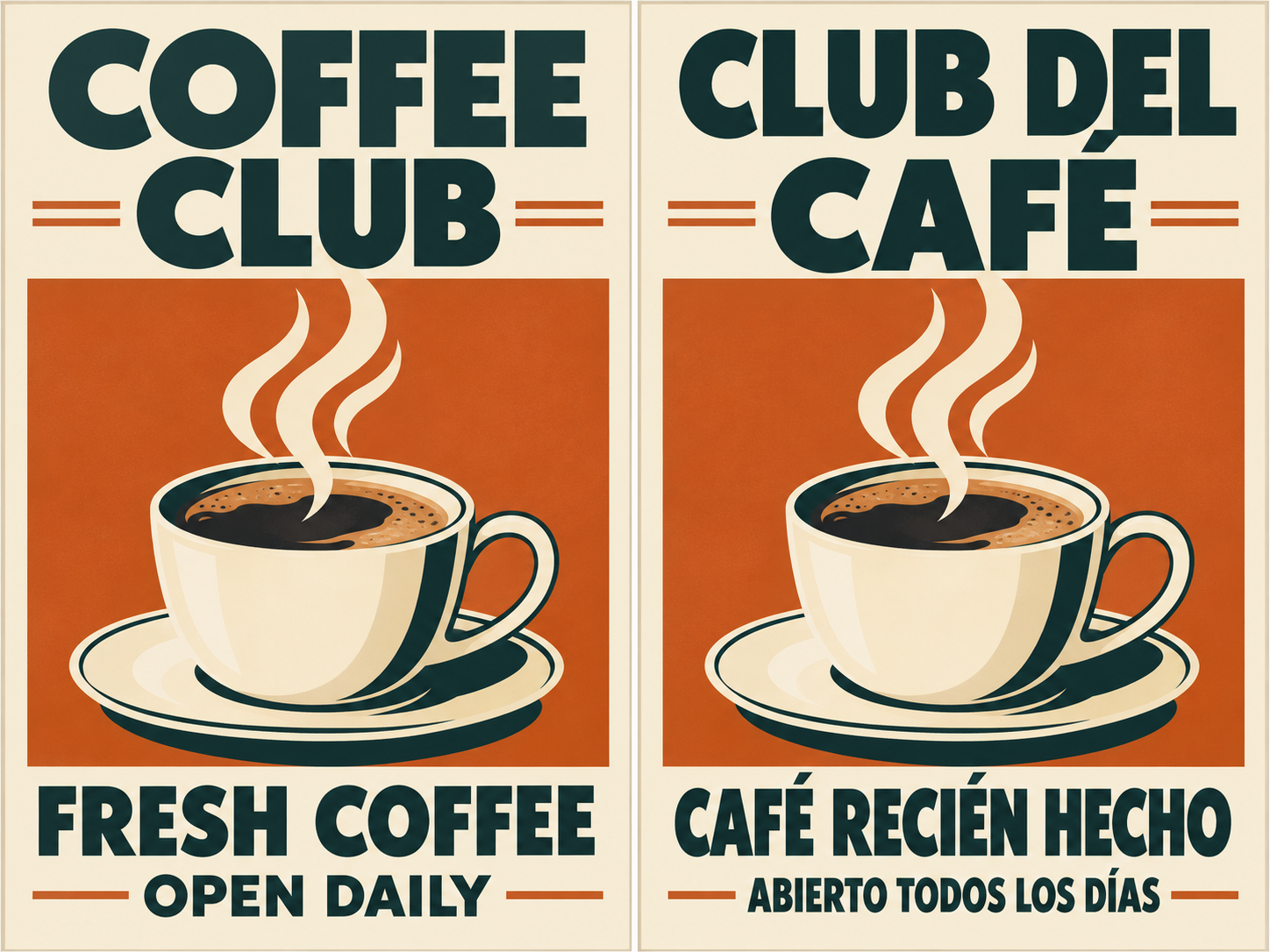
Translate the text in an image
Translate all the English text on this poster into Spanish. Keep the same fonts, colors, layout and image.
Imagine Image 為獨立網站,與 Google、OpenAI 無任何合作或背書關係。Nano Banana 是網友對 Google Gemini 圖像模型的暱稱,本站透過第三方 API 供應商使用該模型。
AI 修圖能幫你做什麼
你可以把它當成免費的線上 AI 照片編輯器:不用拿筆刷,只要下指令。以下是大家最常用的修圖情境,每一項都附上可以直接複製到上方面板的提示詞。

修圖前 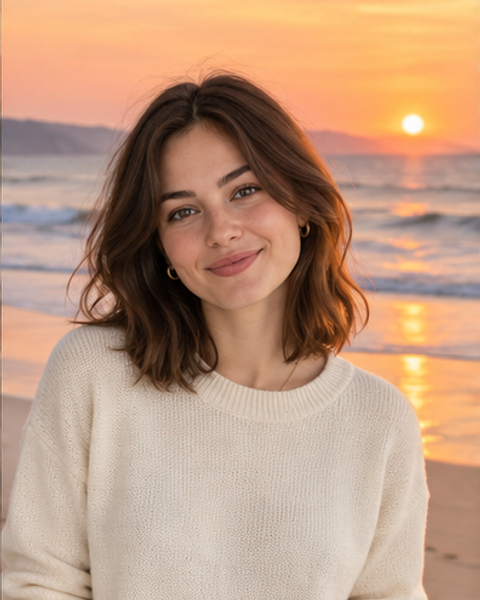
修圖後 換背景
雜亂的房間、灰濛濛的天空、人來人往的街道,都能換成乾淨的背景,人物位置完全不變。想用 AI 免費換背景,這是最快的方法,完全不用手動去背。
提示詞範例把背景換成夕陽下的海灘,人物、姿勢和衣服都保持不變。
修圖前 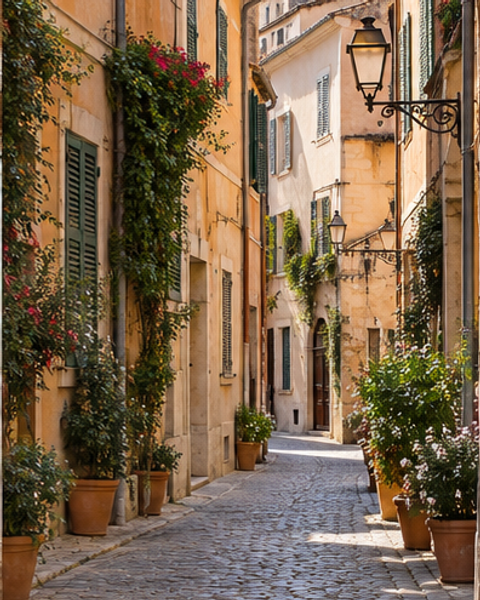
修圖後 移除路人與雜物
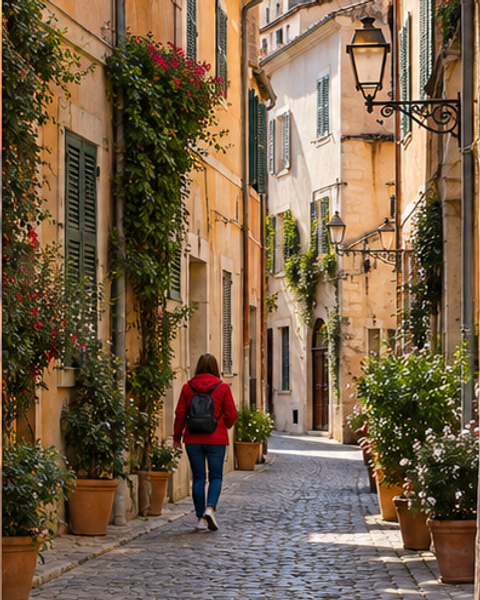
亂入的路人、電線、垃圾桶或散落的線材,都能清得乾乾淨淨,空出來的地方 AI 會自動補上相符的景物。只要說出要移除什麼,就能用 AI 免費消除照片中的物件。
提示詞範例移除左邊背景中走過的路人,並用相符的街景補滿那一塊。
修圖前 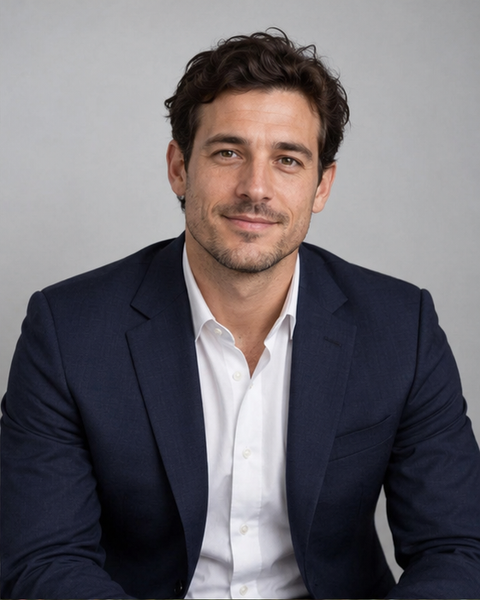
修圖後 AI 換衣服
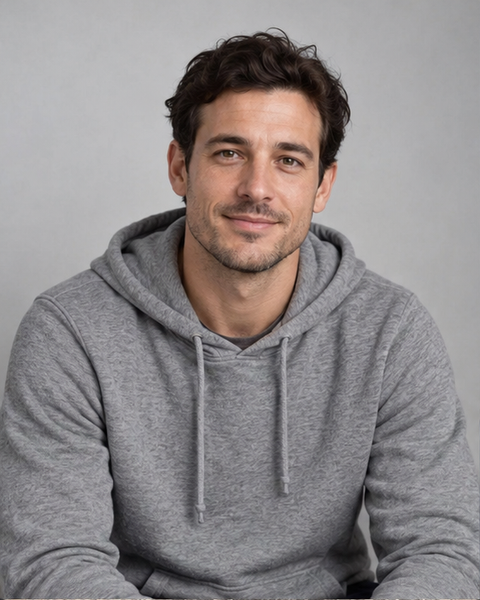
同一個人想試試不同外套、顏色或材質,不必重拍。用 AI 換衣服時,描述新的穿搭,並註明臉和姿勢要保持不變即可。
提示詞範例把灰色帽 T 換成合身的深藍色西裝外套,內搭白襯衫,臉和姿勢完全不變。
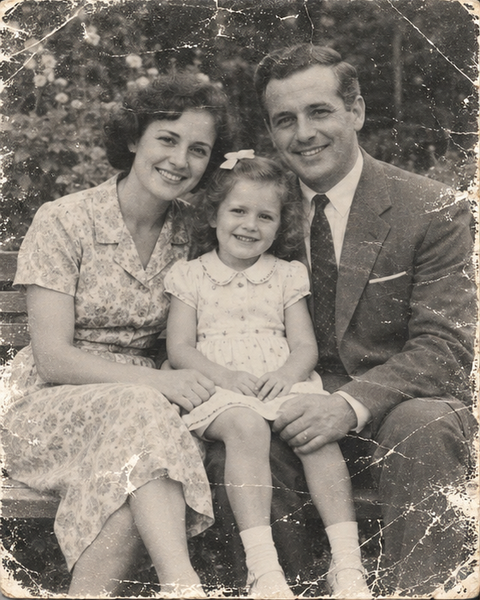
修圖前 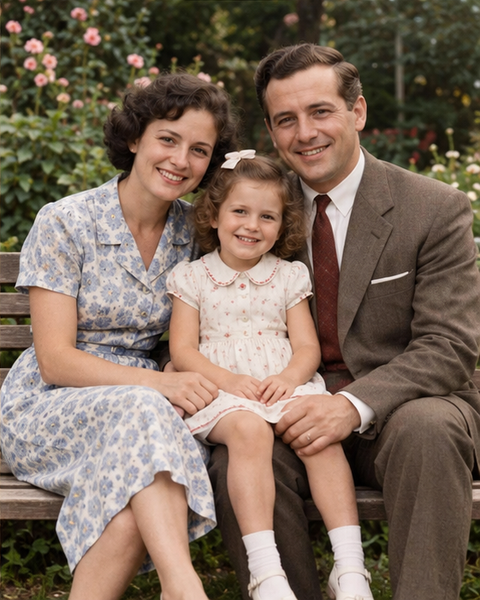
修圖後 老照片修復
掃描的舊照片有刮痕、褪色或缺角都能修補,黑白全家福也能上成自然的顏色。用註冊送的點數就能免費試試 AI 老照片修復;不過 AI 是「重建」缺少的細節,並不是還原,臉部記得仔細比對。
提示詞範例修復這張老照片:去除刮痕和灰塵,修正褪色的對比,並自然地上色。
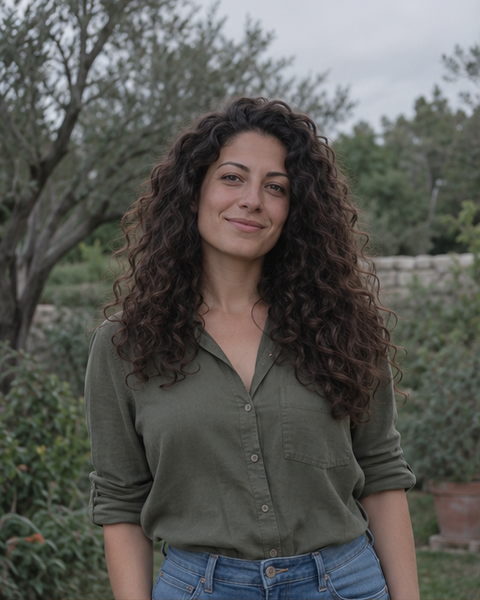
修圖前 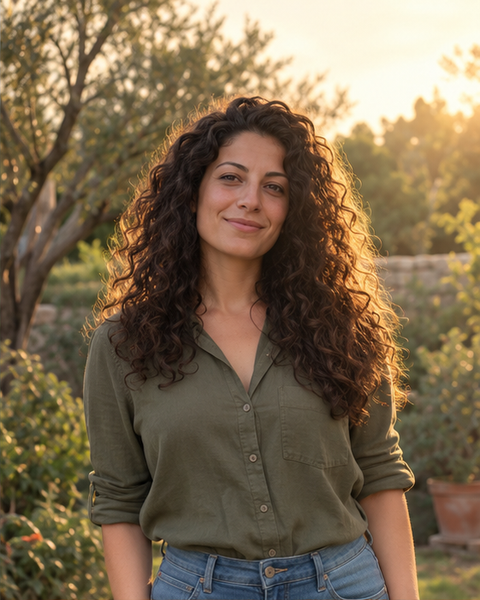
修圖後 調整光線
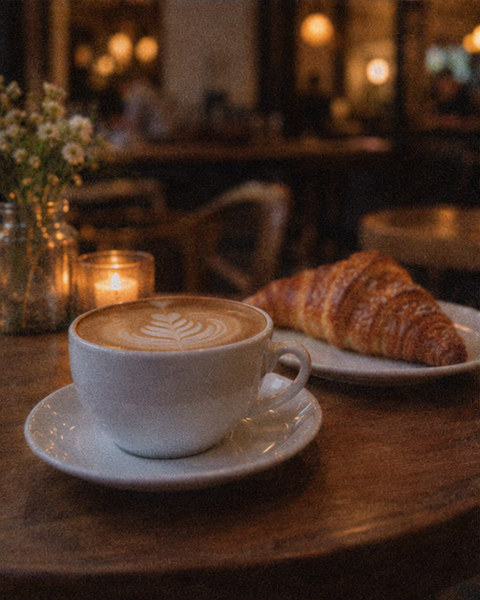
把平淡的正午光線變成黃金時刻,替人像加上柔和的窗光,或把商品照打出更有氛圍的光。想用 AI 改照片光線,描述光源和方向就好。
提示詞範例把整個畫面重新打光成從右側照進來的溫暖夕陽光,帶有柔和的長影子。
修圖前 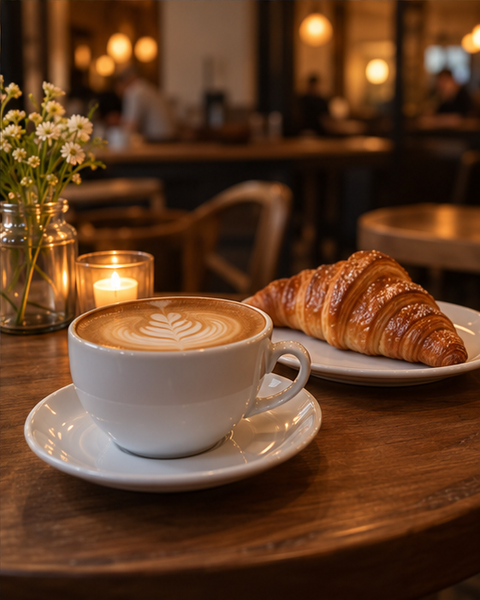
修圖後 提升畫質
想讓照片更清晰、解析度更高,又不想改動畫面內容?請改用專門的AI 畫質提升工具。
3 步驟用 AI 修照片
這是「用文字修圖」:不用圖層、遮色片或選取工具,在瀏覽器裡就能用的免費線上 AI 修圖。上傳和生成需要一個免費帳號。
- 01
註冊免費帳號
註冊一個免費的 Imagine Image 帳號。如果還沒登入就按下「生成」,會自動跳出登入視窗。新帳號會獲得一次性的免費點數。
- 02
上傳照片並描述要改的地方
放上想修改的照片,用一兩句話寫下哪裡要不一樣。記得也說明哪些要保持原樣,例如臉或姿勢。
- 03
生成並儲存
按下「生成」。執行前,按鈕上就會顯示這次要用多少點數。成品可以存成 PNG 或 JPEG;不滿意就改一個詞再跑一次。
由 Nano Banana 驅動
修圖工具預設使用 Nano Banana Edit,所以這個頁面一打開就是 Nano Banana 修圖工具,用註冊送的點數就能免費試用。Nano Banana 是網友替 Google Gemini 圖像模型取的暱稱;它是 Google 開發的圖像模型,但本站並非代 Google 營運的產品,而是透過第三方 API 供應商使用。
它之所以是好用的 AI 圖片編輯器,關鍵在於理解指令的能力。你用日常用語描述要改的地方,它只重畫那一部分,臉孔、商品和構圖都能保持辨識度。你也可以放上多張參考圖,請它把它們合在一起。想進一步了解這個模型系列,可以參考 Nano Banana 介紹和 Nano Banana 2.1 頁面。
Nano Banana 不是唯一的選擇。面板的模型選單裡還有其他圖生圖模型,每個都會在執行前顯示所需點數。同一句提示詞丟給兩個模型比較看看,通常是找到理想效果最快的方法。
用文字編輯圖片
只要一句話就能下指令,無論是換背景還是換外套顏色都可以。
沒提到的地方不會亂動
提示詞沒提到的部分通常會保持原樣,所以才能做到只修局部。
多張參考圖
最多可上傳 10 張參考圖,把商品合成進場景,或讓多張照片維持同一種風格。
免費 AI 修圖工具比一比:Gemini、ChatGPT 與 Photopea
如果你在找 Gemini 或 ChatGPT 以外的修圖選擇,下表整理了快速修圖時最在意的幾個重點。會因方案、地區或近期調整而不同的項目,我們標示為「視情況而定」,不憑空猜測。
| 項目 | Imagine Image | Gemini | ChatGPT | Photopea |
|---|---|---|---|---|
| 免費額度 | 註冊即送一次性免費點數 | 視情況而定 | 視情況而定 | 免費,有廣告 |
| 浮水印 | 本站不加任何浮水印 | 視情況而定 | 視情況而定 | 視情況而定 |
| 文字指令修圖 | 支援 | 支援 | 支援 | 視情況而定 |
| 瀏覽器直接使用 | 可以 | 可以 | 可以 | 可以 |
以上比較依據截至 2026 年 10 月的公開資訊。其他服務的免費額度與浮水印政策經常變動,使用前請以各服務的最新說明為準。Gemini、ChatGPT 與 Photopea 為各自擁有者的商標。
常見問題
這個 AI 修圖工具是免費的嗎?
可以免費開始。註冊帳號不用錢,新帳號還會獲得一次性的免費點數,讓你先免費用 AI 修圖,再決定要不要加購。每次修圖都會消耗點數,執行前「生成」按鈕上就會顯示確切數量。免費點數用完後,可以到價格頁面加購。
需要註冊帳號嗎?
需要。上傳照片和生成修圖結果都需要一個免費的 Imagine Image 帳號。未登入時按下「生成」,會跳出登入視窗。註冊完全免費。
成品會有浮水印嗎?
不會。這是不加浮水印的免費 AI 修圖工具:不論使用免費或付費點數,我們都不會在成品上加任何東西。底層模型可能會嵌入肉眼看不見的來源標記(例如 Google 的 SynthID),這部分我們會原樣保留。
跟 Gemini 有什麼不同?
Gemini 是 Google 的 AI 助理,修圖只是它眾多功能之一;這個頁面則是專門用來修照片的工作區。本站透過第三方 API 執行 Nano Banana(Google Gemini 圖像模型的暱稱),也能切換到其他修圖模型。Imagine Image 為獨立營運,與 Google 沒有任何關係。
修好的照片可以商用嗎?
可以,但須遵守本站條款。我們不主張成品的所有權,只要你擁有上傳照片的相關權利,且使用方式不侵害他人權益,就能用於合法的個人或商業用途。
支援哪些檔案格式?
可上傳 JPG、PNG、WebP 等常見圖片格式,每個檔案上限 10 MB;Nano Banana Edit 每次最多可放 10 張參考圖。成品可儲存為 PNG 或 JPEG。
真的只要描述想改的地方就能修圖嗎?
沒錯,這正是用文字提示詞修圖的核心。輸入像是「把天空換成夕陽」或「把外套改成紅色皮革」,模型就會修改畫面中對應的部分。同時說明哪些地方要保持不變(例如臉或姿勢),結果會更穩定。
可以修復老舊或受損的照片嗎?
可以去除刮痕、修正褪色,也能替黑白照片上色,是很實用的 AI 老照片修復方式。不過模型是「重建」缺少的細節,而不是還原,建議拿原圖比對臉部,並保留一份原始掃描檔。