每個檔案上限 10MB
範例
請設定參數並點擊「生成」
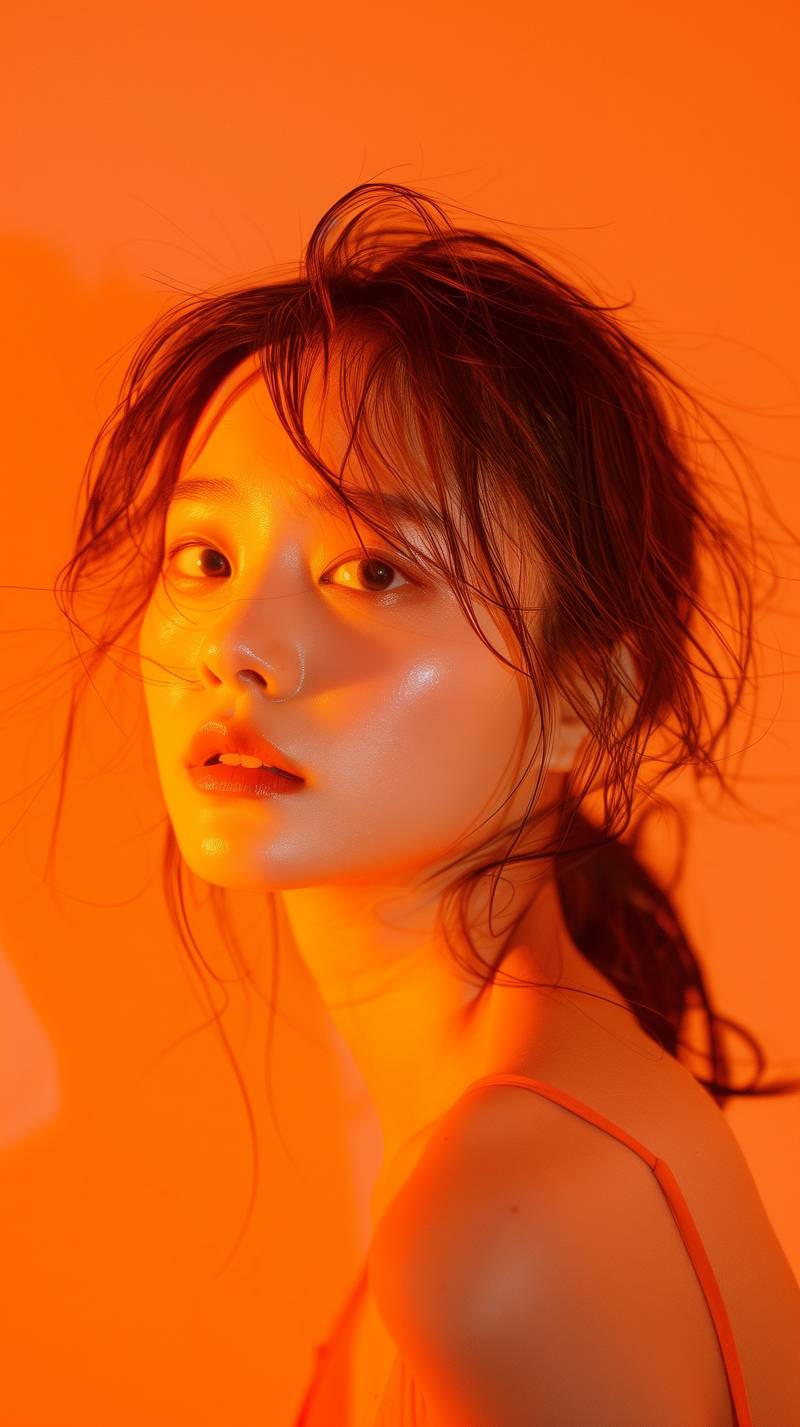
Reference Restyle
Transform a reference image into a polished alternate style while preserving the subject.
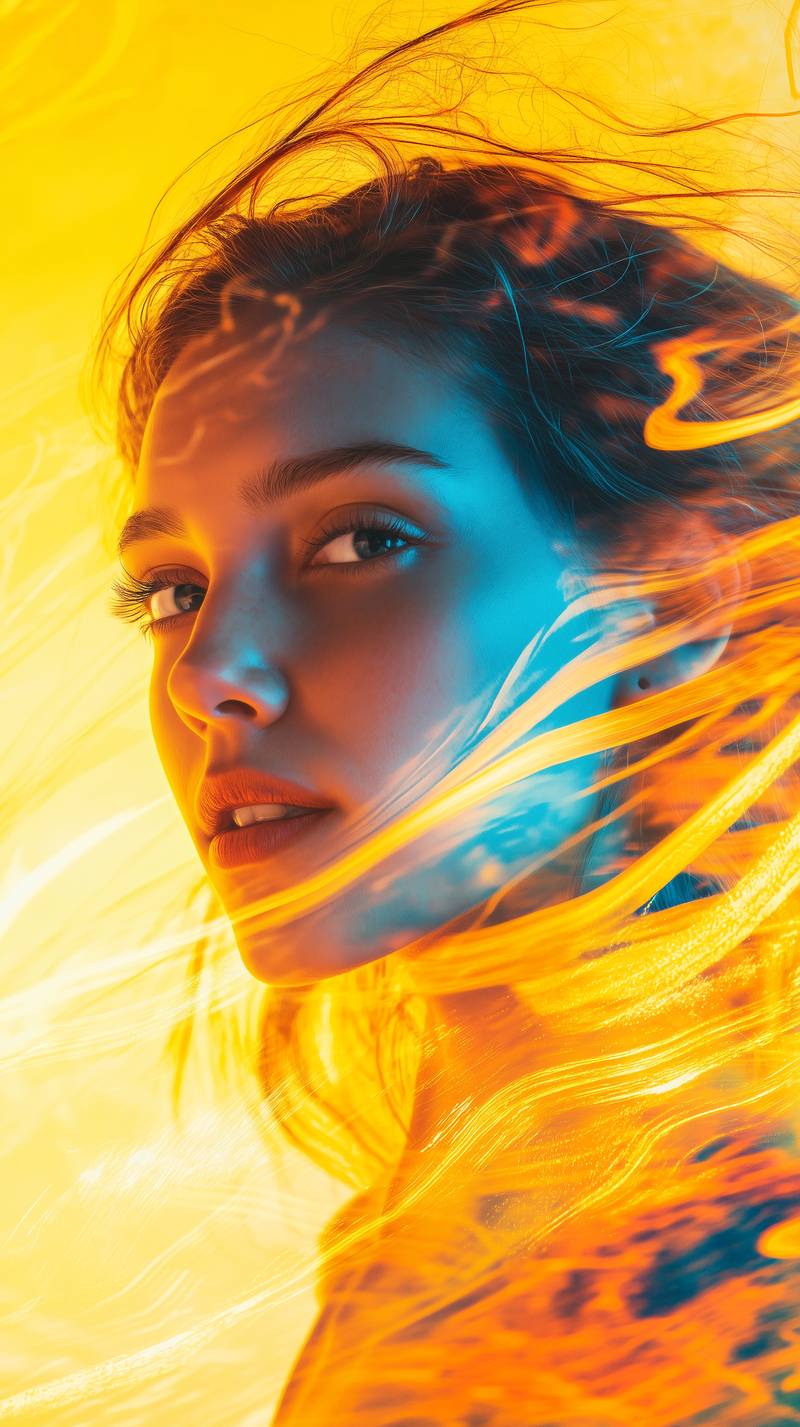
Scene Enhancement
Enhance a source image with richer lighting, color, and cinematic detail.
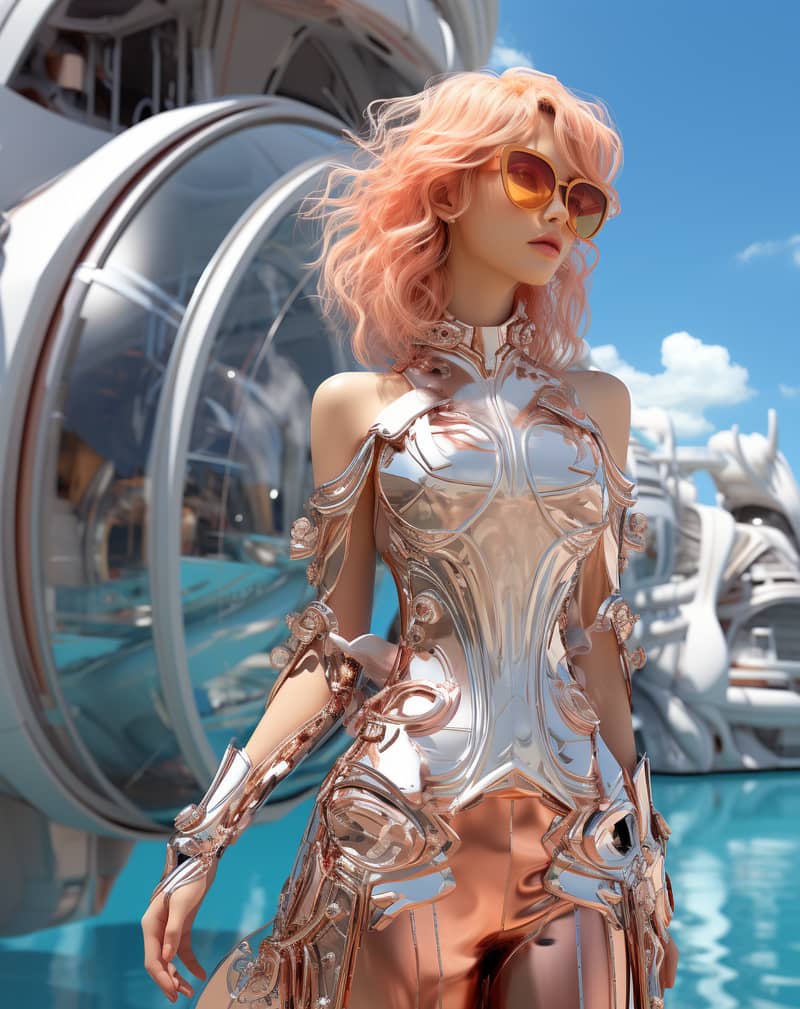
Creative Variation
Create a strong visual variation from an input image and editing prompt.
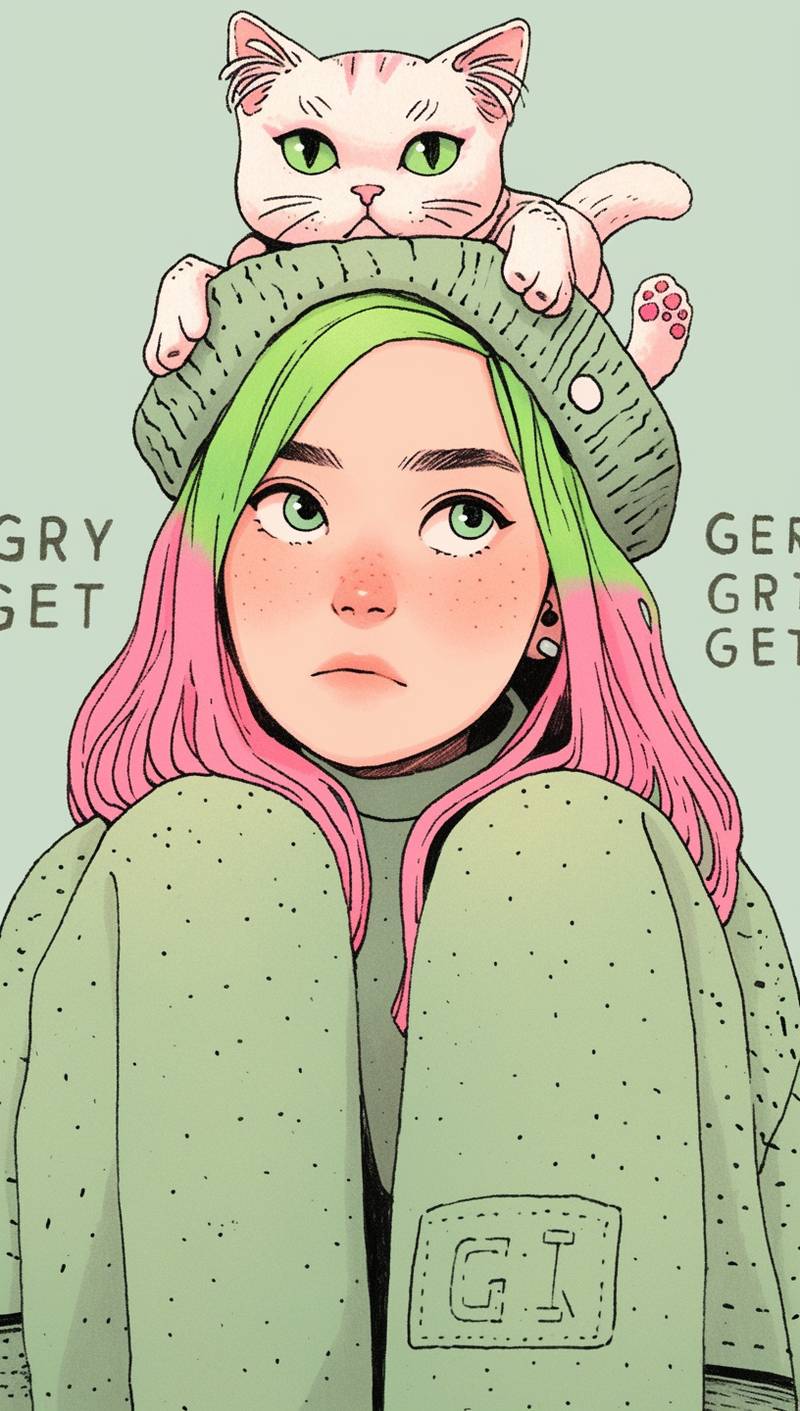
Portrait Restyle
Restyle a vertical portrait into a sharper illustrative direction while keeping character identity.
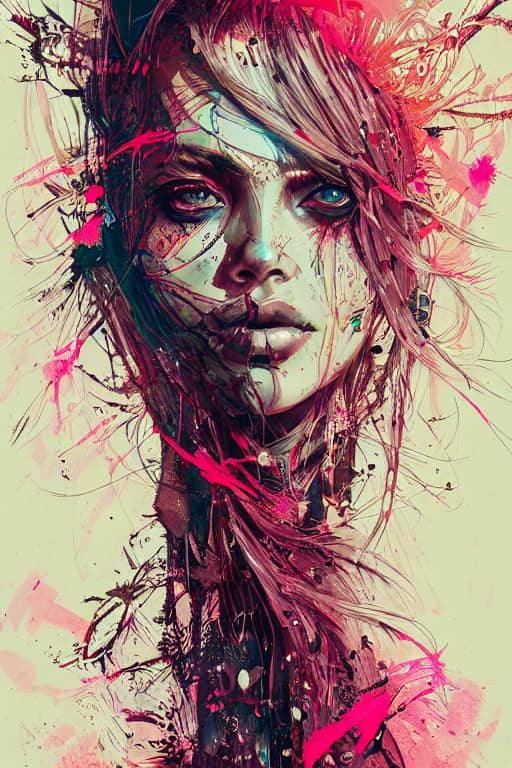
Fantasy Edit
Transform a character reference into a detailed fantasy key visual.
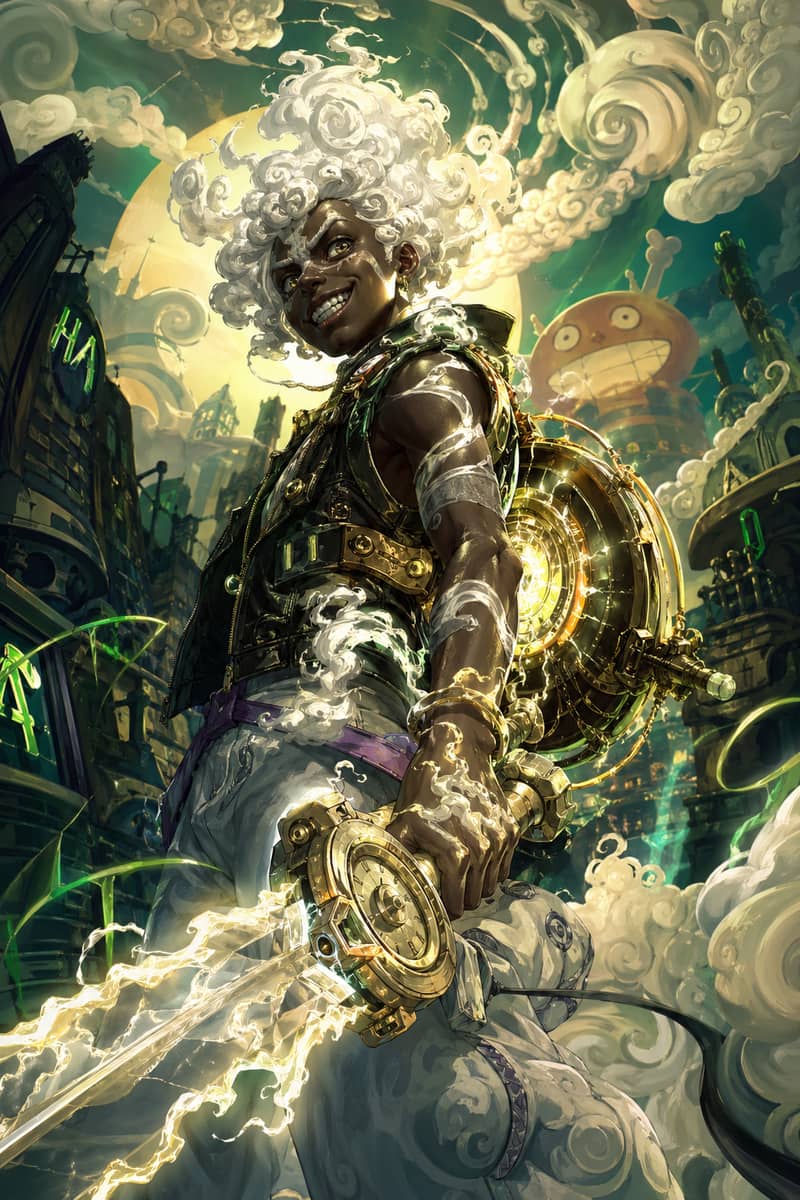
Hero Fusion Edit
Turn a character reference into a glowing mythic hero portrait with cloud-like energy.
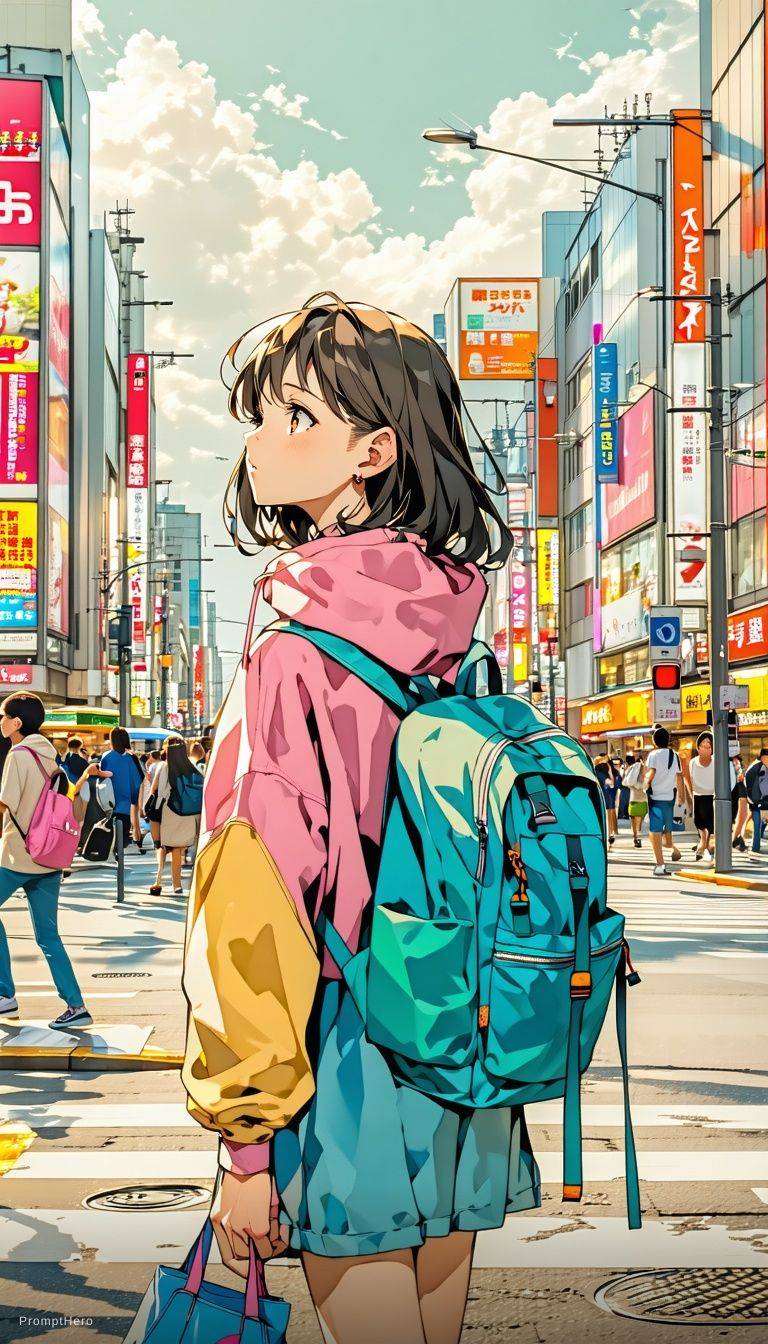
Anime Scene Edit
Transform a reference into a cinematic anime frame with expressive lighting and bloom.
什麼是圖生圖 AI?
圖生圖 AI 會以你現有的圖片為基礎,依照新的指令重新生成。你上傳來源圖,描述要改變的地方,模型就會產出新的畫面;它會延續原圖的構圖、主體位置與取景,而不是從零開始。
它與文生圖的差別在於「限制」從哪裡來。文生圖只從文字出發,因此每次生成在版面與布局上都像重新抽籤。圖生圖則從你已經認可的視覺出發,所以你喜歡的原始特點——姿勢、裁切、物件排列——會被保留下來。
因此,只要你已有明確方向,想針對其中一個面向做調整,它就是合適的工具:例如產品照需要換背景、人像需要不同光線、草圖需要變成完成的成品渲染。相反地,如果你完全沒有起始圖片,那就不適合用圖生圖;這時應該從文生圖開始。
大家會用不同的詞來找這個功能——ai 圖生圖、以圖生圖、從現有圖片生成的 AI 圖像產生器、風格重塑、混搭重製,或開源工具常見的 img2img 舊稱。它們指的其實都是同一套工作流程。
| Feature | 圖生圖 | 文生圖 |
|---|---|---|
| 起點 | 你上傳的照片 | 只有文字 |
| 構圖 | 沿用來源圖 | 每次都重新生成 |
| 最適合用於 | 在已有效果的作品上調整其中一個面向 | 從零探索新點子 |
| 反覆迭代 | 較可預期——畫面框架不太變 | 每次生成都可能完全不同 |
決定一切的唯一設定
變更強度(Change strength)是「圖生圖」與其他所有生成方式最關鍵的分水嶺,也是大多數失敗出圖的源頭。它決定模型能在多大程度上偏離你的原始圖像:強度低,幾乎不會動到原圖;強度高,則把原圖當成鬆散的靈感參考。
幾乎所有對「圖生圖」的抱怨,都能追溯到這個旋鈕調錯位置。「它把我的主體臉改掉了」通常代表強度對這個任務來說太高;「什麼都沒變」通常代表強度對指令來說太低。提示詞很少才是真正的問題。
細微
調色、打光調整、小修補、移除干擾物
臉部、文字、精細細節與精準幾何形狀能保持不變
平衡
更換背景、服裝與材質變更、季節調整、產品情境變換
姿勢與版面配置大致維持;小細節可能會變動
重新想像
完整風格轉換、草圖轉成完成圖、把照片變成插畫
構圖通常能保留;特定相貌與小字多半無法保留
Tip: 當結果已經很接近但仍不對時,先調整強度再改寫提示詞。這是更快的修正方式,而且只需多花一次出圖就能驗證。
大家用「圖生圖」做什麼
有八種用途占了這個工具的大多數流量。每一種都有好用的提示詞模板——直接拿去用。
風格轉換
把照片變成動漫、水彩、油畫、3D 渲染、像素風或復古底片感。這是圖生圖用量最高的場景,遠遠領先其他用途,通常需要較高的變更強度——你是在要求一套全新的視覺語言,而不只是微調。
Prompt"轉換為動漫風格,線條乾淨、色彩鮮明,保留構圖與姿勢"
Strength重新想像更換背景
把現有主體放到另一個地方——棚拍背景、戶外場景、不同季節。最關鍵的指令其實在後半段:明確告訴模型「主體不要改」才能避免它把人物跟房間一起重新設計。
Prompt"將背景替換為陽光灑落的咖啡廳室內空間,主體與姿勢請完全維持不變"
Strength平衡產品與電商素材
一張產品照就能變出一整季的商品頁與廣告:不同材質表面、不同光線、不同場景,但同一個產品。這個用途的商業回報最明確,因為替代方案通常是再請攝影師重拍一次。
Prompt"將產品放在大理石表面上,柔和的窗光與中性背景,產品本身保持不變"
Strength平衡穿搭與材質變更
在人物與取景不變的前提下,調整服裝的顏色、材質或剪裁。適用於型錄、造型版本變體,以及不方便用同一位模特兒重拍多套服裝的情境。
Prompt"把外套改成棕色皮革,臉部、髮型與姿勢保持完全一致"
Strength平衡草圖轉成完成渲染
輸入鉛筆草圖、線框或粗略 mockup,輸出可用的成品。你畫的版面配置才是重點——保留布局不變,同時把渲染品質大幅提升。這一項通常需要清單中最高的強度設定。
Prompt"將這張草圖轉成照片級寫實渲染,使用棚拍打光,完全依照所畫的版面配置"
Strength重新想像重新打光與調色
把照片從正午變成黃昏金色時刻、加上氛圍陰影、變暖或變冷。這裡強度要低——你要的是同一張照片在不同光線下的樣子,而不是另一張不同的照片。
Prompt"改成傍晚由窗外斜射進來的側光,偏暖色調,其餘全部不變"
Strength細微照片修復與上色
修補老照片掃描中的刮痕、褪色與損傷,或替黑白照上自然色。低強度是必要的:目標是還原原本存在的細節,而不是替別人的祖母憑空長出一張新臉。
Prompt"修復刮痕與褪色,還原自然膚色,保留所有原始臉部細節"
Strength細微移除干擾物
例如多餘物件、路人,或你沒有權利使用的招牌。描述要移除的東西,以及空缺處應該如何補上,並保持低強度,避免畫面其他部分在編修時一起跑位。
Prompt"移除左側停放的車輛,讓人行道自然延伸,其餘場景保持不變"
Strength細微
前後對照:以及達成效果的提示詞
下方每一組都展示原始圖、結果圖,以及所使用的完整指令。這裡沒有從二十次嘗試中挑選少數成功案例——全都是第一次或第二次的輸出。
人像風格重塑
"轉換為柔和的電影感打光與淺景深,保留姿勢"
因為強度維持在中間,人物辨識度得以保留。
概念風格重塑
"重新想像為帶有未來感、水紋質地的概念渲染,保留輪廓"
微距重製
"重製為有光澤的插畫風水滴,保留圓形構圖"
風格轉換
"以戲劇性的美漫風格重繪,加入濃重的墨線陰影"
4 步驟教你使用以圖生圖
上傳來源照片
乾淨、光線充足的來源圖,比模糊的圖片更能讓你精準控制結果。原圖中不清楚的地方,在生成結果裡也會不清楚,甚至可能被模型自行「補」出來。
只描述要改的地方
寫出差異,而不是重述整個畫面。「把牆面改成深綠色」比起把整個房間重新描述、只改一個細節更有效——也能讓模型清楚知道哪些部分要保留不動。
設定變更強度
細微:適合修補與調光;平衡:適合背景與穿搭;重塑:適合完整風格轉換。這個設定的重要性勝過其他任何設定。
對照、只調一項、再生成一次
使用對照檢視與原圖比較。若結果已接近理想,就只調整強度或提示詞中的一句——不要兩者同時改——這樣你才知道是哪個調整造成差異。
以圖生圖不擅長的地方
這一類工具都會宣傳自己能做什麼。以下才是你實際最常遇到的失敗情況,以及各種情況的應對方式。
強度拉高時臉會跑掉
當你把強度往上推,最先消失的就是人物辨識度。如果你需要某個人即使大幅換風格也要保持「一眼認得出來」,這是技術上的真實限制,而不是提示詞沒寫好。
How to fix把強度降低,並在提示詞裡明確寫上「保持臉部完全一致」。
原圖裡的文字會被打亂
原圖中的任何文字——招牌、包裝、Logo——通常都會變形,因為模型是在重新生成那些像素,而不是把它們原樣複製回來。
How to fix把強度維持在較低,或先把文字裁掉,之後再用一般編輯器加回去。
小細節會被重寫
飾品、手部、圖案布料、背景字樣等細節,就算你沒有要求也很容易被改動。模型是在重建整個畫面,而不只是你提到的那一部分。
「其他都保持不變」是請求,不是保證
這樣寫確實有幫助,也值得加入,但以圖生圖會重新生成整張圖。未改動區域要做到像素級完全保留,並不是這個方法能保證的。
How to fix若要真正精準的局部修改,先在這裡做出變更,再用編輯器把結果疊合回原圖。
爛原圖還是會很爛
低解析度、嚴重壓縮瑕疵、動態模糊都會一路帶過去。以圖生圖只能重新詮釋它看得到的內容;從來沒被拍到的資訊,它無法憑空補回來。
免費圖片轉圖片 AI,無浮水印
多數標榜「免費圖片轉圖片 AI」的工具,其實是試用次數限制、角落蓋章,或是把解析度壓到低到無法實際使用。在這裡,免費方案會回傳乾淨、完整解析度的檔案,不會額外加上任何標記。
這點對圖片轉圖片尤其重要,因為輸出結果通常會直接取代你原本要使用的照片。把你自己的商品照改風格後再加上浮水印,並不是「預覽」——而是白白浪費一次生成。
你可以不用註冊就開始使用。免費點數每天刷新;付費方案只是增加可用量,而非提升品質——所有方案都使用同一套引擎。
無浮水印
免費成果不帶品牌標記,可直接用於印刷。
完整解析度
免費方案提供的檔案尺寸與付費方案相同。
免註冊即可開始
上傳並轉換,無需建立帳號。
可商用
可用於客戶案、商品上架與廣告投放。
以圖生圖常見問題
什麼是以圖生圖 AI?
這是一種以既有照片引導輸出的工作流程。你上傳一張來源圖片並描述想要的變更,模型會生成一張新圖,在遵循原圖構圖、主體位置與取景框架的同時,套用你的指令。
這裡的以圖生圖 AI 是免費的嗎?
是。每日免費額度涵蓋以圖生圖,結果會以完整解析度回傳且不加浮水印。付費方案提供更高用量、批次生成與更短的排隊時間——不是更好的畫面品質。
我需要註冊嗎?
不需要。你可以不建立帳號就上傳照片並進行轉換。只有在你想保存歷史紀錄或提高每日上限時,登入才有差別。
以圖生圖和文生圖有什麼不同?
文生圖只從文字開始,因此每次生成版面都可能改變。以圖生圖從你已經認可的一張圖片出發,所以構圖與取景會延續,主要只改動你要求的部分。
要怎麼在改變風格的同時讓臉保持一樣?
把變更強度調低,並在提示詞中明確說明——「保持臉部完全一致」。強度越高,身分特徵越容易漂移;大幅的全身重風格化與完美保留相貌本來就互相拉扯。
為什麼它改到了我沒提到的部分?
以圖生圖會重新生成整個畫面,而不是只編輯某個區域,所以未指定的部分也會被重建。降低強度可以減少偏移。若要真正精準地只改一處,可以先在這裡轉換,再用修圖軟體把結果疊合回原圖。
我可以只換背景並保留主體嗎?
可以,而關鍵在一句話的後半段:先描述新的背景,接著明確要求模型保持主體與姿勢不變。強度要拿捏平衡——強度太高,人物也會跟著房間一起被重新設計。
我可以把照片變成動漫或畫作嗎?
可以。風格轉換是以圖生圖最常見的用途。因為你要的是不同的視覺語言而非小幅調整,請使用較高的重想像強度設定,並直白指定風格——動漫、水彩、油畫、3D 渲染、復古底片等。
我可以把草圖變成完成圖嗎?
可以。上傳草圖,描述你想要的完成效果,並使用最高強度設定。你畫的版面會被保留;變化的是渲染與細節品質。
我可以上傳哪些圖片格式與尺寸?
JPG、PNG、WebP,最大 10MB。乾淨、清晰、光線充足的來源圖,會比壓縮嚴重或模糊的圖片更容易得到可控的結果。
我可以將結果用於商業用途嗎?
可以,所有方案(包含免費)都能用於商業用途——客戶案、商品、刊登與廣告等——前提是你的來源素材與提示詞沒有侵害他人權利。這點很重要:你必須擁有你上傳照片的使用權。
我可以把結果做成動畫嗎?
可以。任何生成結果都能直接送到以圖生影,變成一段短片,不需要先下載再重新上傳。
這和 img2img 是同一件事嗎?
是——img2img 是開源工具常用的稱呼,而「變更強度」在那些介面通常叫做去噪強度(denoising strength)。概念相同,取捨也相同:越貼近原圖 vs. 越重新發想。