圖片轉提示詞,不是文字辨識
「圖片轉文字」這個說法通常指的是 OCR:拿掃描器對著收據,把上面的字抓出來。這裡不是。這個圖生文 AI 是讀一張圖,然後寫出一段新的東西——一段生成模型看得懂、也執行得了的描述。它沒有從你的圖裡抄出任何一個字,而是替這張圖寫了一段提示詞。
所以當你在這裡把圖片變成提示詞,拿回來的會是這樣一段話:「低角度人像,穿紅色雨衣的女子,夜晚霓虹街道,淺景深,35mm,電影感青橙調色」。這句話就是產品本身——一個免費的圖片轉提示詞產生器,把你缺的那套詞彙還給你。
接下來整頁都請記著:我們說圖生文,講的都是圖片轉提示詞。如果你真的需要把文件上的字抓下來——發票、截圖、手寫稿——OCR 工具才是對的選擇,ImagineImage.io 不是。
| 項目 | 圖片轉提示詞(本頁) | OCR/文字辨識 |
|---|---|---|
| 產出的東西 | 一段描述這張圖的提示詞 | 圖片上印著的那些字 |
| 讀取的內容 | 主體、風格、光線、鏡頭、氛圍 | 字形與版面 |
| 適合用來 | 重現或改編一種視覺風格 | 把文件與收據數位化 |
| 下一步 | 把提示詞貼進生成器 | 把文字貼進文件 |
AI 圖片轉文字產生器實際上讀到了什麼
圖片轉提示詞 AI 並不是像搜尋引擎那樣「認出」你的圖,它是在描述你的圖。視覺模型會依照生成器真正在意的幾個面向回報它看見的東西,接著這個圖生文產生器再把這些整理成一段可以直接用的文字,而不是丟給你一串標籤。
整理成一段話這件事最常被低估。一堆標籤——「女子、街道、夜晚、雨」——什麼都重現不了。提示詞是有順序、有輕重的:主體是什麼、怎麼取景、光在做什麼、看起來是什麼媒材或鏡頭、整體給人什麼感覺。這也是為什麼專為提示詞而生的圖生文 AI,讀起來和為無障礙而寫的圖片描述模型完全不同。
以下是一次圖生文會從畫面裡抽出的東西。丟六張你喜歡的圖進去,好提示詞長什麼樣子就不再神祕了。
主體
畫面裡是誰或是什麼,正在做什麼事。
構圖
取景、角度、距離,以及主體後面有什麼。
風格與媒材
攝影、3D 算圖、油畫、動漫、編輯插畫。
光線
方向、軟硬與色溫:黃金時刻、硬閃燈、霓虹溢光。
相機與鏡頭
看起來的焦段、景深與透視感。
色彩與氛圍
色盤、調色與空氣感——決定復刻版是否「像」的關鍵。
大家把圖片轉成文字的三個理由
沒有人是為了那段文字本身而用圖生文。他們想做出一張圖,而文字是路徑。
看到一張好圖,想知道它是怎麼做出來的
滑到某張圖就停住了——某種調色、某種打光、某種你叫不出名字的風格。自己猜要花一小時,照片轉文字 AI 只要一次點擊。提示詞回來時會帶著你原本沒有的詞:輪廓光、85mm 壓縮感、低飽和的類比色調。這也是為什麼很多人早在找生成器之前,就先在搜尋「從圖片提取提示詞」。
範例一張氛圍感產品照 →「霧面陶瓷馬克杯放在濕潤石板上,相機左側硬質主光,冷灰色調」。
你需要一個以圖生圖的起點
這才是這個工具真正的用途。先用圖生文 AI 反推,讀一遍提示詞,只改你想要不一樣的那一句——季節、服裝、媒材——再把原圖和改過的提示詞一起送進以圖生圖。這樣拿到的是可控的變體,不是碰運氣的結果。
範例「…秋天的公園,暖光…」→ 改三個詞 →「…積雪的公園,冬天的平光…」。
你想讓一整組圖看起來像一家人
一組圖裡只有一張成功,其他都不對。把成功的那張丟進圖生文產生器,把回傳的提示詞留成模板,之後每張新素材只換主體那一句。它也救得回失手的檔案:如果你存了圖卻沒存提示詞,這是唯一的回頭路。
範例固定「柔和棚燈、無縫灰背景、50mm」,每次只換產品。
四步把一張圖轉成提示詞
上傳圖片
JPG、PNG 或 WebP。清晰、未裁切的原圖描述得更準——模型只講得出它看得見的東西。
執行圖生文
一次點擊。視覺模型讀完整個畫面,寫出一段涵蓋主體、構圖、風格、光線與色彩的提示詞。
只改一句
圖生文回傳的提示詞是草稿,不是定論。刪掉你不想延續的部分,而且一次只改一件事。
貼進生成器
附上原圖送進以圖生圖,結果會貼近來源;或單獨貼進文字生圖,用同一種風格做一張全新的圖。
拿到提示詞了?直接帶進以圖生圖
圖生文和以圖生圖是同一個循環的兩半:前者給你一張圖背後的文字,後者把這些文字再變回圖片。下面這個工作室就是後半段——把你反推出來的提示詞貼進去,附上原圖,按下生成。
閱讀完整的以圖生圖指南 →每個檔案上限 10MB
範例
請設定參數並點擊「生成」
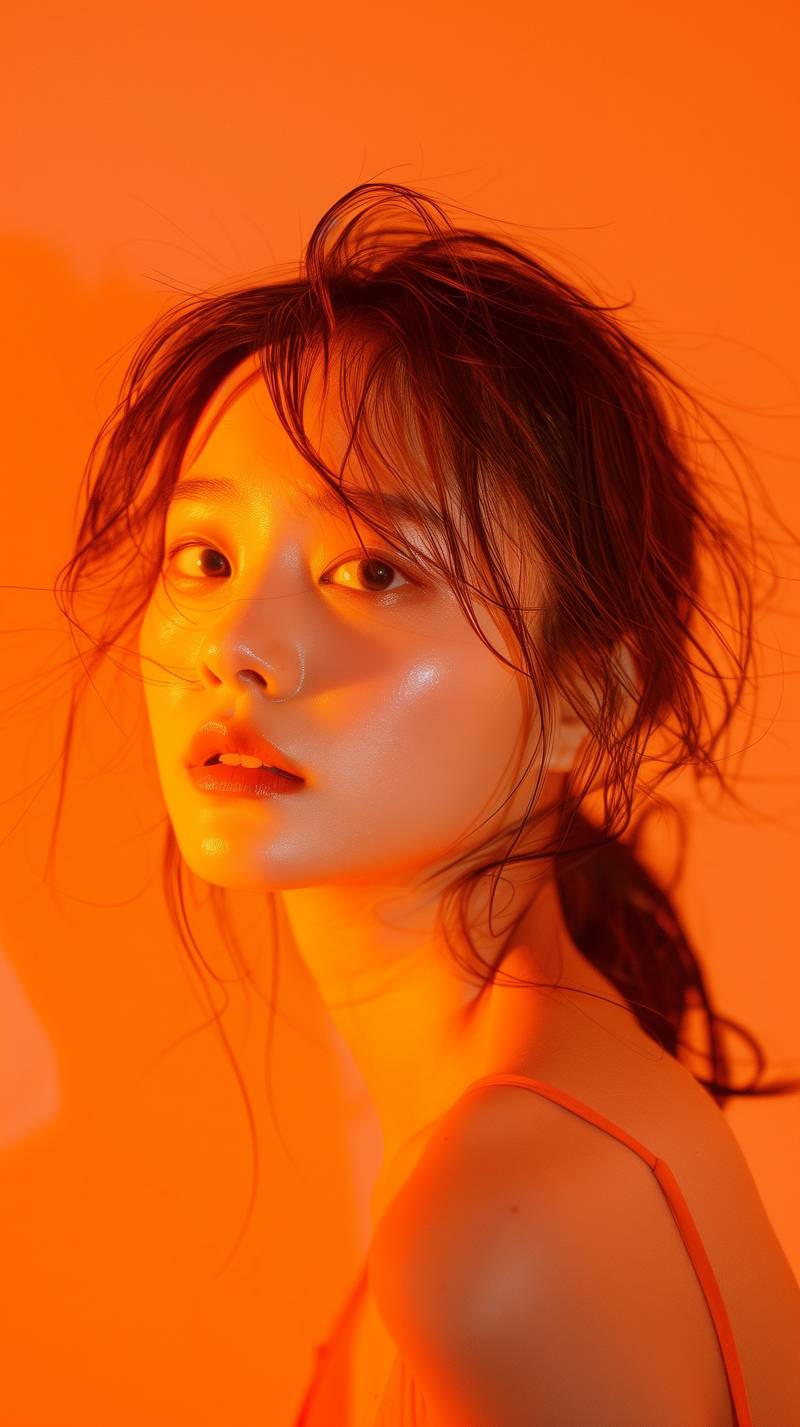
Reference Restyle
Transform a reference image into a polished alternate style while preserving the subject.
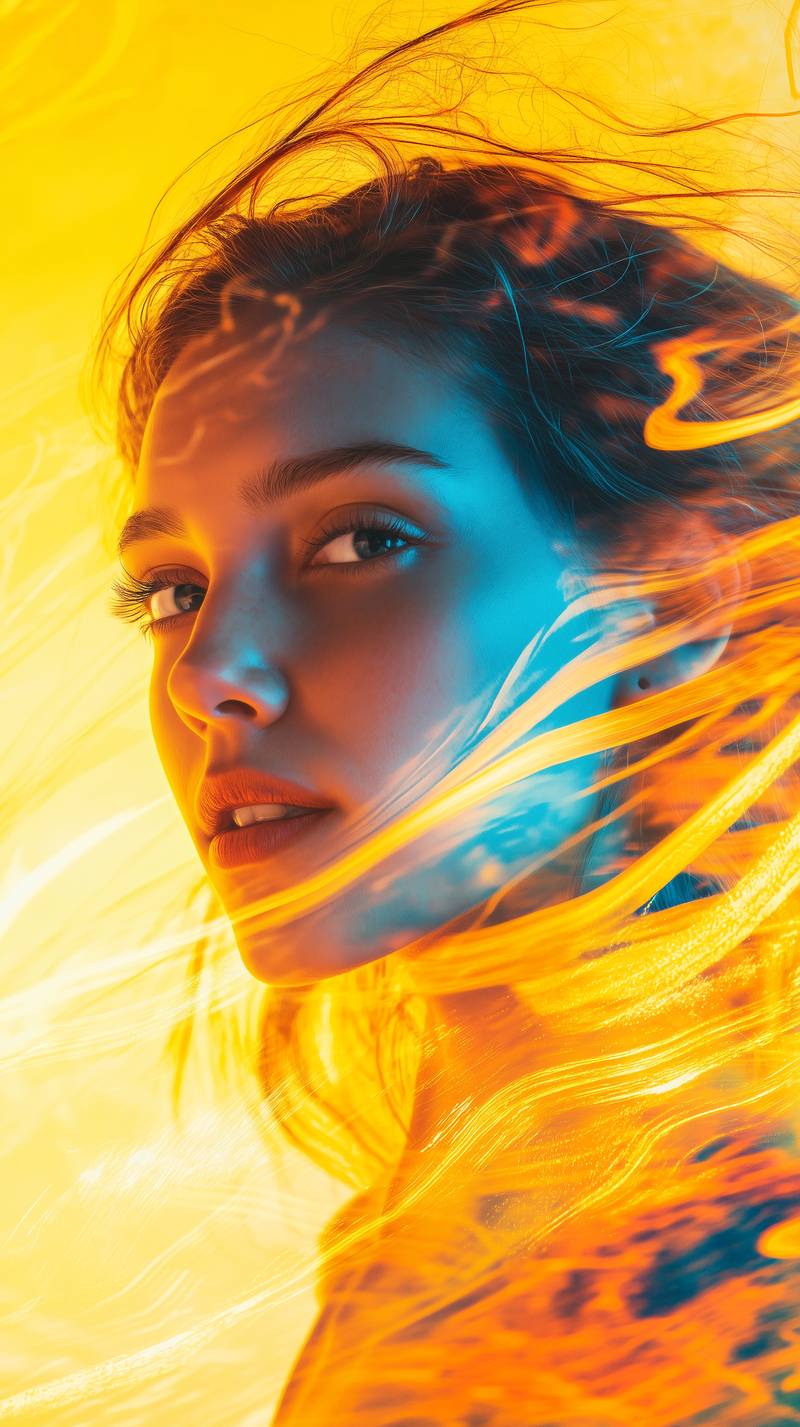
Scene Enhancement
Enhance a source image with richer lighting, color, and cinematic detail.
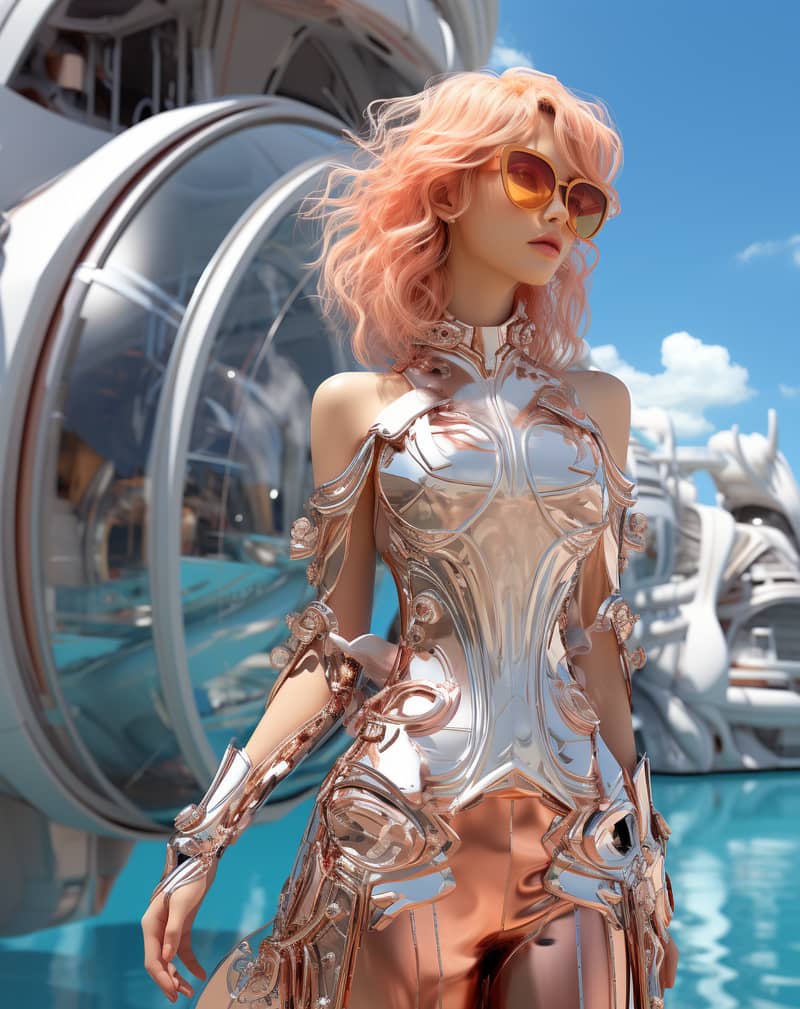
Creative Variation
Create a strong visual variation from an input image and editing prompt.
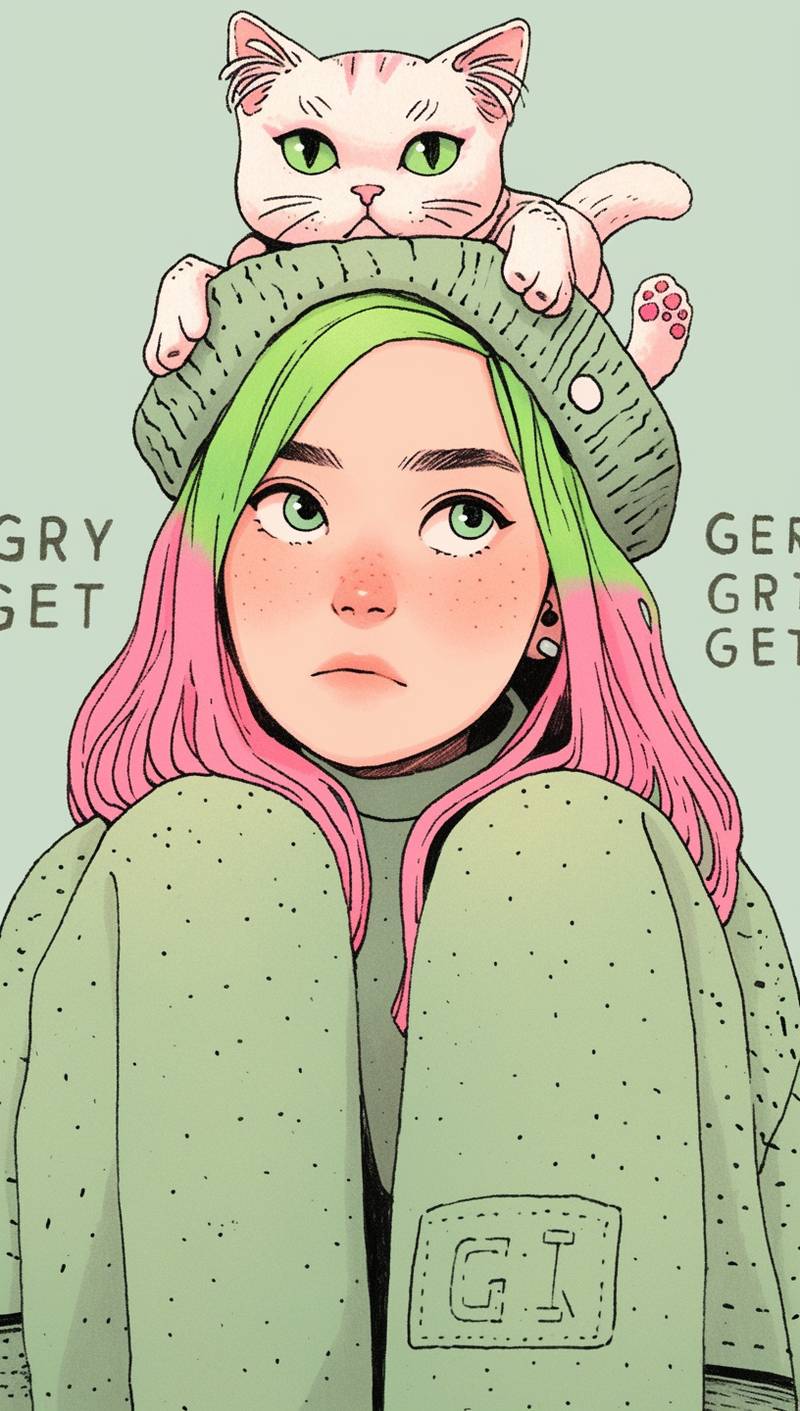
Portrait Restyle
Restyle a vertical portrait into a sharper illustrative direction while keeping character identity.
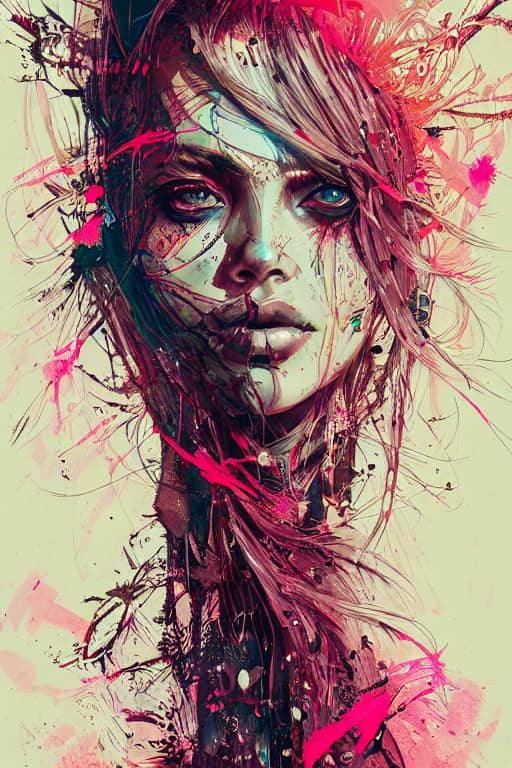
Fantasy Edit
Transform a character reference into a detailed fantasy key visual.
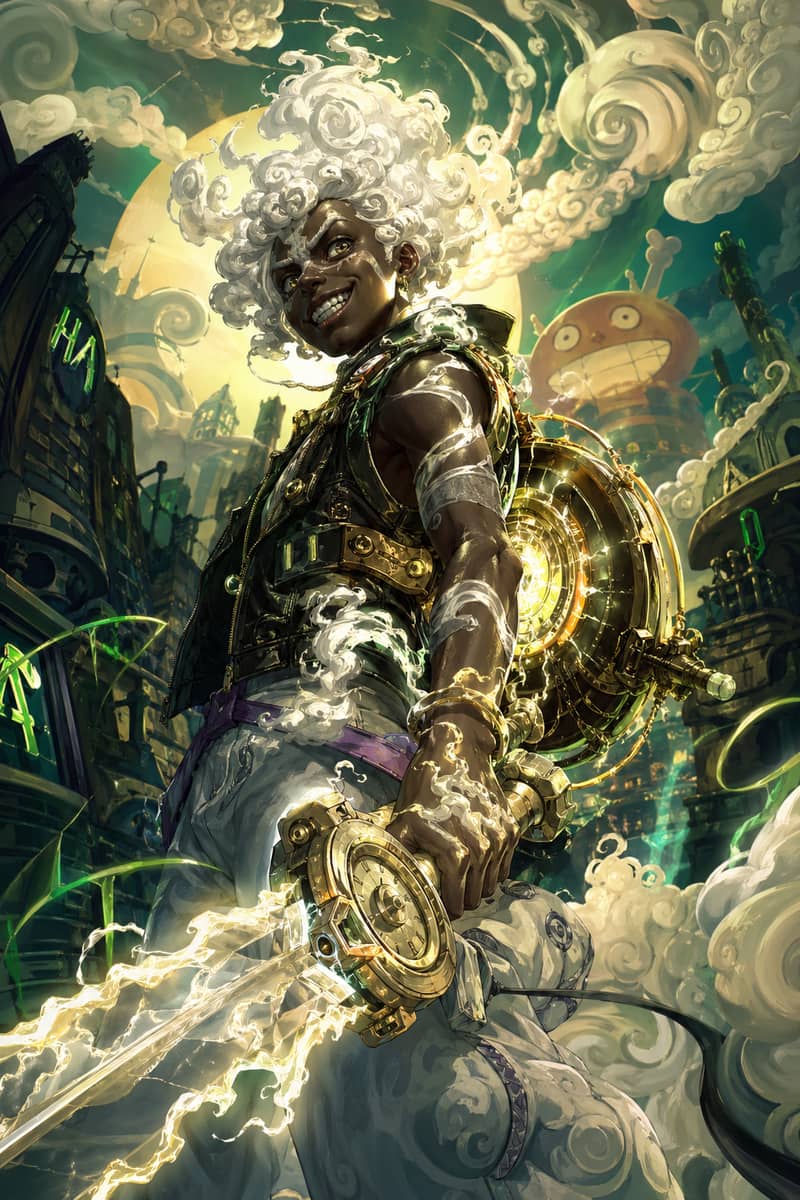
Hero Fusion Edit
Turn a character reference into a glowing mythic hero portrait with cloud-like energy.
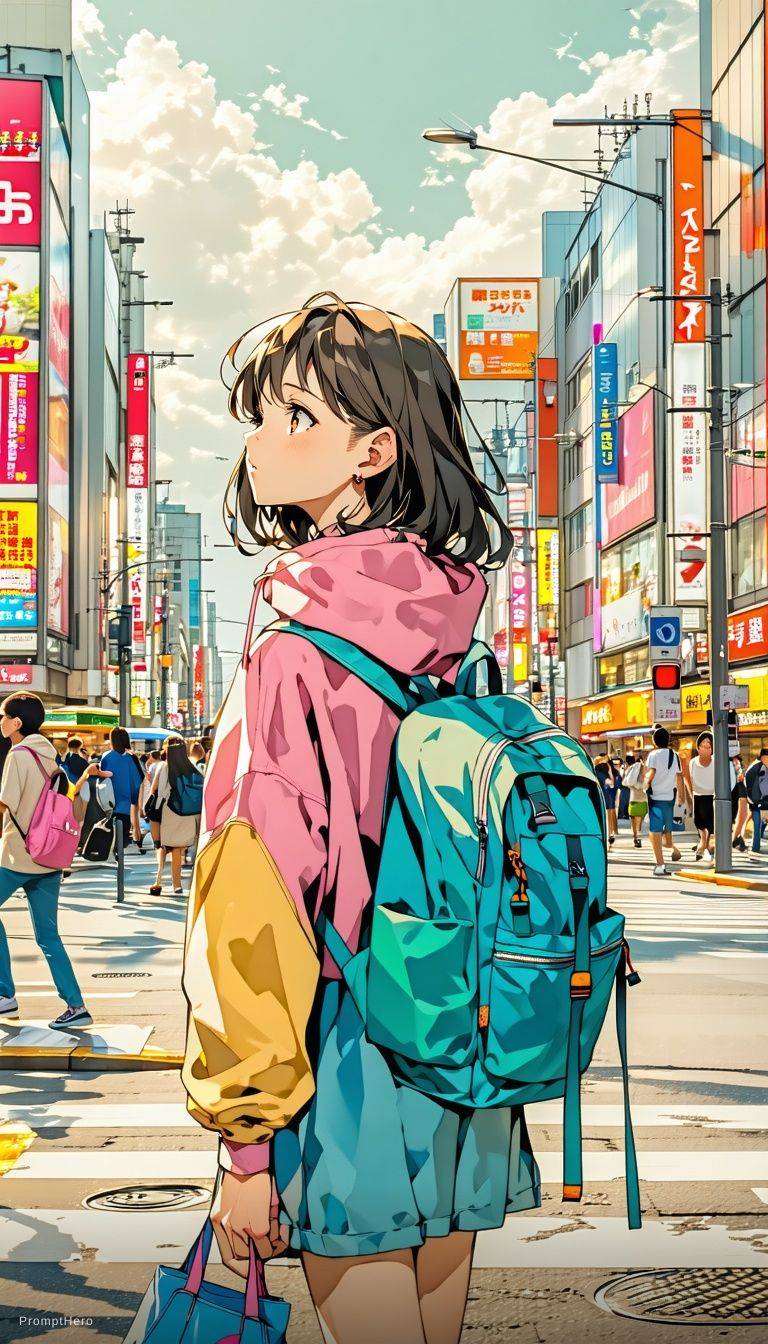
Anime Scene Edit
Transform a reference into a cinematic anime frame with expressive lighting and bloom.
圖生文做不好的地方
每個圖生文工具都在誇大自己。以下是你真的會遇到的失敗,以及各自的解法。
它不會讀出圖片裡的文字
最常見的失望,所以值得再說一次:招牌、包裝文案、手寫字都不會被轉錄。工具只會描述畫面上有字、那些字看起來如何,不會告訴你上面寫了什麼。
解法真的要抓紙面上的字,請用 OCR 工具——不同的問題要用不同的產品。
提示詞不會百分之百重現原圖
沒有任何提示詞做得到。原圖來自特定的模型、種子與參數,文字對這一切都是有損的描述。你會拿到同樣的調性與感覺,不是同樣的像素。
解法附上原圖跑以圖生圖,構圖會被圖片約束住,這是文字永遠做不到的。
臉孔與具名事物會被寫得很籠統
特定人物、有品牌的商品、受版權保護的角色,都會被寫成一般性的描述——「一名深色短髮的男子」而不是名字。這是刻意的。
解法如果你握有使用權,可以自己在生成器裡把身分補上去。
模糊或太小的原圖只會換來含糊的提示詞
這個圖生文產生器只描述它解析得出來的東西。一張 200px 的壓縮縮圖,換來的提示詞就跟那個檔案一樣單薄。
解法在把圖片轉成文字之前,先上傳你手上最大、最乾淨的版本。
圖生文免費、線上使用、免註冊
多數宣稱圖生文免費的工具,意思是試用三次、第四次擋在付費牆後面。這裡是真的在瀏覽器裡線上圖片轉文字:每日免費額度、不用安裝,前幾次免註冊就能用。開帳號只跟保存紀錄和更高的額度有關。
這件事之所以重要,是因為反推提示詞很少是終點。你會把同一張圖跑兩次、改一句、再拿第二張參考圖比對,然後才把結果帶進生成器。一個在你還沒確認提示詞好不好之前就先收錢的工具,你只會用一次。
ImagineImage.io 上的其他功能——以圖生圖、文字生圖、影片——共用同一份每日免費額度,所以你在這裡反推出來的提示詞,可以直接拿去出圖。
每日免費額度
額度每天重置,圖生文和生圖都算在裡面。
免註冊即可開始
還沒建立帳號,就能先把圖片轉成文字。
瀏覽器直接跑
完全線上——不用安裝、不用外掛,手機也能用。
提示詞歸你
複製到任何地方:我們的工作室,或你已經在付費的任何生成器。
圖生文 AI 常見問題
這是 OCR 文字辨識嗎?
都不是。它是圖片轉提示詞的工具。OCR 是把掃描件上的印刷字讀出來;這裡是讀一張圖,寫出一段生成器用得上的描述。上傳文件想拿回上面的字?找錯工具了。上傳照片想知道怎麼做出同樣的圖?就是這裡。
我要怎麼把一張圖轉成提示詞?
上傳圖片,讀回傳的提示詞——一段涵蓋主體、構圖、風格、光線與色彩的文字。改掉你想不一樣的地方,再附上原圖貼進以圖生圖,或單獨貼進文字生圖。
圖生文是免費的嗎?
是。每日免費額度涵蓋這個功能,複製出去的內容沒有浮水印,而且不用開帳號就能開始。付費方案增加的是用量與紀錄保存,不是更好的產出。
可以免註冊使用圖片轉文字嗎?
可以,免註冊本來就是預設。只有在你想保存反推出來的提示詞、或需要更高的每日額度時才需要登入。
手機拍的照片也能用這個照片轉文字 AI 嗎?
可以。照片、截圖、算圖與插畫都能用。上傳的圖越大越清楚,回傳的提示詞就越具體。
提示詞能百分之百重現原圖嗎?
不能,任何工具都不能。原圖來自特定的模型、種子與參數,文字承載不了這一切,所以你拿到的是同樣的調性與感覺。想更接近,就附上原圖跑以圖生圖,讓圖片而不是句子去約束構圖。
怎麼把一張圖變成可以重複使用的提示詞?
先反推出提示詞,刪掉只屬於那一張圖的句子,留下描述光線、媒材與調色的部分。剩下的就是風格模板——每個素材只換主體那一句,整組圖就會維持一致。
有免費又無限的圖片轉提示詞產生器嗎?
免費有,無限沒有。每日額度每天重置,重度使用需要方案。任何宣稱真正無限免費的服務,不是在暗中限速,就是在產出上加浮水印。
可以從別人做的圖裡提取提示詞嗎?
技術上可以,而且這是最常見的用法。從一張圖的光線與構圖裡學習是合理的;複製受版權保護的角色或真實人物的長相則不是。
支援哪些格式與大小?
JPG、PNG 與 WebP,最大 10MB。上傳你手上最大、最乾淨的版本——模型只描述它解析得出來的東西。
這跟圖片描述(captioning)工具差在哪?
圖片描述是寫給人看的:簡短、直白、為無障礙服務。提示詞是寫給模型看的:有順序、有輕重,而且滿是焦段、主光、調色這類製作用語。這個 AI 圖片轉文字工具寫的是後者。
可以從圖生文接到影片嗎?
可以。反推出提示詞後,補上一句運動描述——鏡頭運動或角色動作——再拿去生成影片。風格語言可以順利沿用,動態的部分要你自己寫。