免費 AI 照片畫質提升工具
手震、對焦失準、被通訊軟體壓縮過的照片,丟上來就能拿回清晰版本。直接在瀏覽器裡完成,不用安裝 App;註冊免費帳號後,新手點數就夠你先試幾張。
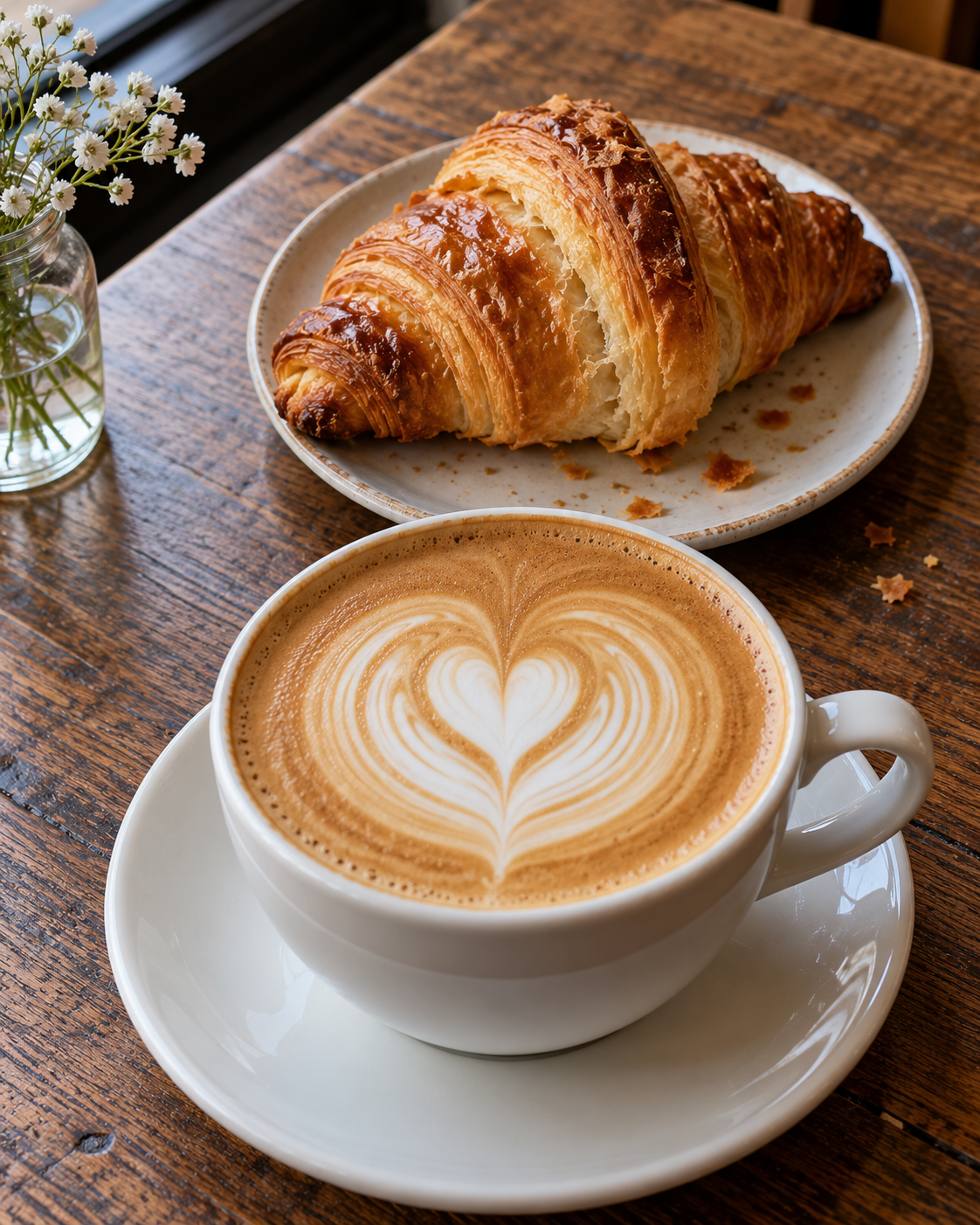
對比圖為示意插畫。載入範例不扣點,按下「提升畫質」才會扣除按鈕上顯示的點數。
Imagine Image 是獨立網站,與 Google、Remini 沒有合作或背書關係。畫質提升使用 Google 的 Nano Banana 圖像模型,透過第三方 API 服務商串接。
AI 畫質提升可以幫你做什麼
一般的線上畫質工具通常是一套濾鏡套到底。這裡可以先在上方工具選擇照片類型,每個選項會給模型不同的處理指示:人像會特別小心處理眼睛和皮膚,商品照則著重邊緣銳利、標籤清楚。拖曳下方任一張的滑桿就能比較前後差異。
以上為 AI 生成的示意插畫,用來呈現畫質提升與修復效果。實際結果會依原始照片和所選設定而不同。
處理後 原圖 模糊照片變清晰
照片看起來糊,多半是對焦偏了、輕微手震、暗處雜訊,或是被 LINE、IG 反覆壓縮。這正是 AI 照片畫質提升最拿手的地方:畫面內容不變,邊緣和紋理重新變得乾淨俐落。
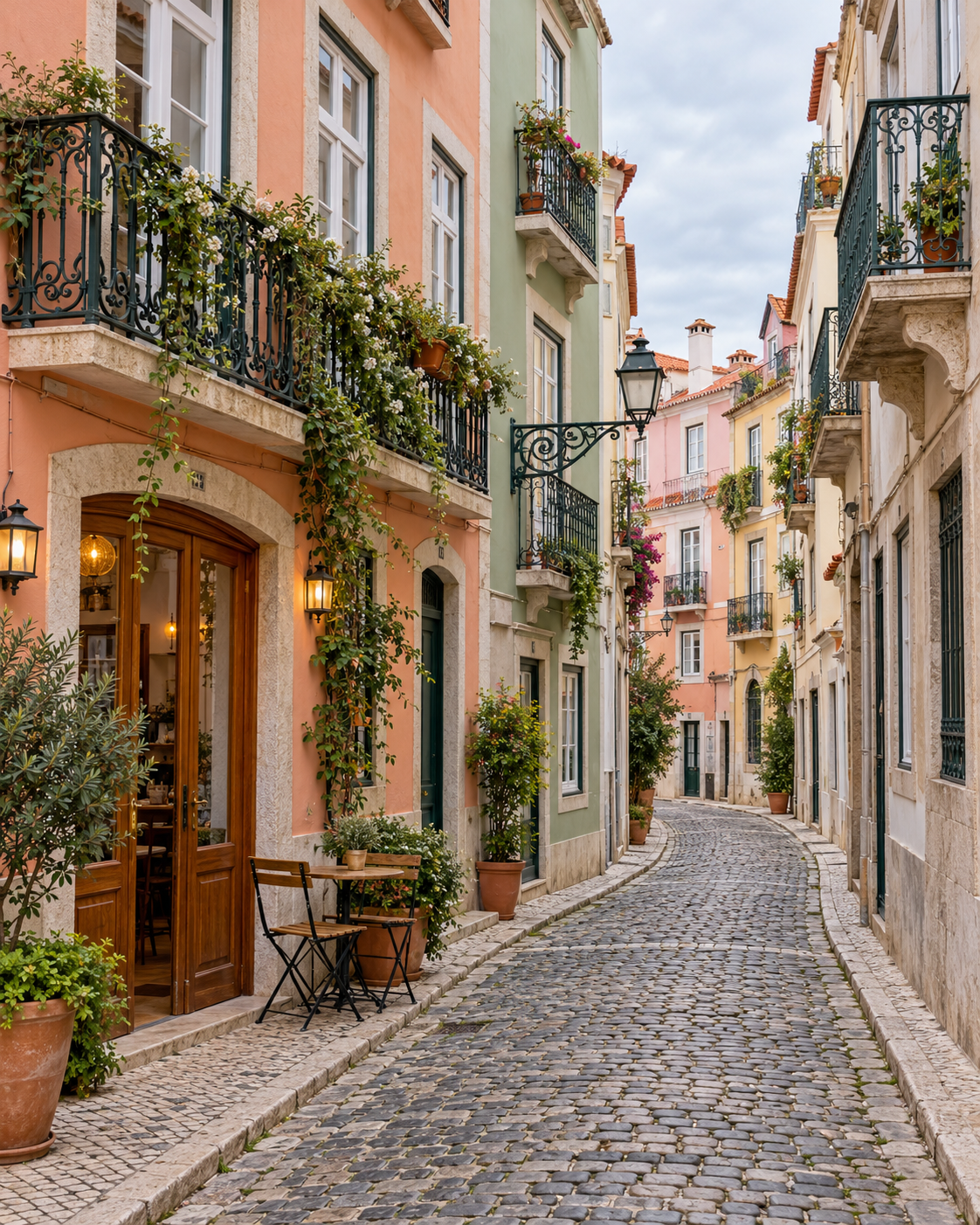
處理後 
原圖 提高照片解析度
選擇 2K 或 4K 輸出,用 AI 放大圖片。模型會在更大的尺寸上重新描繪細節,而不是把像素硬拉大。從聊天軟體存下來的圖、舊手機拍的照片、網站縮圖,想放上大螢幕或拿去沖印時特別好用。
處理後 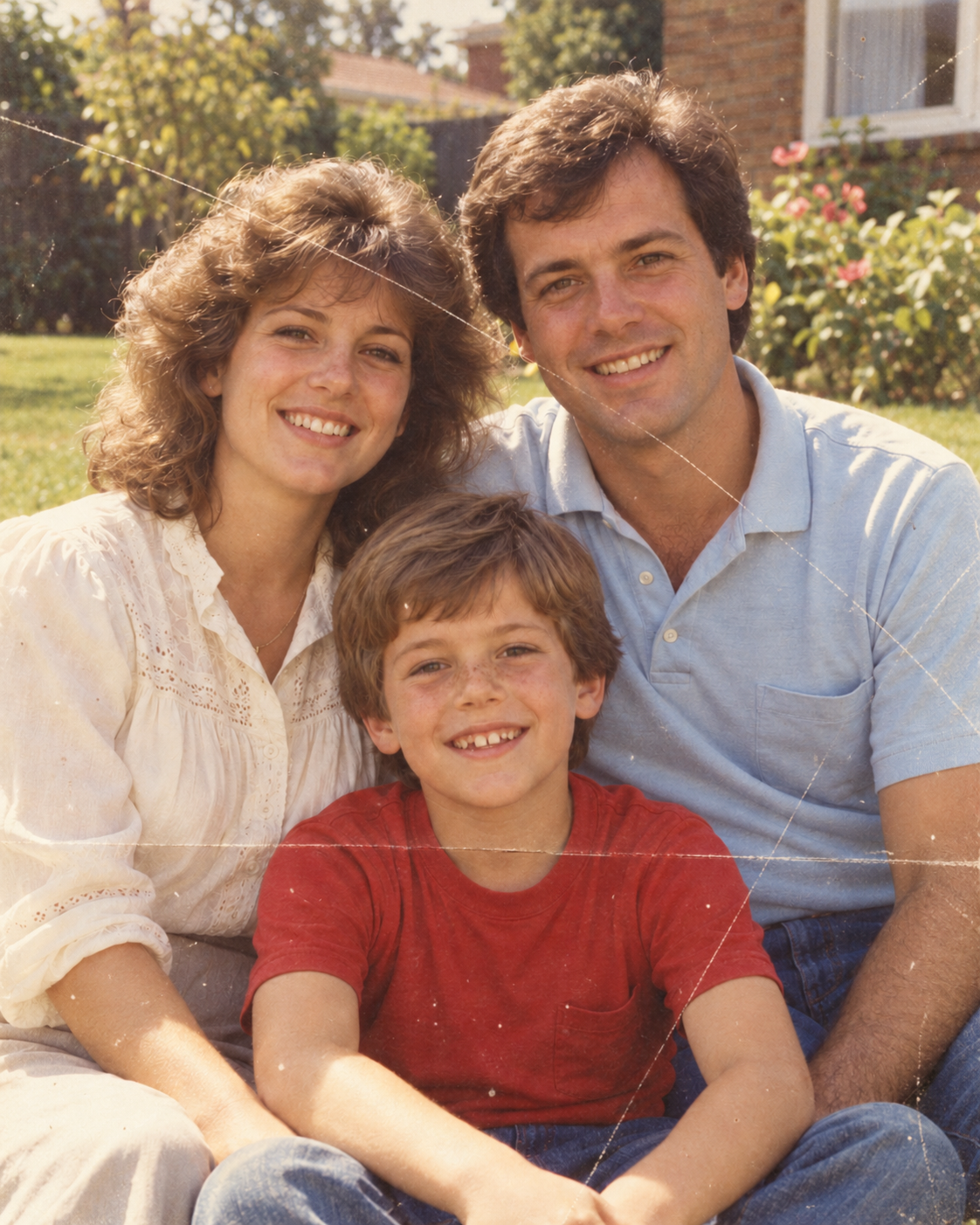
原圖 老照片修復
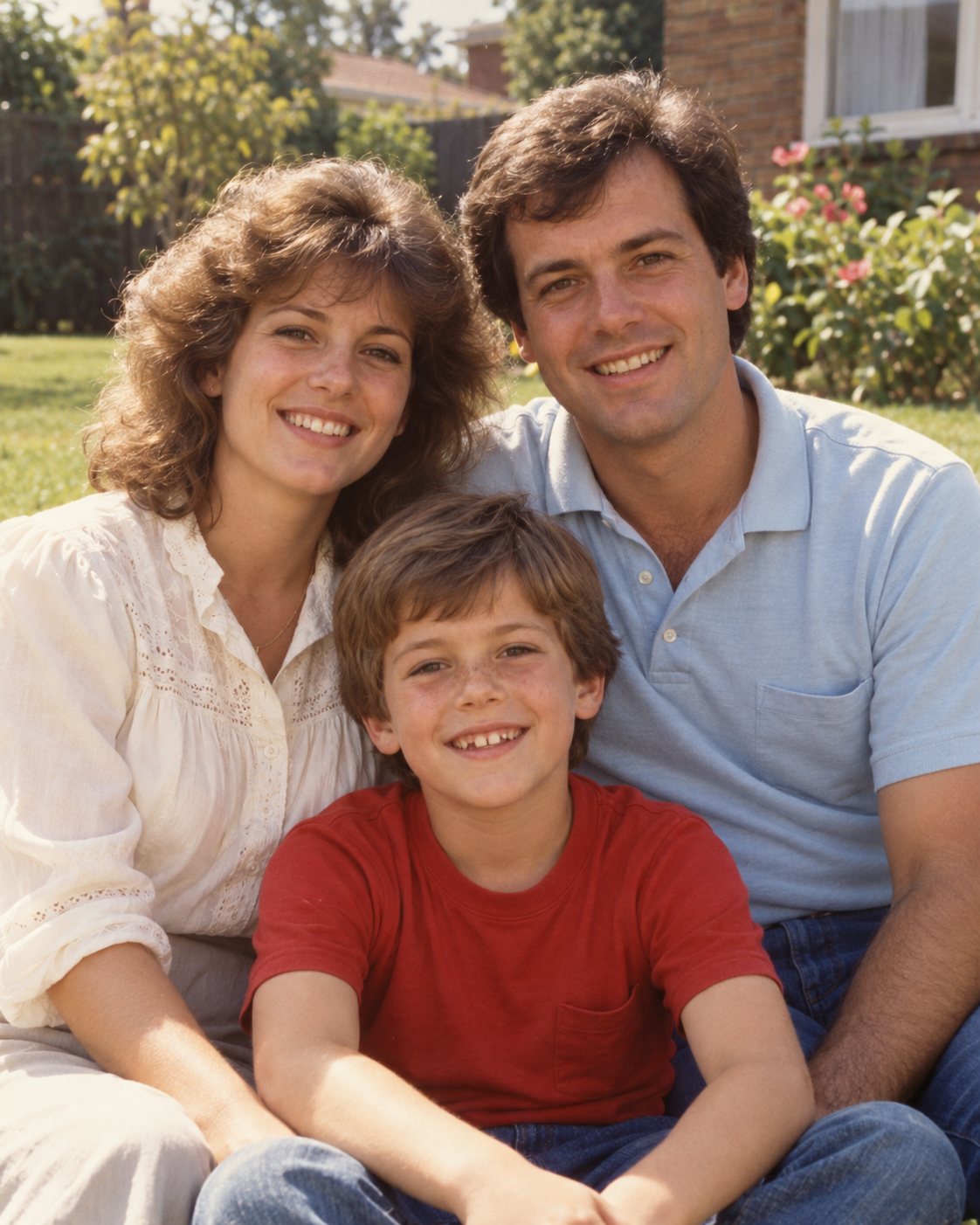
掃描進來的舊相片常有灰塵、刮痕、摺痕和褪色。選「老照片」就能一次清理這些問題並讓畫面變清楚,同時保留原本的色調和年代感,80 年代的全家福看起來還是 80 年代的樣子。

處理後 
原圖 人像變清楚
「人像」選項會銳化眼睛、髮絲和皮膚紋理,並要求模型不要美顏、不要改臉型。不過臉部是 AI 重繪最容易走樣的地方,分享之前記得用滑桿和原圖對照一下。
處理後 
原圖 商品照更專業
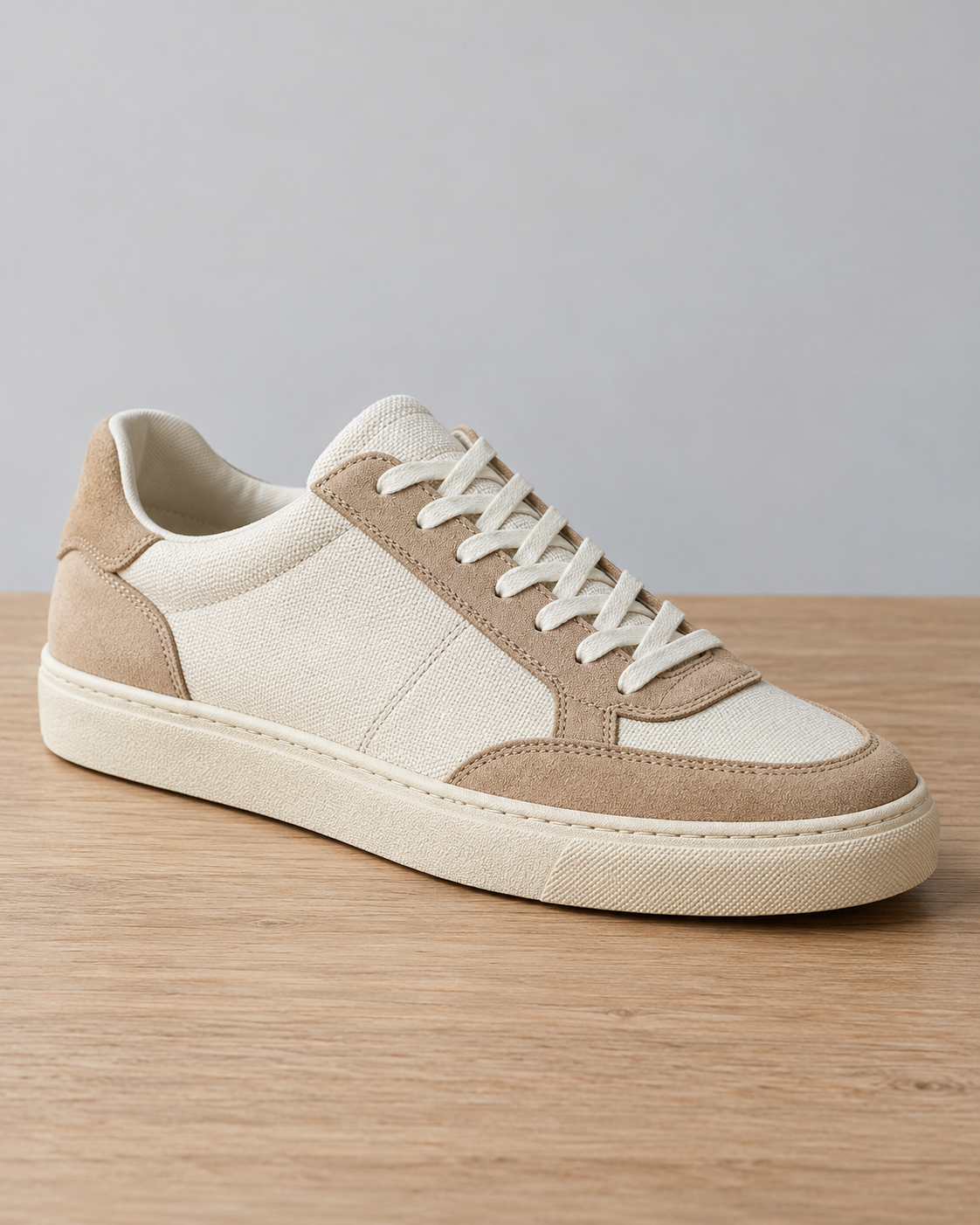
在蝦皮、露天或自己的網店上架,照片一糊點擊率就掉。用 AI 提升商品照畫質,邊緣俐落、標籤看得清楚,布料和金屬質感也更乾淨,顏色則盡量貼近實品。
三步驟用 AI 讓照片變清晰
不需要調任何滑桿,也不用會修圖。唯一要做的是註冊免費帳號,因為每次處理都會用到付費圖像模型並扣除點數。
- 01
註冊免費帳號
註冊不用錢。如果還沒登入就按下「提升畫質」,系統會自動跳出登入視窗。新帳號會獲得一次性的新手點數。
- 02
上傳照片並選擇設定
上傳 10 MB 以內的 JPG、PNG 或 WebP,選擇照片類型(一般照片、人像、老照片、商品照等)和輸出解析度。按鈕上會先顯示這次要扣多少點。
- 03
處理、比較、下載
按下「提升畫質」,完成後拖曳滑桿和原圖比較。滿意就下載,不滿意就換個設定再試。每次的結果也會自動存進「我的作品」。
為什麼要用 AI 提升畫質?
在一般修圖軟體裡放大照片,用的是「插值」(通常是雙立方):每個新像素都是周圍像素的平均值。照片是變大了,但沒有變好。邊緣會變軟、雜訊跟著放大、模糊的地方依然模糊,因為它沒辦法補回相機根本沒拍到的細節。
AI 畫質提升的做法完全不同。模型學過睫毛、磚牆、布料、印刷文字通常長什麼樣子,所以會用乾淨的邊緣和合理的紋理把畫面重新畫一次。這就是為什麼一張糊掉的咖啡照,處理後拿回來的是清楚的拉花,而不是一團更大的色塊。
要老實說的是:AI 補上的是「看起來合理」的細節,不是把真正遺失的細節找回來。發 IG、拍賣上架、沖印、整理家庭相簿,這樣通常剛好;但如果是文件、證據或證件照這類講求準確的用途,請使用原圖。
沖印
以 300 DPI 計算,4×6 吋相片約需 1800 × 1200 像素,5×7 吋約需 2100 × 1500。檔案不夠大的話,先用 2K 或 4K 提升畫質再送印。
拍賣與大頭貼
購物平台和社群 App 上傳時都會再壓縮一次。原檔越清楚,被壓過之後就越不會糊成一片。
掃描的舊照片
手動清灰塵、補褪色可能要花好幾個小時,「老照片」模式一次就能處理掉大部分。
什麼時候不適合
如果臉或文字已經完全看不出來,模型只能用猜的。期待值請以原圖能看到的程度為準。
Imagine Image、Remini、Gemini 畫質提升比較
想找能在瀏覽器裡用的 Remini 替代方案,或是 Gemini 以外的選擇?下面整理了幾個常見差異。會依方案、地區或近期更新而變動的項目,我們寫「依情況而定」,不亂猜。
| 項目 | Imagine Image | Remini | Gemini |
|---|---|---|---|
| 免費額度 | 註冊送一次性新手點數 | 依情況而定 | 依情況而定 |
| 可用網頁瀏覽器操作 | 可以 | 依情況而定 | 可以 |
| 放大選項 | 標準、2K 或 4K 輸出(非固定 2 倍/4 倍) | 依情況而定 | 依情況而定 |
| 浮水印 | 我們不加浮水印 | 依情況而定 | 依情況而定 |
比較內容依據 2026 年 10 月的公開資訊。其他服務的免費額度、功能和浮水印政策經常調整,使用前請以各服務的最新說明為準。Remini 與 Gemini 為各自所有者的商標。
常見問題
這個 AI 畫質提升工具是免費的嗎?
可以免費開始。註冊帳號不用錢,大多數新帳號會一次性獲得 10 點免費點數(少數地區較少)。「標準」畫質每次 6 點,所以第一次處理是免費的。想免費用 AI 放大照片,就選新手點數夠用的「標準」。2K 和 4K 需要的點數超過新手額度,需要時可以到價格頁購買點數。
一定要註冊帳號嗎?
是的。上傳和處理照片都需要免費的 Imagine Image 帳號。未登入時可以先選好照片,但按下「提升畫質」時會先跳出登入視窗。
會不會改到我的臉或照片內容?
有可能會有些微變化。模型是把整張圖重新描繪,而不只是銳化像素,我們也會要求它保持臉部、表情、文字和物件不變。大多數結果都很忠於原圖,但當原圖非常模糊時,眼型、牙齒或細小文字可能會有出入。請務必用滑桿對照,並保留原始檔案。
最高可以輸出多大?
最大的輸出設定是 4K。「標準」約為 1K,2K 介於兩者之間。實際像素會依照片比例而不同。上傳檔案支援 JPG、PNG、WebP,大小 10 MB 以內。
會加浮水印嗎?
不會。不論使用免費或付費點數,我們都不會在處理後的照片加浮水印。Google 的圖像模型可能會嵌入肉眼看不到的 SynthID 來源標記,我們不會移除它。
可以修復老照片嗎?
可以。把相片掃描或翻拍後上傳,選擇「老照片」。它會清除灰塵、刮痕和褪色並讓畫面變清楚,同時保留原本的色調。如果臉部損傷很嚴重,模型只能推測,請和原圖比對確認。
我的照片會被保存或公開嗎?
你上傳的照片和處理結果會存放在我們的媒體儲存空間,才能顯示在「我的作品」裡並隨時下載。照片會傳送給執行模型的 AI 服務商處理;除非你使用分享功能,否則不會公開顯示。可刪除的作品可以自行刪除,也可以要求我們刪除帳號。詳細內容請見隱私權政策。
可以拿來當免費的 Remini 替代方案嗎?
如果只是想在瀏覽器裡提升照片畫質,可以。新手點數夠你做一次「標準」處理,而且不加浮水印;付費點數則可以使用 2K 和 4K。Remini 是另一家公司的產品,有自己的方案和功能,我們與其沒有任何關係。