免費 4K 圖片放大工具
上傳太小或有點糊的圖片,一鍵放大到 4K。AI 圖片放大會重新畫出細節,而不是把像素硬拉大,所以拿來當桌布、上大螢幕或印出來都一樣清楚。
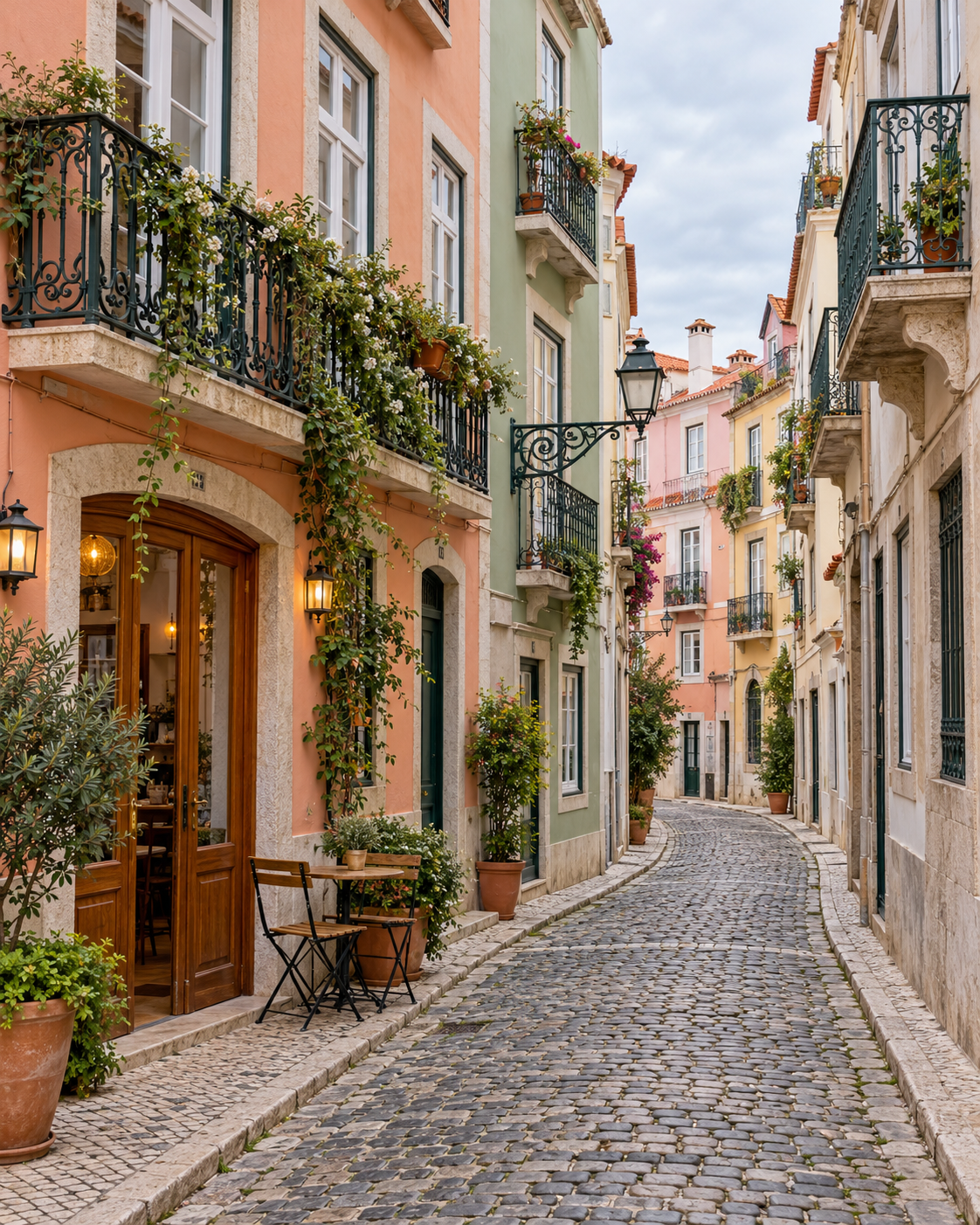
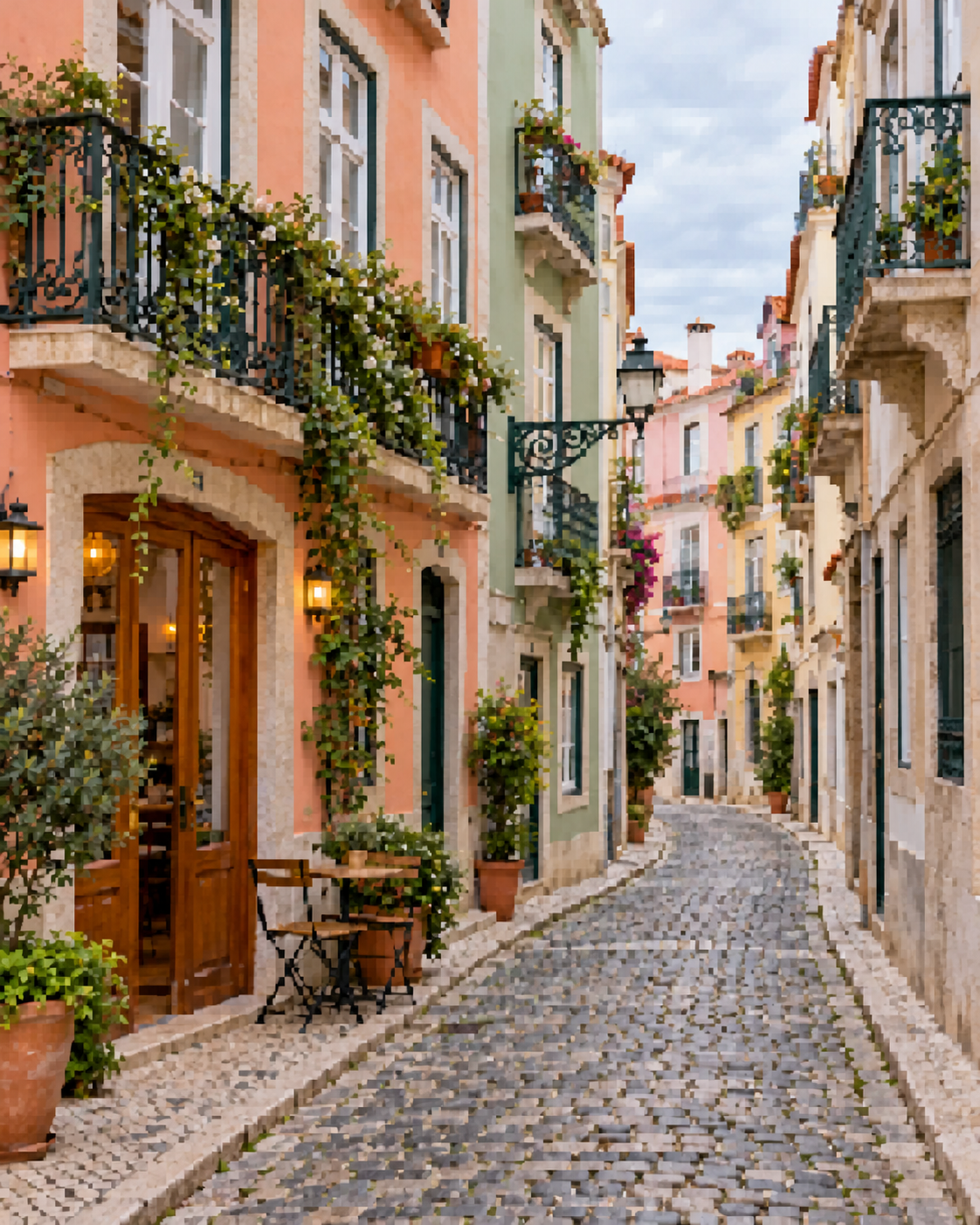
對比圖為示意插畫。載入範例不扣點,按下「提升畫質」才會扣除按鈕上顯示的點數。
Imagine Image 是獨立網站,與 Google 沒有任何關係,也未獲其背書。放大功能使用 Google 的 Nano Banana 圖像模型,透過第三方 API 服務商提供。
怎麼把圖片放大到 4K
這個免費 4K 圖片放大工具不需要任何修圖技巧。不過每次放大都會呼叫付費的圖像模型、扣除點數,所以需要先註冊免費帳號。
- 01
上傳圖片
點選上傳框、把檔案拖進來,或用 Ctrl/⌘ + V 直接貼上。支援 10 MB 以內的 JPG、PNG、WebP。
- 02
選擇 4K
這個頁面已經預設選好 4K。再選一下圖片類型(一般照片、人像、老照片、商品或風景),讓模型知道哪些細節要特別保留。需要多少點數會直接顯示在按鈕上。
- 03
下載結果
按下「放大」,完成後拖曳滑桿比對前後差異,再下載 PNG 或 JPG。每次放大的結果也會自動存到「我的作品」。
AI 圖片放大,細節依然銳利
一般修圖軟體放大圖片時用的是插值演算法(通常是雙立方插值),新像素就是周圍像素的平均值。圖片確實變大了,卻不會變清楚:邊緣變軟、雜訊跟著放大,原本模糊的地方還是模糊。
AI 放大的做法完全不同。模型看過大量真實照片,知道頭髮、布料、磚牆和文字通常長什麼樣子,會在放大的同時把這些細節重新畫出來。所以一張 1000 像素、有點軟的圖片,經過 AI 放大到 4K 後,在 4K 螢幕上看依然清晰。
這個工具使用的是 Google 的 Nano Banana 2 模型,也就是你在 Nano Banana 2.1 頁面上可以用來生圖的同一個模型。要注意的是,AI 補上的細節是「合理推測」,不是真的把遺失的細節找回來。如果原圖裡的臉或文字已經完全看不清,模型只能用猜的,使用前記得和原圖比對。
任何圖片都能轉成 4K
截圖、網路下載的圖、手機照片、掃描檔或 AI 生成圖,都可以在這裡轉成 4K。你可以把這個免費 4K 圖片放大工具當成「重繪式」的 4K 轉檔工具:構圖、顏色和內容都不變,只是把解析度拉高,長邊大約會到 4,000 像素,實際尺寸依圖片比例而定。
想讓圖片變 4K,最好從手上最清楚的那一份開始。尺寸小但對焦清楚的圖片效果最好,例如縮圖、網頁圖片、1024 像素的 AI 生成圖。太小或太糊的圖片一樣能放大到 4K 解析度,但模型能補出的可信細節有限。
上傳格式
JPG、PNG 或 WebP,10 MB 以內。
輸出尺寸
4K、2K 或標準(約 1K),可下載 PNG 或 JPG。
不會改變的部分
構圖、取景、人物和物品。模型被要求不新增、不刪除、不改變風格。
可以放大哪些圖片
只要圖片尺寸不夠用,這個免費 4K 圖片放大工具就派得上用場。以下是最常見的幾種情況。
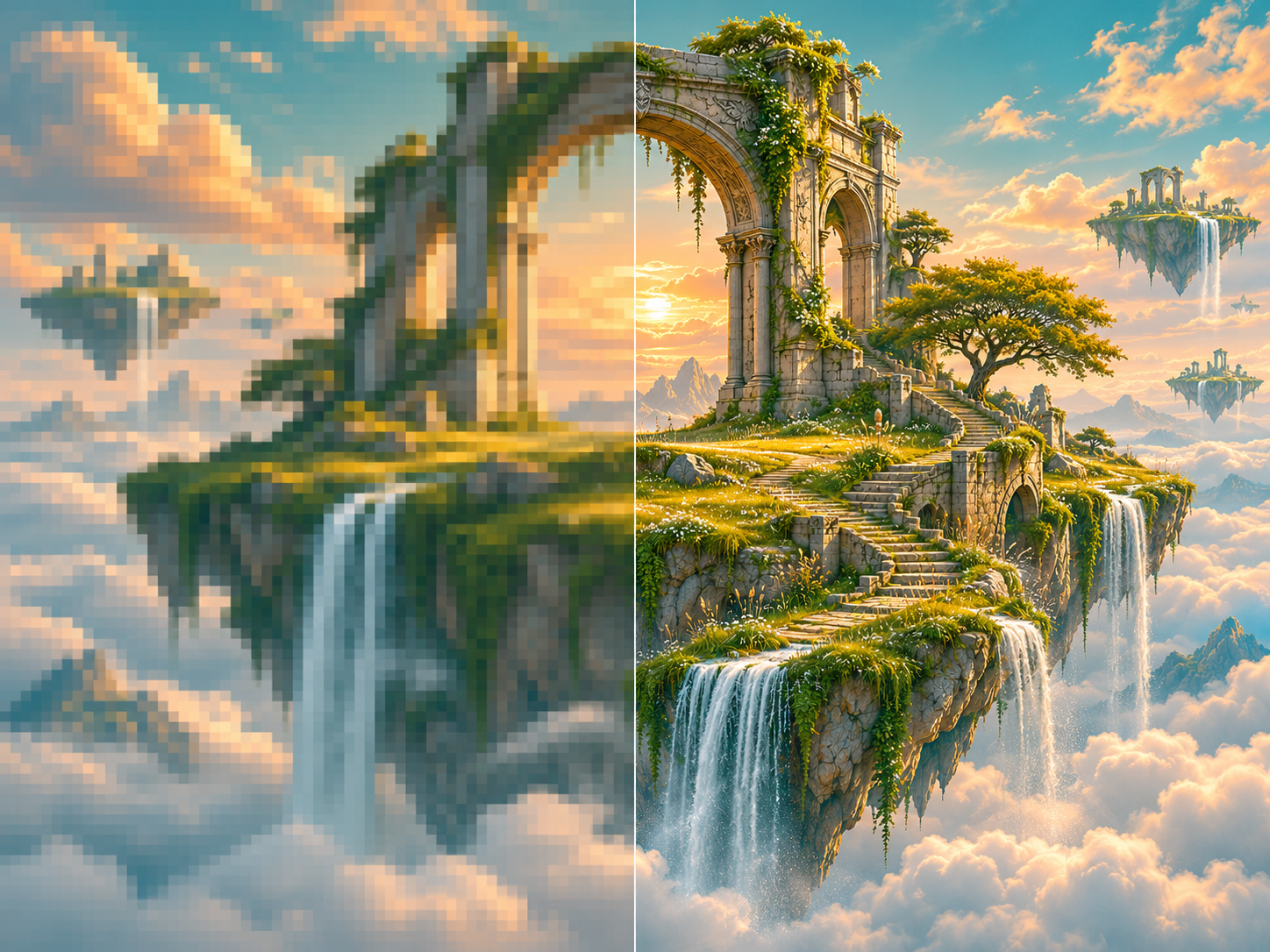
AI 生成的圖片
很多 AI 生圖工具預設只輸出 1024 像素左右,拿來當桌布或海報會偏糊。先用 GPT Image 2.6、Nano Banana 2.1 或 文字生成圖片 做出圖,再到這裡放大到 4K。
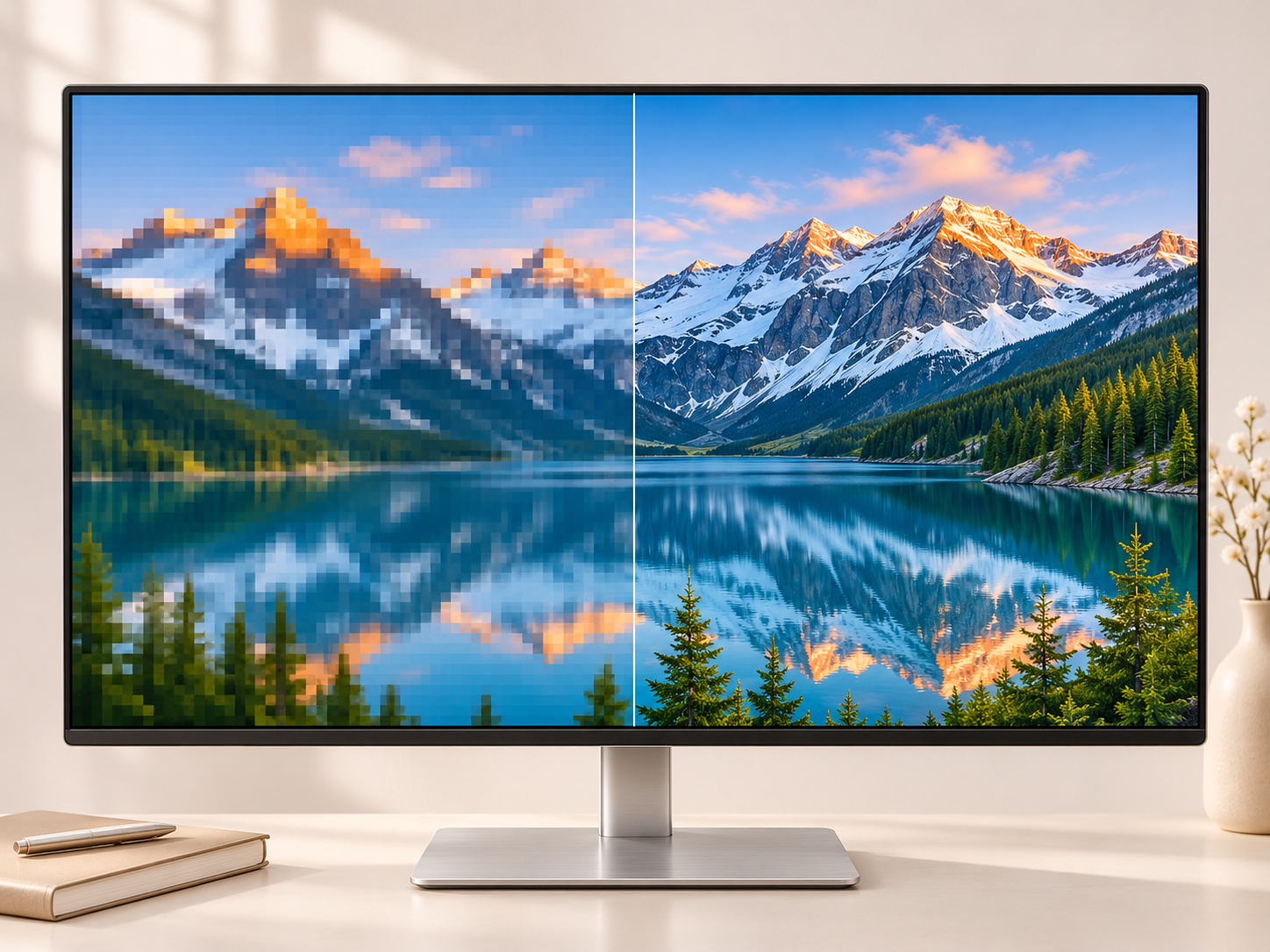
4K 桌布
把桌布放大到 4K,在 3840 × 2160 的螢幕或電視上也不會糊。原本只有 1080p 或更低的風景、插畫、遊戲截圖都很適合。
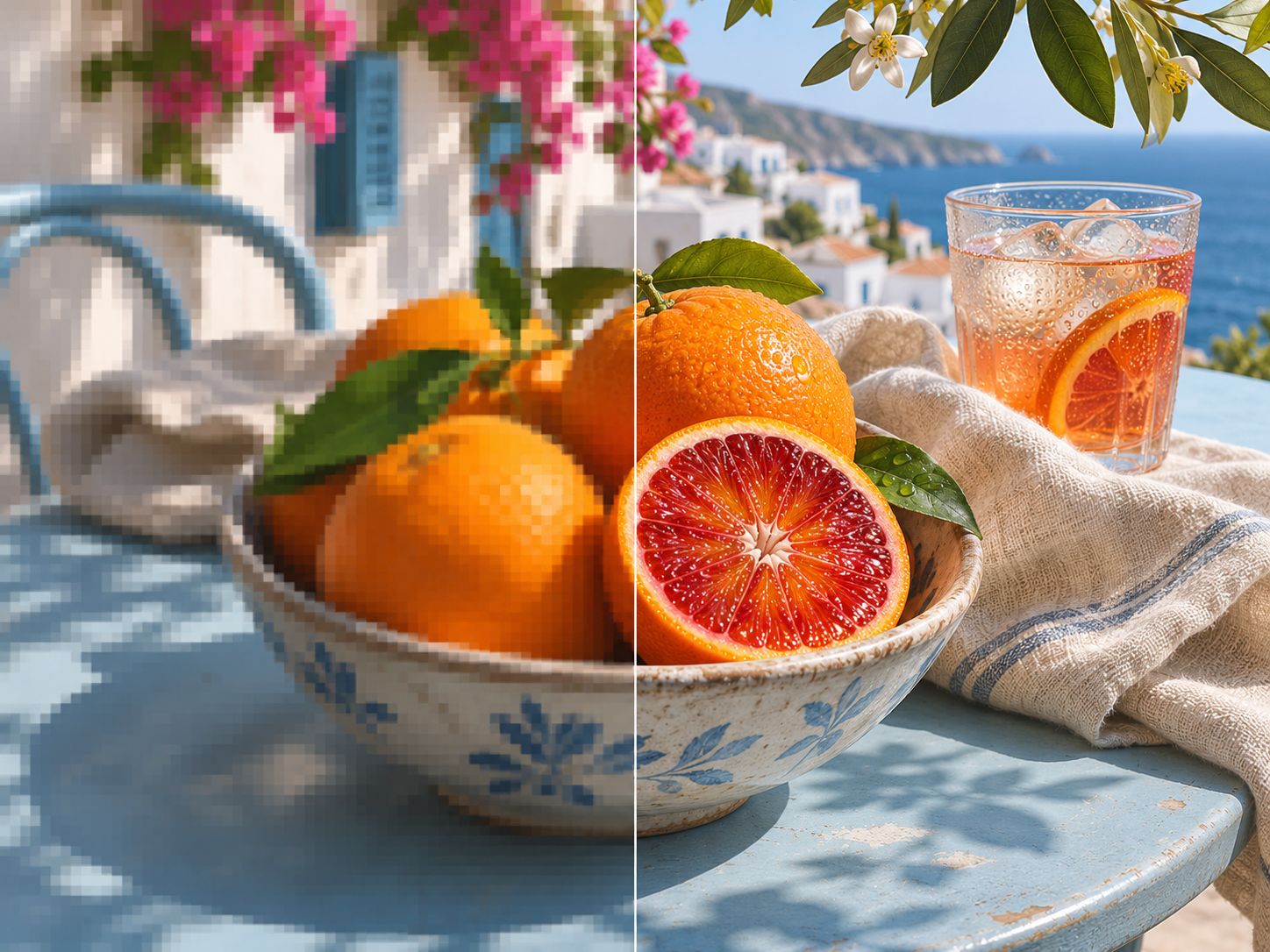
Pinterest 和社群上的低解析度圖片
從 Pinterest、IG 或 LINE 存下來的圖片通常被壓縮又縮小。照片放大可以清掉壓縮色塊,給你一個夠大、能再利用的版本。請只放大你有權使用的圖片。
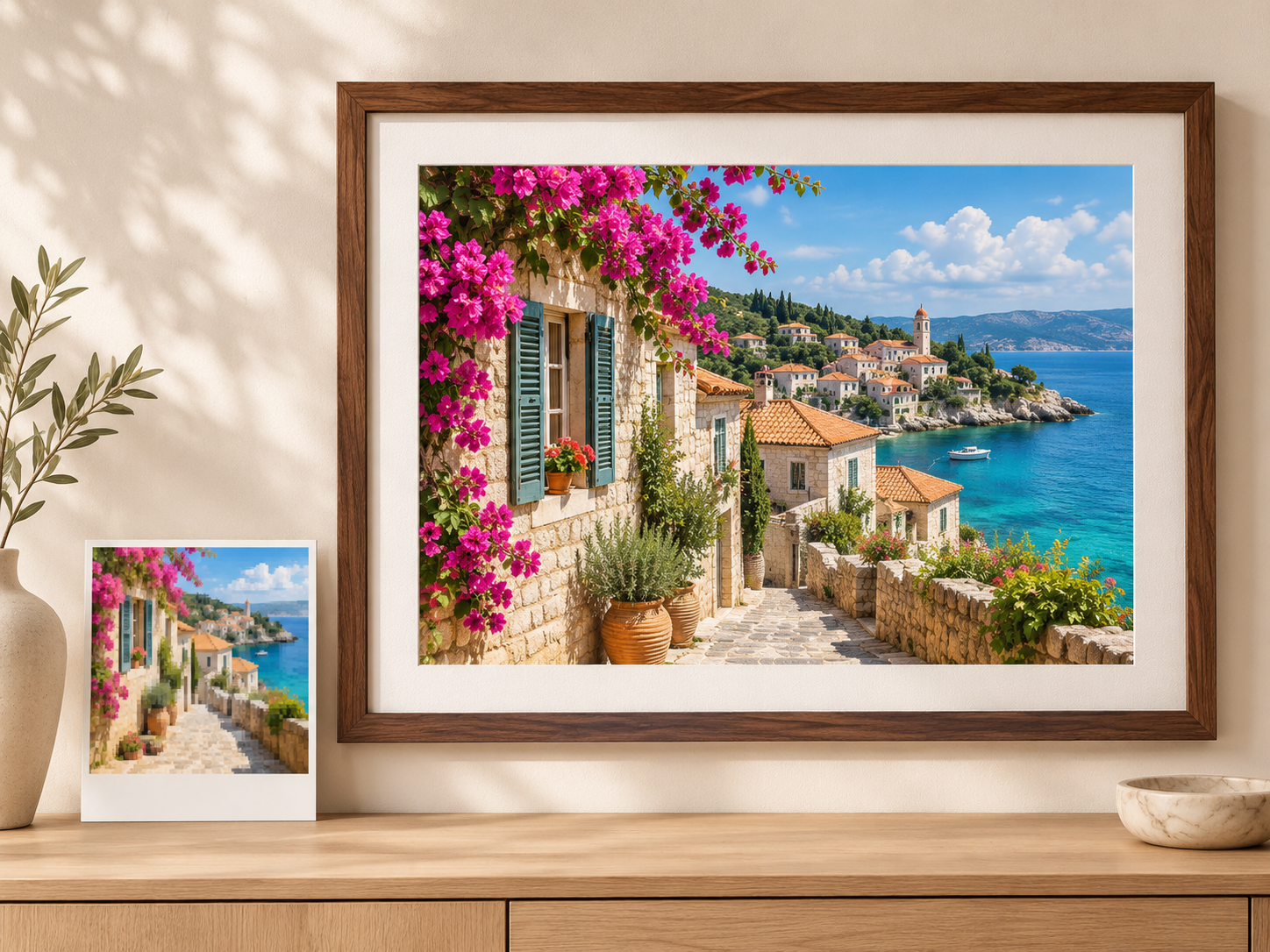
印刷用的高解析度圖片
印刷需要的像素比螢幕多得多。以 300 DPI 計算,4×6 吋相片大約要 1800 × 1200 像素,A4 則要約 2480 × 3508 像素。先放大到 4K,印刷和裁切都更有餘裕。
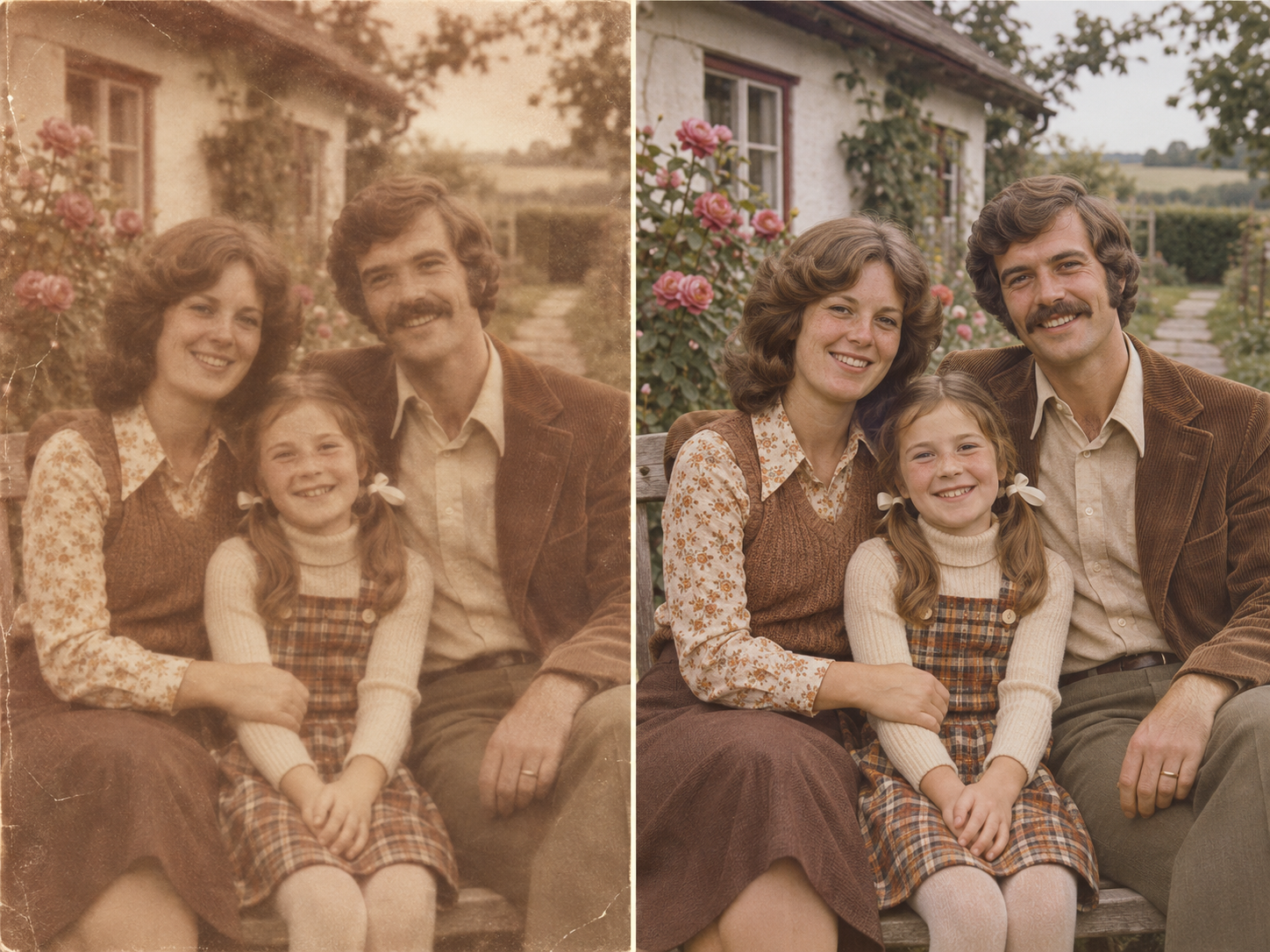
老照片和低畫質照片
掃描的舊相片或早期手機拍的照片,常常又小、又有雜訊、又褪色。在工具裡選「老照片」,就能放大和修復一次完成;如果問題是模糊或破損而不是尺寸,可以改用 AI 照片畫質提升。
為什麼選擇我們的免費圖片放大工具
想找不用安裝、線上就能用的免費圖片放大工具?這個工具直接在瀏覽器裡執行,新帳號送的新手點數可以先免費放大一張「標準」尺寸的圖片,滿意再決定要不要用 4K。
真正的 4K 輸出
可選 4K、2K 或標準尺寸。4K 是最大尺寸,在這個頁面已預設選好,印刷和大螢幕都夠用。
不加浮水印
不管用免費點數還是付費點數,我們都不會在放大後的圖片上加浮水印。
瀏覽器直接使用
不用下載安裝。電腦或手機用主流瀏覽器就能上傳、放大、下載。
前後對比滑桿
拖曳滑桿、放大檢視或左右並排比較,確認細節後再下載。
依圖片類型調整
好的放大工具,處理人臉和建築的方式應該不一樣。可選人像、老照片、商品或風景,也能加上自訂指示,例如「保留底片顆粒感」。
自動存到「我的作品」
每次的結果都會存進你的帳號,之後可以重新下載,或再放大一次。
常見問題
這個 4K 圖片放大工具真的免費嗎?
可以免費開始,但 4K 放大需要使用付費點數。註冊帳號不用錢,新帳號會一次性獲得新手點數,足夠放大一張「標準」尺寸的圖片。4K 放大所需的點數超過新手額度,實際點數會在按下「放大」前顯示在按鈕上。
怎麼把圖片放大到 4K?
上傳 JPG、PNG 或 WebP 圖片,保持選擇 4K,然後按「放大」。完成後用滑桿比對前後差異,再下載 PNG 或 JPG 即可。
4K 解析度是多少?
4K 解析度一般指 3840 × 2160 像素,是 4K 電視和螢幕的標準規格。像素數量是 1080p(1920 × 1080)的四倍。
任何圖片都能轉成 4K 嗎?
可以,10 MB 以內的 JPG、PNG、WebP 圖片都能放大到 4K 解析度。不過如果原圖非常小或非常模糊,模型能補出的細節有限,人臉和文字也可能和原圖不完全一樣。
圖片放大和畫質提升有什麼不同?
圖片放大是提高解析度,讓圖片有更多像素,可以顯示或印得更大;畫質提升則是在差不多的尺寸下改善品質,去除模糊、雜訊和破損。如果照片是糊掉或有損壞,可以試試 AI 照片畫質提升,它同樣能輸出 4K。
需要註冊嗎?
需要。放大圖片前要先有一個免費的 Imagine Image 帳號。未登入也可以先選檔案,但按下「放大」時會先跳出登入視窗。
支援哪些圖片格式?
可以上傳 10 MB 以內的 JPG、PNG 和 WebP 圖片。放大後可下載為 PNG 或 JPG。
Imagine Image 為獨立工具,與 Google 無任何隸屬、背書或贊助關係。文中提及的產品名稱為其各自所有者的商標。 最後更新: 2026-11-06.